


Python基于Tkinter的简单反弹球游戏实现

发布时间:2026-10-14 |
4人浏览过
本文介绍如何使用Python标准库Tkinter制作一个简单的反弹球游戏。通过定义Ball和Paddle类,利用Canvas组件绘制图形并处理碰撞逻辑,实现球的运动与挡板控制。文章提供了完整的源代码及运行效果展示,适合Python初学者了解GUI编程与基础游戏逻辑。
Python基于Tkinter的简单反弹球游戏实现
本节展示一个使用Python编写的简易反弹球游戏示例,供读者参考学习。
该游戏基于Python内置的库实现,具体代码实现如下所示。
from tkinter import*
import time
import random

class Ball:
    def __init__(self,canvas,paddle,color):
        self.canvas = canvas
        self.paddle = paddle
        self.id = canvas.create_oval(10,10,25,25,fill=color)
        self.canvas.move(self.id,245,100)
        starts = [-3,-2,-1,1,2,3]
        random.shuffle(starts)
        self.x = starts[0]
        self.y = -3
        self.canvas_height = self.canvas.winfo_height()
        self.canvas_width = self.canvas.winfo_width()
        self.hit_bottom = False

    def hit_paddle(self,pos):
        paddle_pos=self.canvas.coords(self.paddle.id)
        if pos[2]>=paddle_pos[0] and pos[0]<=paddle_pos[2]:
            if pos[3]>=paddle_pos[1] and pos[3]<=paddle_pos[3]:
                return True
        return False

    def draw(self):
        self.canvas.move(self.id,self.x,self.y)
        pos = self.canvas.coords(self.id)
        if pos[1] <= 0:
            self.y = 4
        if pos[3] >= self.canvas_height:
            self.hit_bottom=True
        if self.hit_paddle(pos)==True:
            self.y=-4
        if pos[0] <= 0:
            self.x = 4
        if pos[2] >= self.canvas_width:
            self.x = -4

class Paddle:
    def __init__(self,canvas,color):
        self.canvas = canvas
        self.id = canvas.create_rectangle(0,0,100,10,fill=color)
        self.canvas.move(self.id,200,400)
        self.x=0
        self.canvas_width = self.canvas.winfo_width()
        canvas.bind_all('<KeyPress-Left>',self.turn_left)
        canvas.bind_all('<KeyPress-Right>',self.turn_right)
        self.hit_bottom = False

    def draw(self):
        self.canvas.move(self.id,self.x,0)
        pos = self.canvas.coords(self.id)
        if pos[0] <= 0:
            self.x = 0
        elif pos[2] >= self.canvas_width:
            self.x = 0

    def turn_left(self,evt):
        self.x=-7

    def turn_right(self,evt):
        self.x=7

tk = Tk()
tk.title("反弹吧!球球")
#tk.resizable(0,0)
tk.wm_attributes("-topmost",1)
canvas = Canvas(tk,width=650,height=600,bd=0,highlightthickness=0)
canvas.pack()
tk.update()

paddle=Paddle(canvas,'blue')
ball = Ball(canvas,paddle,'red')

while 1:
    if ball.hit_bottom==False:
        ball.draw()
        paddle.draw()
    tk.update_idletasks()
    tk.update()
    time.sleep(0.01)
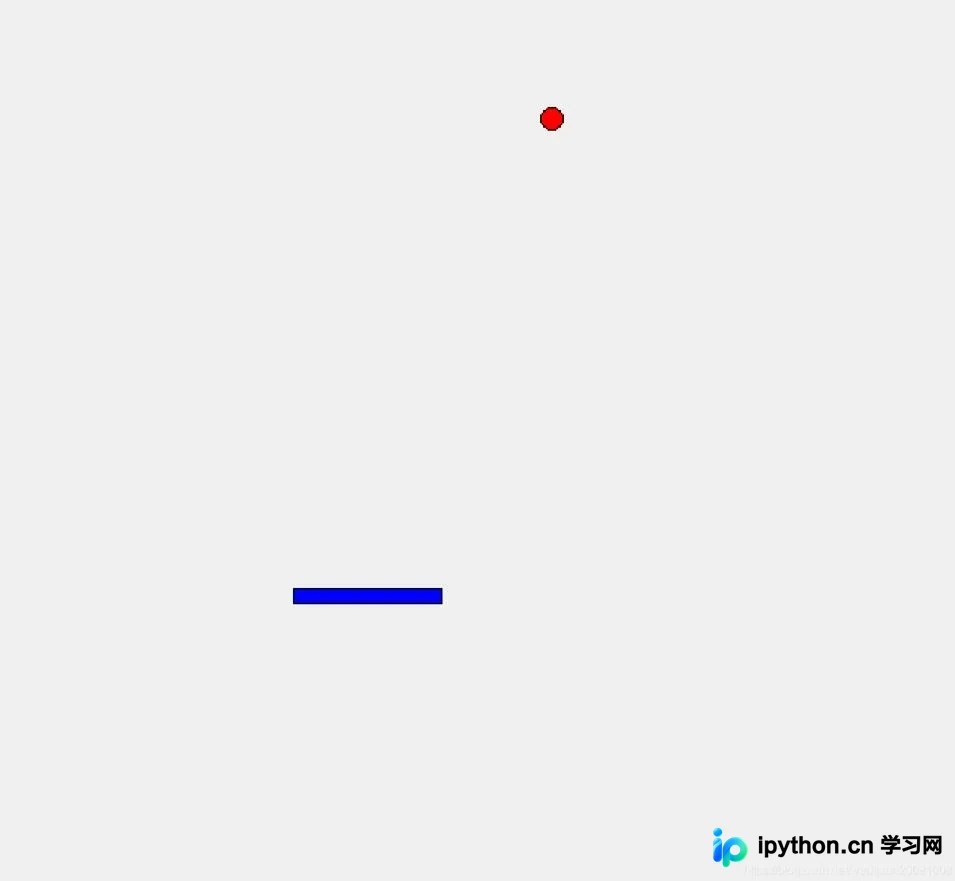
程序运行后的实际效果如下图所示。
以上就是本文的全部内容,希望能为读者的学习提供有益帮助,同时也欢迎大家继续支持本站。
本站声明
本文内容仅供参考,不代表本站观点。转载或引用请注明出处。如发现内容问题,请通过联系我们页面反馈。















