


Java Swing中实现拖拽文件功能示例

发布时间:2026-10-14 |
6人浏览过
本文演示如何在Java Swing应用程序中添加拖放(Drag and Drop)支持,以允许用户从操作系统中将文件直接拖入程序界面,并自动提取文件路径信息。
实现目标与准备
我们需要在一个 JFrame 界面上创建一个接收区域(如 JPanel),当外部文件被拖放到该区域时,程序能识别出这是一个有效的文件列表,并读取其绝对路径。这通常用于批量导入文件或查看文件属性等场景。
第1步:构建基础窗口与UI布局
首先初始化一个主窗口和一个特定的面板来承载拖放操作。将背景色设置为黄色以便直观观察接收区域。
import java.awt.*;
import javax.swing.*;

public class DragTest extends JFrame {
    JPanel panel; // 专门用于接受拖拽的面板

    public DragTest() {
        // 设置基本窗口属性
        setSize(500, 200);
        setDefaultCloseOperation(JFrame.EXIT_ON_CLOSE);
        setLocation(400, 200);
        setTitle("最简单的拖拽示例:拖拽文件到下面");

        // 初始化面板并添加到窗口
        panel = new JPanel();
        panel.setBackground(Color.YELLOW);
        getContentPane().add(panel, BorderLayout.CENTER);

        // 启用拖拽功能
        drag();
    }
}
第2步:配置并挂载拖放监听器
使用 java.awt.dnd.DropTarget 类。该类的构造函数需要指定“谁”来接收拖拽、“何种动作”(复制/移动)以及一个监听适配器。此处我们自定义一个继承了 DropTargetAdapter 的匿名内部类来处理具体的放置逻辑。
核心监听逻辑说明
DropTarget 会自动为指定的组件添加鼠标事件监听,但我们需要重写 drop(DropTargetDropEvent dtde) 方法来处理实际数据。
第3步:处理拖放事件并验证数据
在 drop 方法中,首先判断拖入的数据是否符合预期的格式(即是否为系统文件列表)。如果符合,则调用 acceptDrop 接收数据,并通过 getTransferable() 获取真实数据对象,最后转换为我们可用的 List<File>。
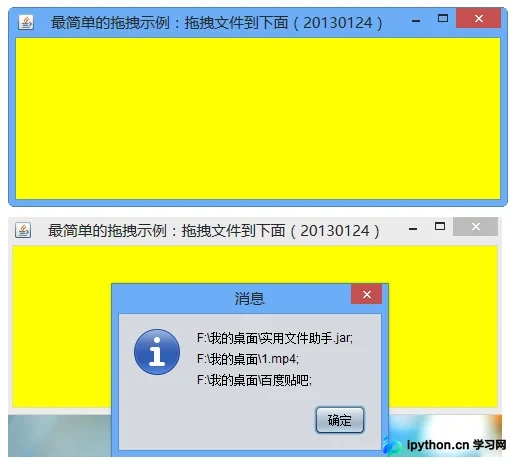
以下是完整的带注释的代码实现,您可以直接复制到您的工程中运行:
package com;

import java.awt.*;
import java.awt.datatransfer.DataFlavor;
import java.awt.dnd.DnDConstants;
import java.awt.dnd.DropTarget;
import java.awt.dnd.DropTargetAdapter;
import java.awt.dnd.DropTargetDropEvent;
import java.io.File;
import java.util.List;
import javax.swing.*;

/**
 * 最简单的Java Swing拖拽文件代码示例
 */
public class DragTest extends JFrame {

    JPanel panel; // 要接受拖拽的面板

    public DragTest() {
        panel = new JPanel();
        panel.setBackground(Color.YELLOW); // 设置醒目的背景色
        getContentPane().add(panel, BorderLayout.CENTER);
        setSize(500, 200);
        setDefaultCloseOperation(JFrame.EXIT_ON_CLOSE);
        setLocation(400, 200);
        setTitle("最简单的拖拽示例:拖拽文件到下面");
        drag(); // 启用拖拽
    }

    public static void main(String[] args) throws Exception {
        // 可选:设置外观风格
        UIManager.setLookAndFeel("com.sun.java.swing.plaf.nimbus.NimbusLookAndFeel");
        new DragTest().setVisible(true);
    }

    /**
     * 定义拖拽方法
     */
    public void drag() {
        // 核心代码:为panel面板注册拖放监听器
        new DropTarget(panel, DnDConstants.ACTION_COPY_OR_MOVE, new DropTargetAdapter() {
            @Override
            public void drop(DropTargetDropEvent dtde) {
                try {
                    // 检查拖入的数据是否支持“Java文件列表”格式
                    if (dtde.isDataFlavorSupported(DataFlavor.javaFileListFlavor)) {
                        // 1. 接收拖拽来的数据(必须调用,否则后续无法获取数据)
                        dtde.acceptDrop(DnDConstants.ACTION_COPY_OR_MOVE);

                        // 2. 获取拖放的传输数据并强转为 File 列表
                        List<File> list = (List<File>) (dtde.getTransferable().getTransferData(
                            DataFlavor.javaFileListFlavor));

                        String temp = "";
                        // 遍历所有拖入的文件,拼接其绝对路径
                        for (File file : list) {
                            temp += file.getAbsolutePath() + ";\n";
                        }

                        // 3. 弹窗展示结果
                        JOptionPane.showMessageDialog(null, temp);

                        // 4. 标记拖拽操作已完成
                        dtde.dropComplete(true);
                    } else {
                        // 如果不是文件列表(例如是文本或图片),拒绝此次操作
                        dtde.rejectDrop();
                    }
                } catch (Exception e) {
                    e.printStackTrace();
                    // 异常情况下也必须调用dropComplete(false)来恢复状态
                    dtde.dropComplete(false);
                }
            }
        });
    }
}
关键点解析与排错
- 必须调用
acceptDrop:如果在尝试获取数据前没有调用此方法,Swing会认为操作未被处理或失败。 - 必须调用
dropComplete:这是告诉操作系统和Swing框架当前操作已收尾的关键步骤。成功传true,失败或取消传false,否则会引发内存泄漏或光标显示异常。 - 线程安全:上述代码是在 Event Dispatch Thread (EDT) 的上下文中运行的(因为是由监听器触发的),直接使用
JOptionPane弹出消息框是安全的。
以上就是Java Swing中实现拖拽功能的详细内容,更多关于Java GUI开发的资料请关注本站其它相关文章!
本站声明
本文内容仅供参考,不代表本站观点。转载或引用请注明出处。如发现内容问题,请通过联系我们页面反馈。















