


使用PyInstaller将Python脚本打包为EXE可执行文件

本文详细介绍如何使用PyInstaller将Python脚本打包为Windows可执行文件。内容涵盖通过pip安装PyInstaller、配置国内镜像源加速下载、使用-F参数生成单文件EXE,以及打包后运行环境的迁移与注意事项。
序
将Python脚本(.py文件)打包为Windows可执行文件(.exe),最简便的方法是使用PyInstaller第三方库。
接下来,本文将分步骤演示具体操作流程。
同时,分享一些实用的配置技巧。
以下是详细操作指南。
第一步:安装PyInstaller库
安装第三方库通常需要使用pip命令。
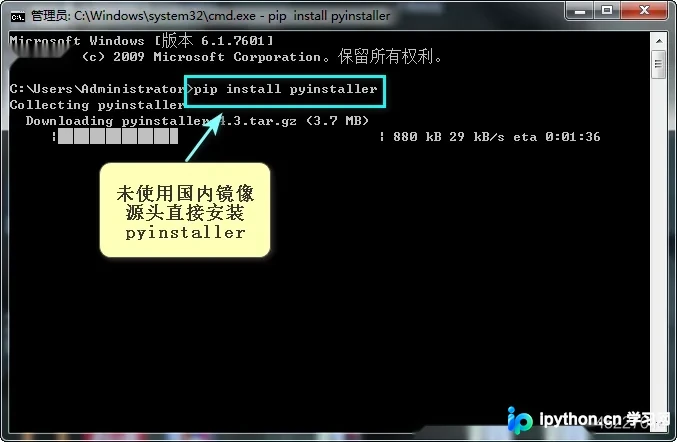
直接执行命令 `pip install pyinstaller` 即可完成安装。
需要注意的是,如果依赖的第三方模块体积较大,直接安装可能会速度缓慢甚至失败。
优化安装速度的技巧
针对上述安装缓慢的问题,有有效的解决方案。
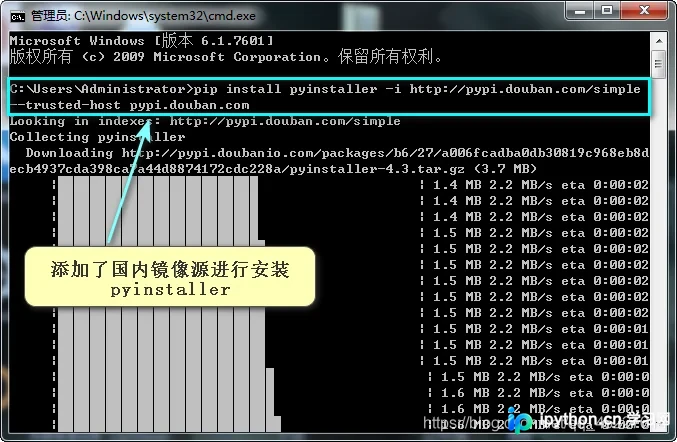
建议配置并使用国内镜像源进行下载。
配置完成后,下载速度会有显著提升,操作更加顺畅。
pip install pyinstaller -i http//pypi.douban.com/simple --trusted-host pypi.douban.com
第二步:执行打包操作
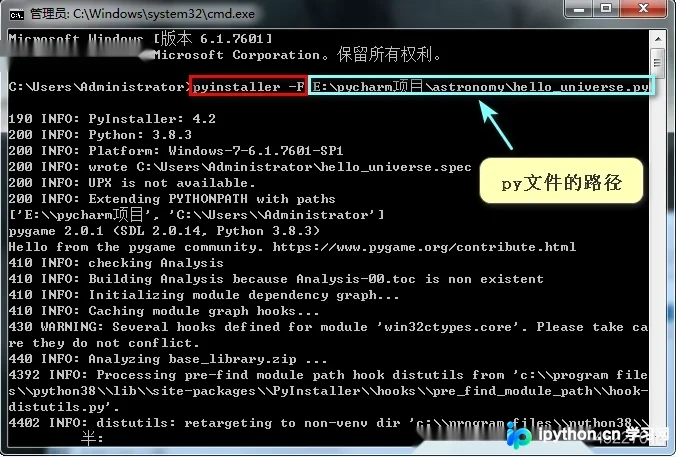
首先,确定需要打包的Python源文件(.py)所在的完整路径。
接着,在命令行中运行命令:`pyinstaller -F [py文件的路径]`。
其中,参数 `-F` 的作用是指示PyInstaller只生成一个独立的.exe可执行文件,而非包含多个文件的目录。
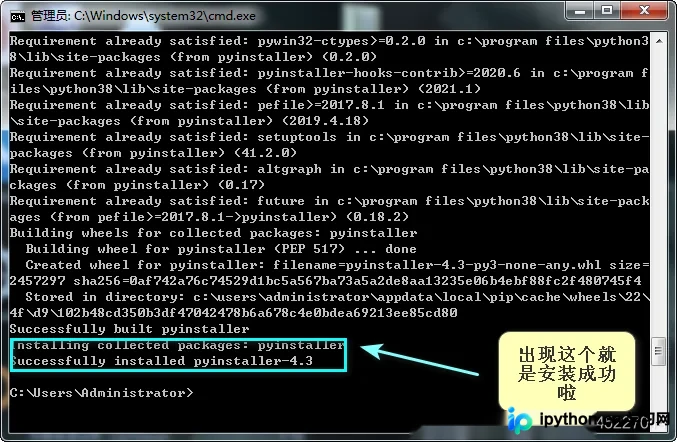
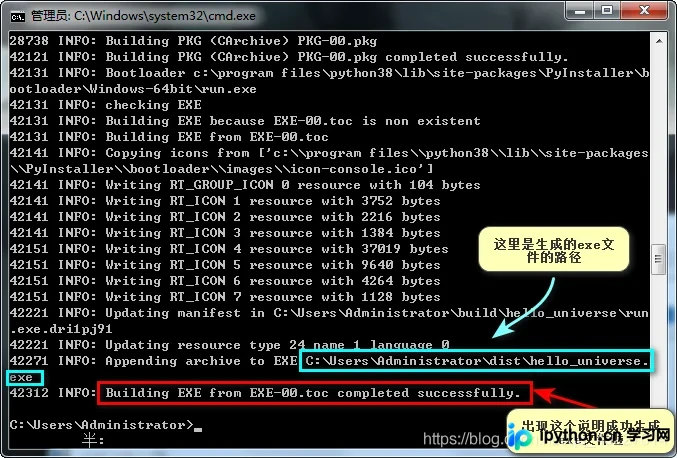
下图展示了安装过程及安装成功的界面截图。
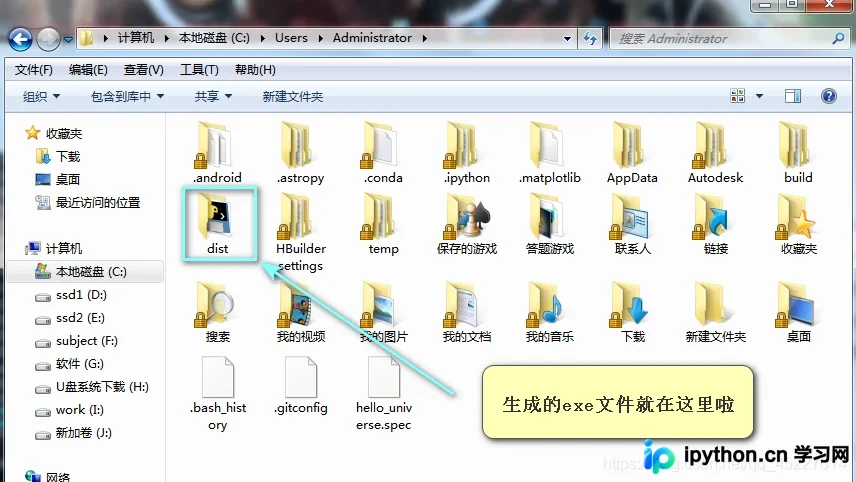
根据命令行输出的提示路径,找到生成的.exe文件。
第三步:整理打包后的文件
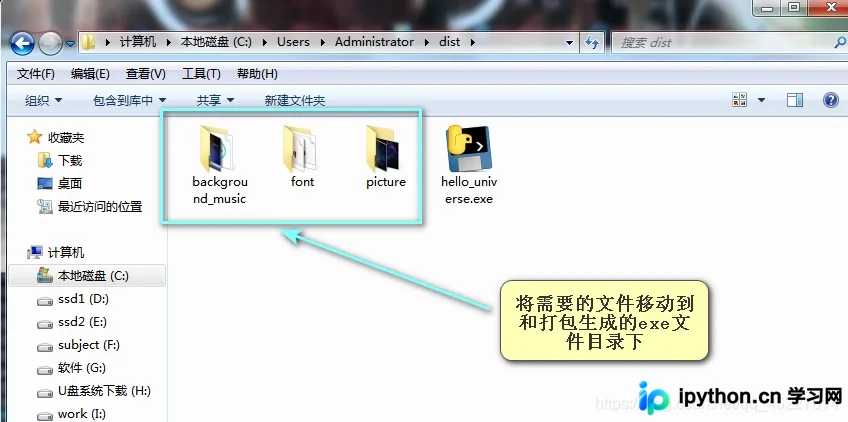
将.exe文件及其依赖的相关文件迁移至一个独立的文件夹中。最后,将原项目运行所需的Python环境及相关资源文件复制到该exe所在的文件夹下,即可完成打包配置。
结语
至此,关于利用PyInstaller将Python程序打包为EXE可执行文件的教程介绍完毕。如需了解更多相关内容,可搜索本站历史文章或浏览其他相关教程,感谢支持。
本站声明
本文内容仅供参考,不代表本站观点。转载或引用请注明出处。如发现内容问题,请通过联系我们页面反馈。















