


即梦AI新手入门:注册登录与文生图基础操作指南

即梦AI是一款基于人工智能技术的图像生成工具,能够通过文字描述快速生成高质量图片。对于初次接触的用户而言,熟悉其工作界面和基础操作流程是开启创作的第一步。本文将引导你完成从注册登录到生成第一张图片的全过程,建立对即梦AI整体功能的直观认知。
概述
打开即梦AI网页端或客户端后,首先映入眼帘的是简洁的工作台界面。整体布局通常分为左侧的功能导航区、中间的核心创作画布区以及右侧的参数调整区。这种布局逻辑清晰,旨在让用户将注意力集中在内容创作上,同时又能便捷地调整生成效果。
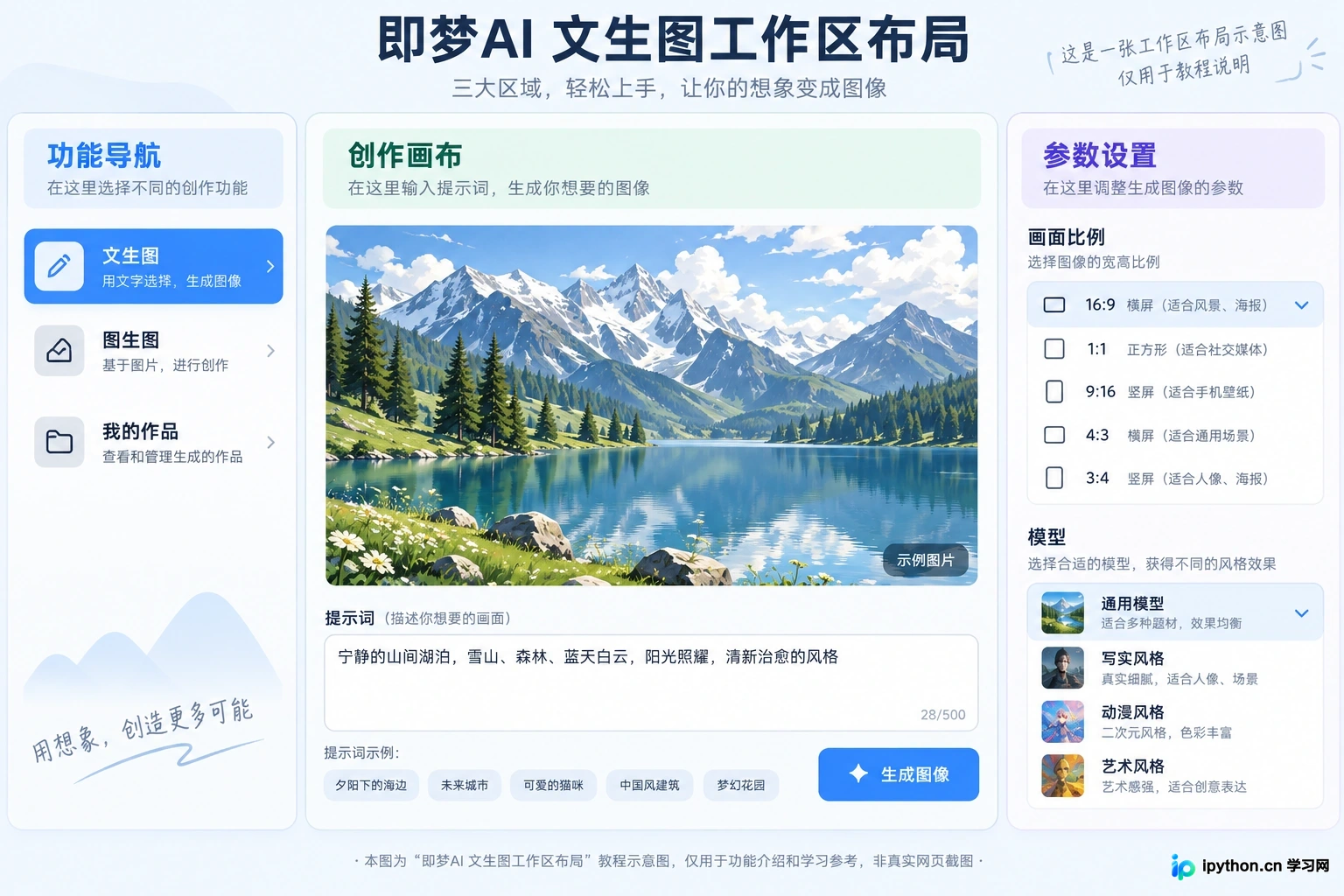
即梦AI工作界面整体布局,包含左侧导航、中间画布和右侧参数区
在开始具体操作前,建议先花一分钟观察界面各区域的分布。左侧栏负责切换不同的创作模式(如文生图、图生图等),中间区域用于展示生成的图片结果,右侧则集中了比例、风格、模型等关键设置项。了解这一“地图”后,后续的操作将更加顺畅。
关于【账号注册与登录】
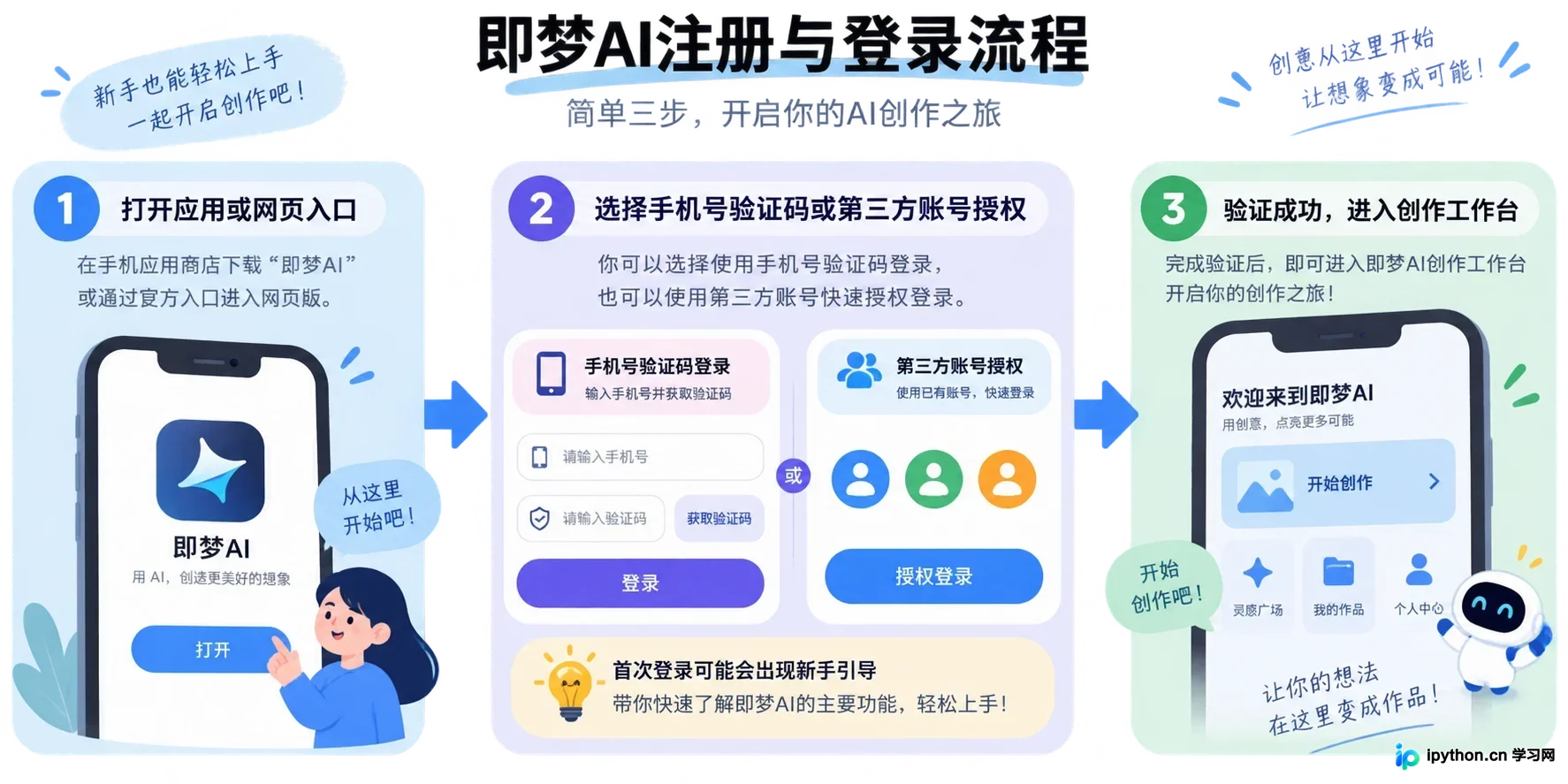
使用即梦AI的首要步骤是获取账号权限。目前主流方式支持手机号验证码登录或第三方账号授权。
- 访问即梦AI官方网站或启动应用程序,点击页面右上角的“登录/注册”按钮。
- 选择登录方式,若使用手机号,输入号码并获取验证码;若使用第三方平台,点击对应图标进行授权跳转。
- 完成验证后,系统会自动创建账户并进入首页。首次登录可能会弹出新手引导弹窗,可选择浏览或直接关闭。
登录成功后,界面通常会显示用户的积分余额或会员状态,这是进行图像生成的基础资源保障。确保账号处于正常可用状态,即可开始尝试创作。
关于【账号注册与登录】
关于【文生图创作区】
文生图(Text-to-Image)是即梦AI最核心的功能模块。在左侧导航栏中选择“文生图”选项,中间的主工作区将切换至文本输入模式。
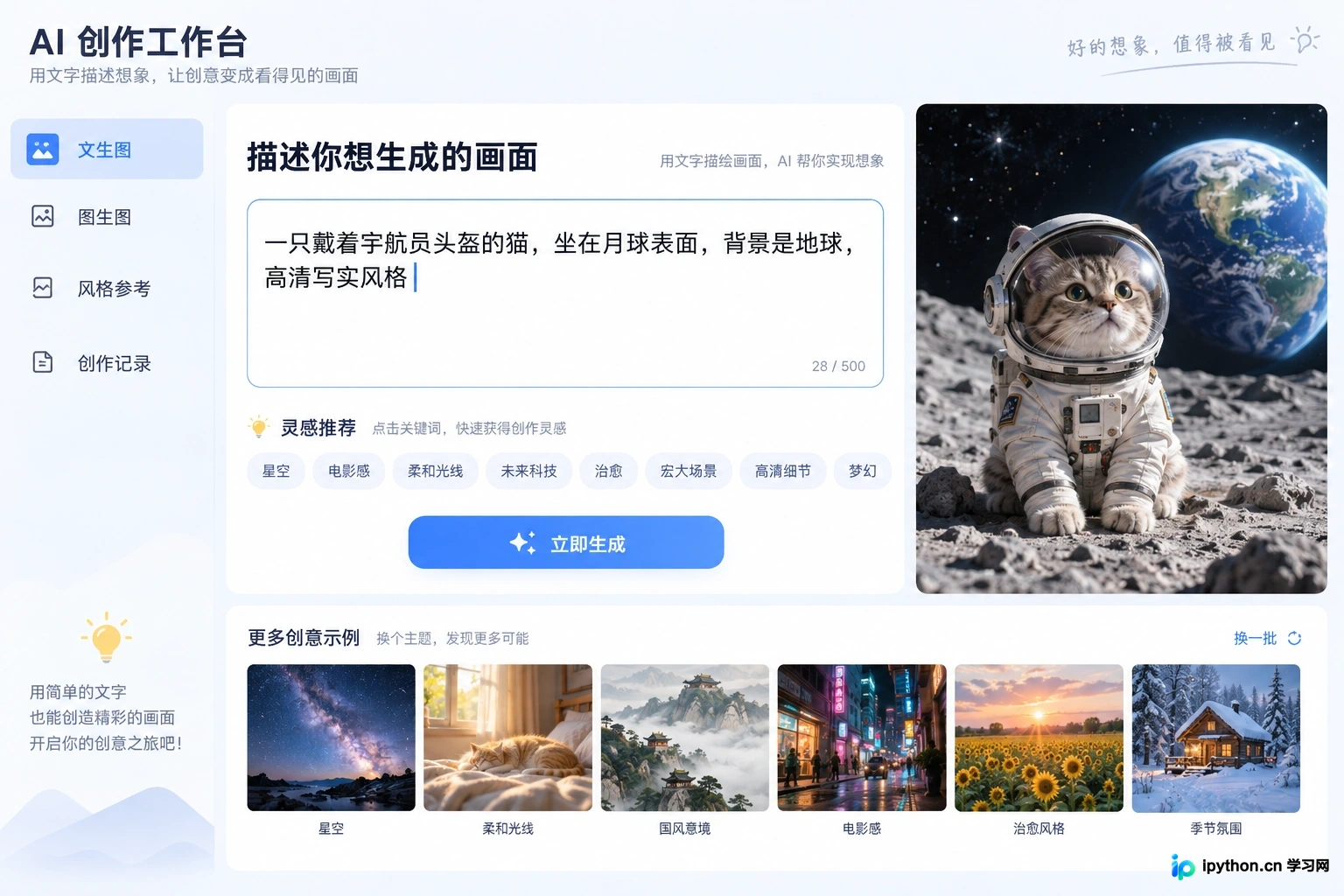
文生图界面的提示词输入框及灵感推荐功能
在中央的文本框中,你需要输入描述画面的提示词(Prompt)。提示词越具体,生成的图片越符合预期。例如,输入“一只戴着宇航员头盔的猫,坐在月球表面,背景是地球,高清写实风格”,比单纯输入“猫”能获得更丰富的细节。
如果不确定如何撰写提示词,可以利用输入框附近的“灵感推荐”或“随机生成”功能,快速获取示例模板进行修改。这是新手积累词汇量和理解模型偏好的有效途径。
关于【参数设置面板】
右侧的参数面板决定了图片的最终形态。虽然选项较多,但新手只需关注以下几个核心设置:
- 画面比例:根据用途选择横屏(16:9)、竖屏(9:16)或方形(1:1)。社交媒体配图常用竖屏,桌面壁纸则多选横屏。
- 模型选择:不同模型擅长不同的风格,如写实摄影、动漫插画或3D渲染。默认模型通常具备较好的通用性。
- 生成数量:设置一次生成的图片张数,建议新手选择2-4张,以便从中挑选最佳效果。
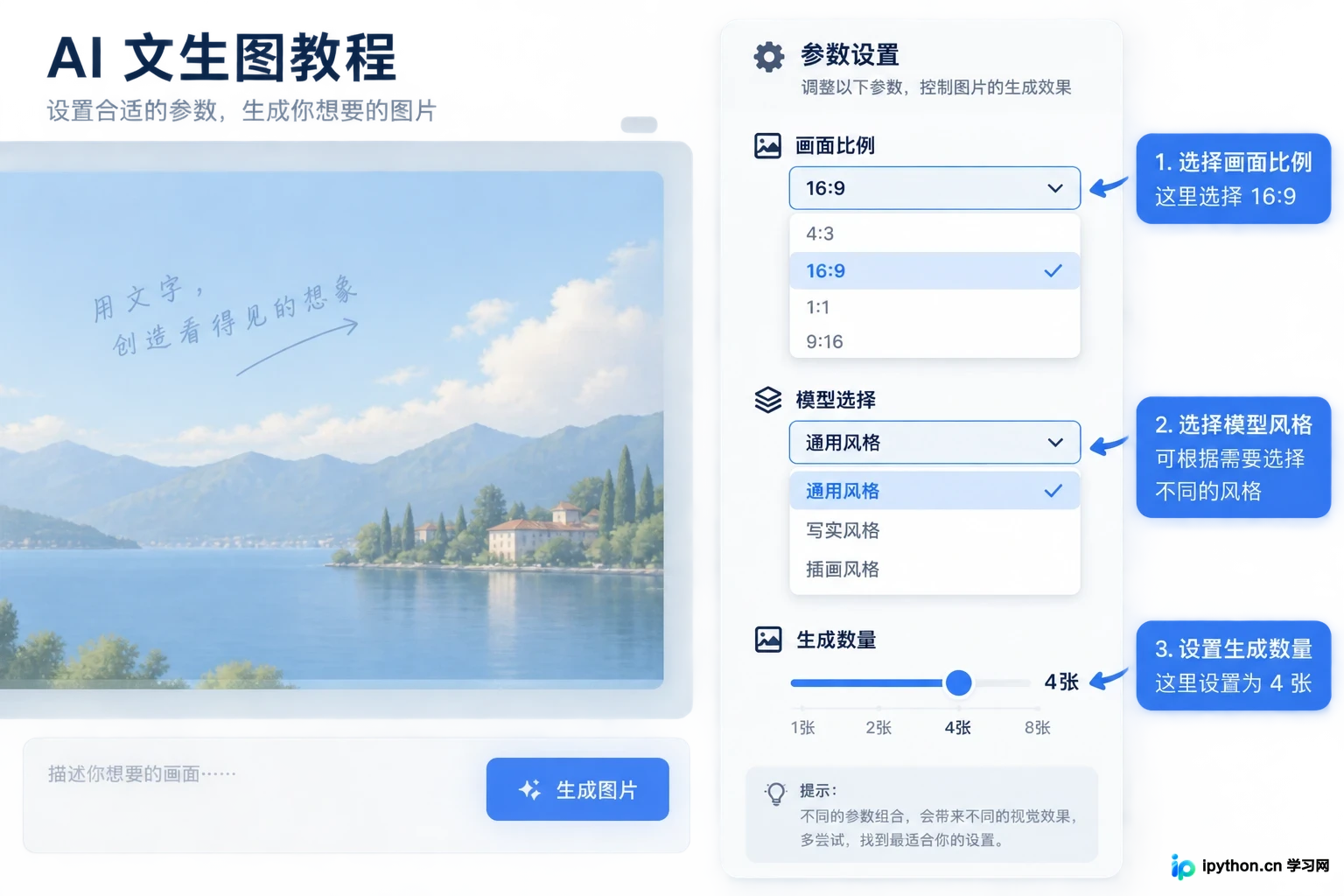
右侧参数面板中的比例、模型和生成数量设置
此外,部分版本提供“负面提示词”输入框,用于排除不想要的元素(如“模糊”、“变形的手指”)。若不熟悉此功能,可暂时留空,使用系统默认的优化策略。
关于【生成与结果管理】
确认提示词和参数无误后,点击底部的“立即生成”按钮。系统将消耗相应积分,并在几秒至几十秒内完成渲染。生成过程中,界面会显示进度条或加载动画。
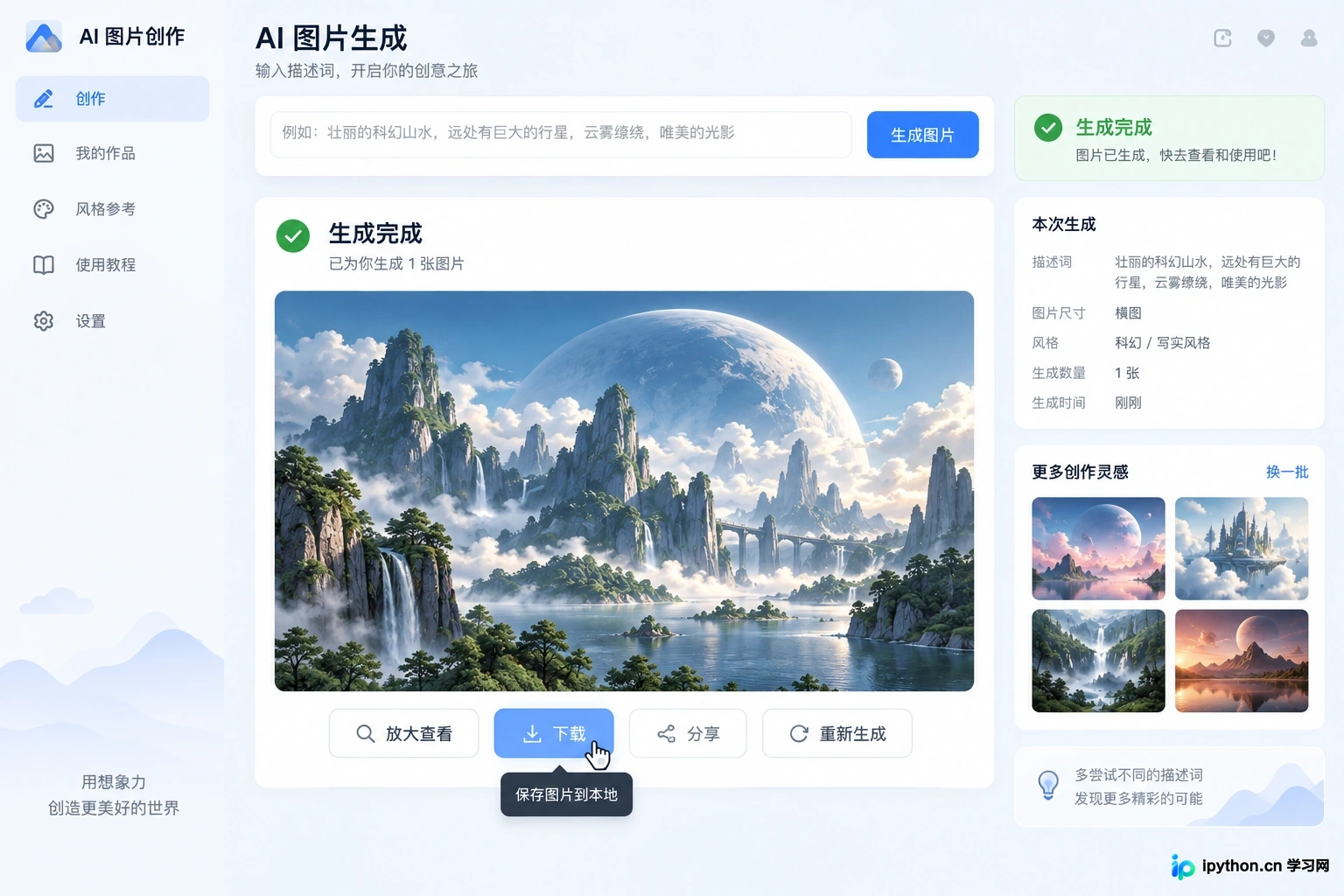
生成完成的图片展示及下载、分享按钮
生成完成后,图片将直接显示在中间画布区。你可以点击图片进行放大查看细节,或使用下方的工具栏进行下载、分享和二次编辑。若对结果不满意,可以微调提示词中的形容词,或调整右侧的风格参数,再次点击生成。
所有历史生成记录通常保存在“我的作品”或“历史记录”标签页中,方便随时回溯和重新混合创意。通过反复尝试不同的提示词组合与参数搭配,你将逐渐掌握即梦AI的创作规律,提升出图的成功率与艺术感。
本站声明
本文内容仅供参考,不代表本站观点。转载或引用请注明出处。如发现内容问题,请通过联系我们页面反馈。















