


Kimi怎么登录?网页版、App及小程序访问入口指南

Kimi 智能助手作为月之暗面推出的 AI 产品,支持多终端同步使用。无论是需要在电脑前处理长文档,还是在移动端随时获取信息,掌握正确的登录入口是高效使用的第一步。通过官方渠道登录不仅能保障账号数据安全,还能确保获得最新的功能更新与服务支持。
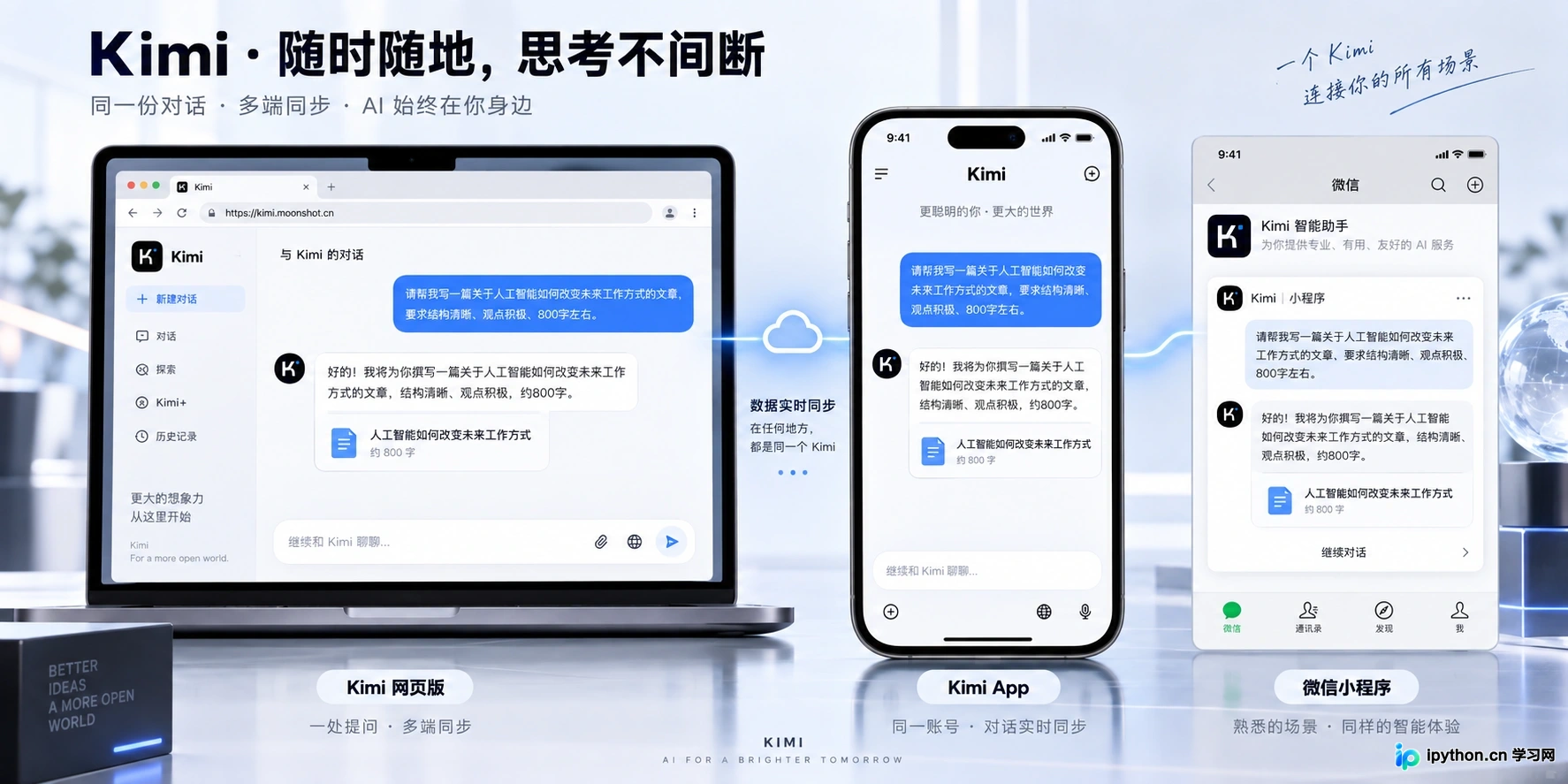
Kimi支持网页、App和小程序多端同步登录
在开始之前,请确认你已准备好手机号用于接收验证码,这是 Kimi 目前主要的身份验证方式。以下将分别介绍网页版、手机 App 和微信小程序的具体登录流程。
1. 网页版登录操作
网页版适合需要在大屏幕上进行深度阅读、文件上传或复杂交互的场景。打开浏览器,在地址栏输入 Kimi 的官方网址 kimi.moonshot.cn 并访问。页面加载完成后,点击右上角的【登录/注册】按钮。
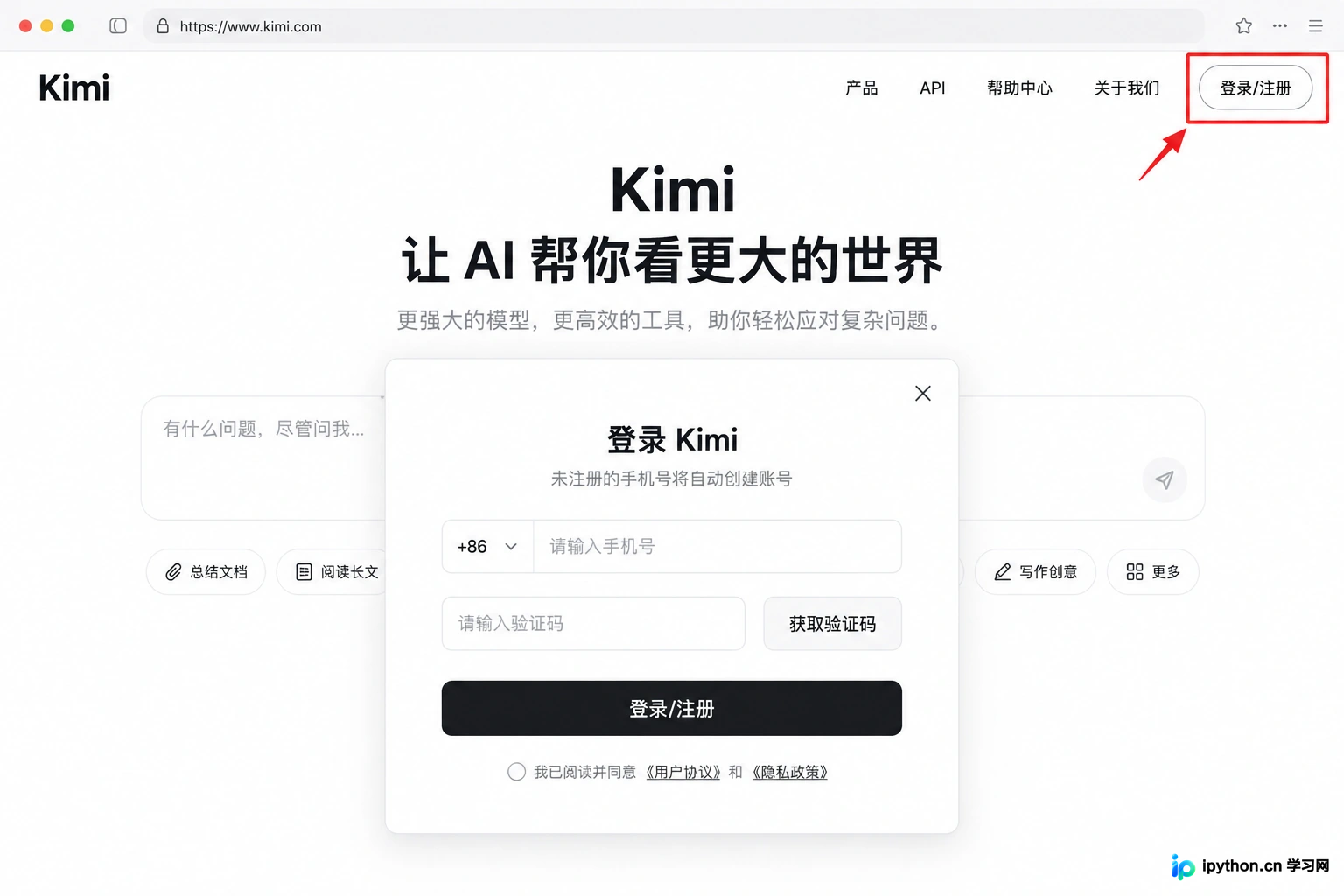
网页版右上角登录入口及验证码输入框
系统会弹出登录窗口,默认显示手机号登录选项。输入你的中国大陆手机号码,点击【获取验证码】。片刻后,手机短信将收到由月之暗面发送的六位数字验证码。在网页输入框中填入该验证码,点击【登录】即可进入主界面。若此前已注册,系统会自动识别并登录;若是新用户,此步骤即完成自动注册。
2. 手机 App 下载与登录
移动端 App 提供了更便捷的语音输入和拍照识别功能。对于 iOS 用户,打开 App Store,搜索“Kimi 智能助手”,认准开发者为“Moonshot AI”的应用进行下载。Android 用户则需前往各大主流应用商店(如华为应用市场、小米应用商店等)搜索同名应用下载,或直接访问官网扫描二维码下载安装包。
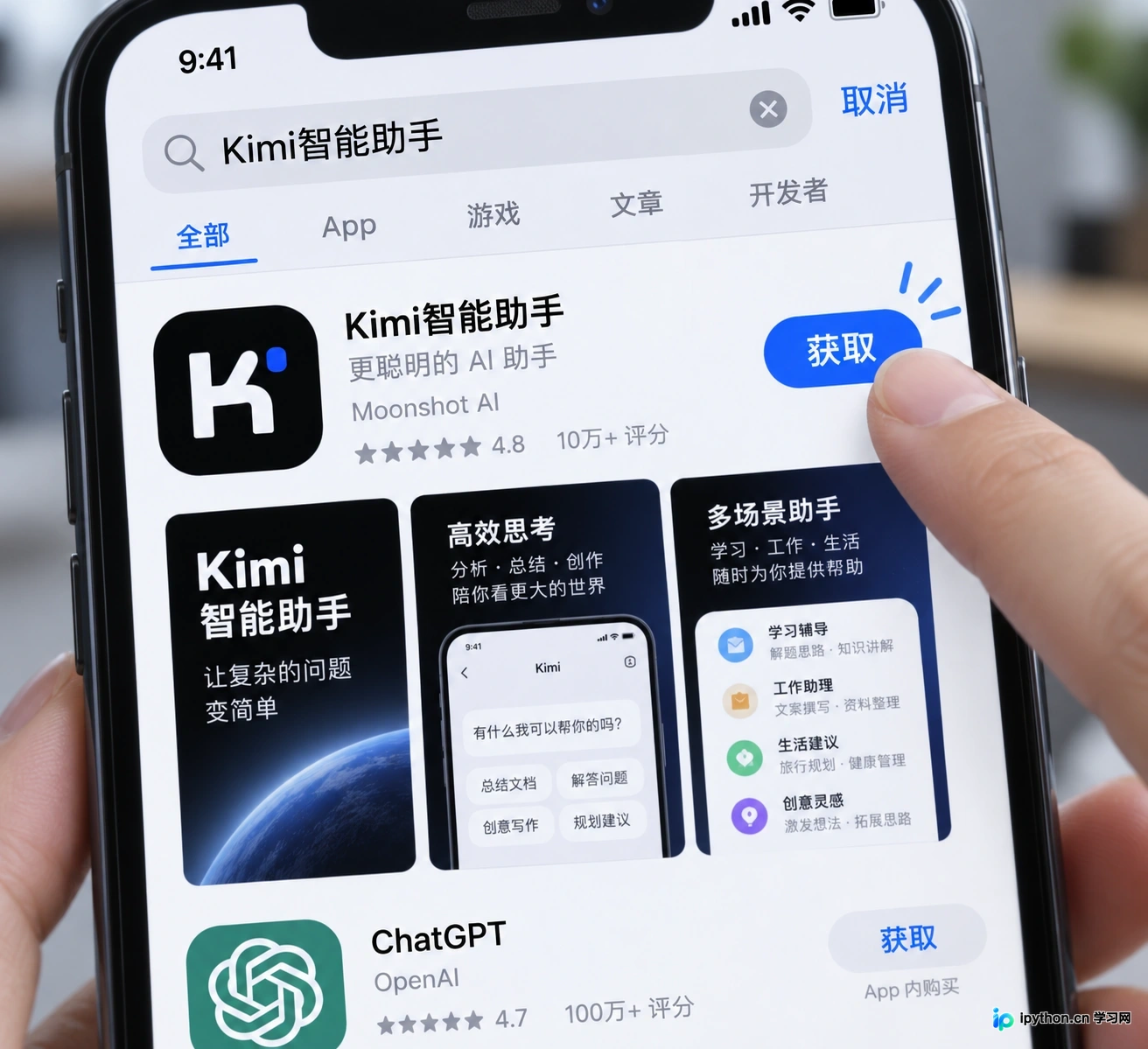
在App Store或安卓市场搜索Kimi智能助手
安装完成后打开 App,首页底部通常会有明显的【登录】入口。点击后同样采用手机号+验证码的方式。输入手机号并获取验证码,验证通过后即可直接登录。App 端支持指纹或面容 ID 快捷登录(需在设置中开启),后续启动应用时无需重复输入验证码,提升使用效率。
3. 微信小程序免安装访问
如果不想下载额外应用,微信小程序是最轻量级的选择。打开微信,在顶部搜索栏输入“Kimi 智能助手”。在搜索结果中,选择带有官方认证标识的小程序点击进入。
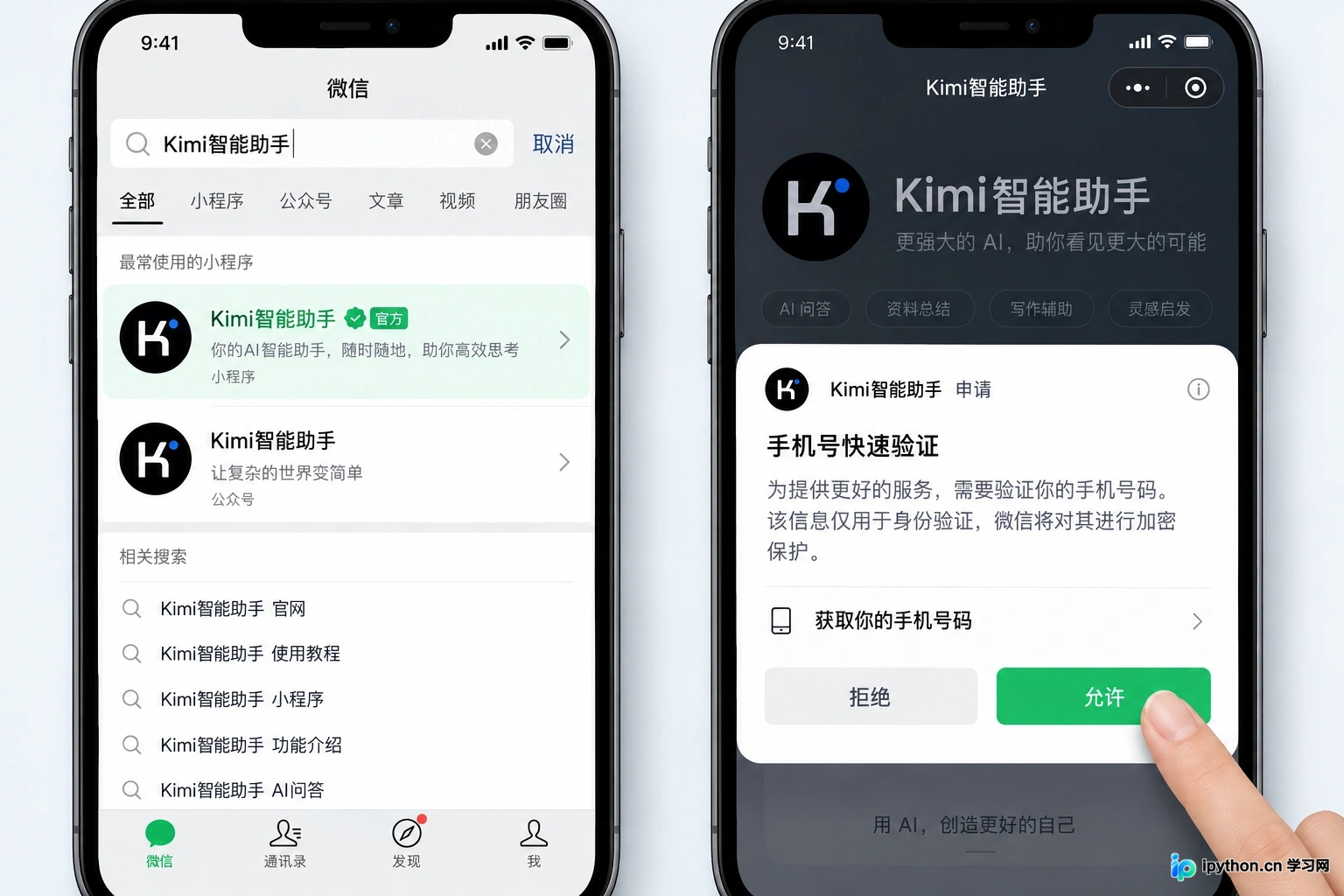
微信内搜索Kimi小程序并授权手机号
首次进入小程序时,界面会提示授权登录。点击【允许】或【登录】按钮,微信会拉起手机号授权弹窗。确认授权当前微信绑定的手机号,系统即可完成身份验证并自动登录。这种方式无需记忆账号密码,也无需接收短信验证码,特别适合临时查询或轻度使用场景。注意,小程序数据与网页版、App 端实时同步,历史记录可跨平台查看。
4. 登录状态验证与常见问题
成功登录后,无论在哪种终端,你都应该能看到个性化的欢迎语或之前的对话历史列表。尝试发送一条简单的消息,如“你好”,若能正常收到回复,说明登录状态有效且网络连接正常。
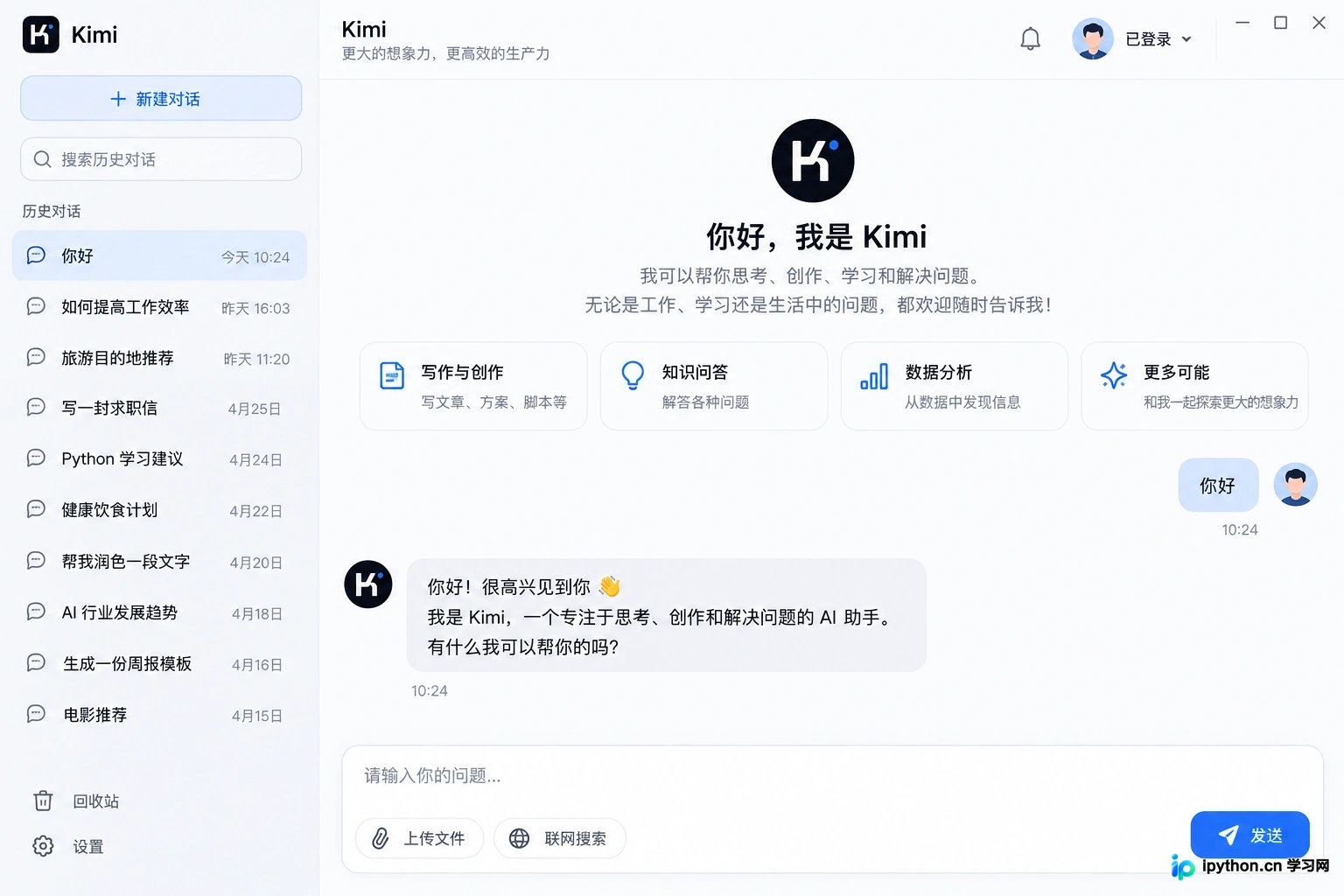
登录成功后看到的初始对话窗口
若遇到验证码收不到的情况,请检查手机是否拦截了陌生短信,或稍后重试。确保使用的是本人实名认证的手机号,因为根据合规要求,AI 服务需进行实名校验。退出登录时,网页版可在头像菜单中选择【退出】,App 端则在设置页面底部找到【退出登录】选项,以保护个人隐私安全。
本站声明
本文内容仅供参考,不代表本站观点。转载或引用请注明出处。如发现内容问题,请通过联系我们页面反馈。















