


Python OpenCV实现车牌字符切割:从二值化到矩形框绘制

发布时间:2026-10-14 |
6人浏览过
本文介绍在Jupyter Notebook中使用Python和OpenCV进行简单车牌字符切割的完整流程。内容涵盖图像灰度化、反色与二值化处理,通过水平投影确定字符位置,并解决在灰度图上绘制彩色矩形框颜色显示异常的问题,最终实现字符区域的准确标记与分割。
在Jupyter Notebook环境中,利用Python结合OpenCV库完成简易的车牌字符切割任务。关于OpenCV库的具体安装步骤及常见问题的处理,可参考《Python下opencv库的安装过程与一些问题汇总》一文。

1.实现代码
import cv2
import numpy as np
import matplotlib.pyplot as plt
from PIL import Image

#读取原图片
image1=cv2.imread("123456.jpg")
cv2.imshow("image1", image1)

#灰度化处理
image1_1=cv2.cvtColor(image1,cv2.COLOR_BGR2GRAY)
cv2.imshow("image1_1", image1_1)

#图像反色
h,w = image1_1.shape
image1_2=image1_1.copy()
for i in range(h):
    for j in range(w):
        image1_2[i,j] = 255-image1_2[i,j]
cv2.imshow('image1_2', image1_2)

#图像二值化
ret,image2 = cv2.threshold(image1_2, 100, 255, cv2.THRESH_BINARY)
cv2.imshow('image2', image2)

#水平投影
h1,w1=image2.shape #返回高和宽
image3=image2.copy()
a = [0 for z in range(0, h1)] #初始化一个长度为w的数组,用于记录每一行的黑点个数
#记录每一行的波峰
for j in range(0,h1):
    for i in range(0,w1):
        if  image3[j,i]==0:
            a[j]+=1
            image3[j,i]=255

for j in range(0,h1):
    for i in range(0,a[j]):
        image3[j,i]=0

plt.imshow(image3,cmap=plt.gray())#灰度图正确的表示方法
plt.show()
cv2.imshow('image3',image3)

#垂直投影
h2,w2=image2.shape #返回高和宽
image4=image2.copy()
b = [0 for z in range(0, w2)]  #b = [0,0,0,0,0,0,0,0,0,0,...,0,0]初始化一个长度为w的数组,用于记录每一列的黑点个数
#记录每一列的波峰
for j in range(0,w2): #遍历一列
    for i in range(0,h2):  #遍历一行
        if  image4[i,j]==0:  #如果该点为黑点
            b[j]+=1  #该列的计数器加一,最后统计出每一列的黑点个数
            image4[i,j]=255  #记录完后将其变为白色,相当于擦去原图黑色部分

for j in range(0,w2):
    for i in range((h2-b[j]),h2):  #从该列应该变黑的最顶部的点开始向最底部涂黑
        image4[i,j]=0   #涂黑

plt.imshow(image4,cmap=plt.gray())
plt.show()
cv2.imshow('image4',image4)

#分割字符
Position = []
start = 0
a_Start = []
a_End = []

#根据水平投影获取垂直分割位置
for i in range(len(a)):
    if a[i] > 0 and start ==0:
        a_Start.append(i)
        start = 1
    if a[i] <= 0 and start == 1:
        a_End.append(i)
        start = 0

#分割行,分割之后再进行列分割并保存分割位置
for i in range(len(a_Start)):
    #获取行图像
    cropImg = image2[a_Start[i]:a_End[i], 0:w1]
    #对行图像进行垂直投影
    bstart = 0
    bend = 0
    b_Start = 0
    b_End = 0
    for j in range(len(b)):
        if b[j] > 0 and bstart ==0:
            b_Start =j
            bstart = 1
            bend=0
        if b[j] <= 0 and bstart == 1:
            b_End =j
            bstart = 0
            bend=1
        if bend == 1:
            Position.append([b_Start,a_Start[i],b_End,a_End[i]])
            bend =0
image2 = cv2.cvtColor(image2, cv2.COLOR_BGR2RGB)#将灰度图转为RGB彩图

#根据确定的位置分割字符
for m in range(len(Position)):
    cv2.rectangle(image2, (Position[m][0],Position[m][1]), (Position[m][2],Position[m][3]), (0, 0, 255), 2)#第一个参数是原图;第二个参数是矩阵的左上点坐标;第三个参数是矩阵的右下点坐标;第四个参数是画线对应的rgb颜色;第五个参数是所画的线的宽度
cv2.imshow('rect',image2)
cv2.waitKey(0)
2.运行结果
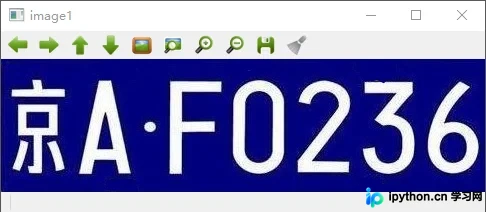
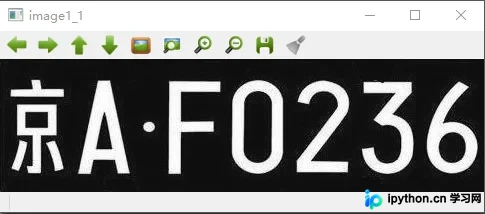
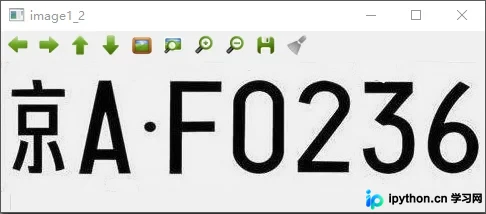
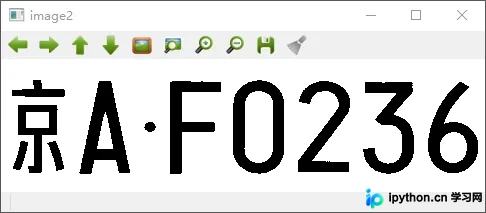
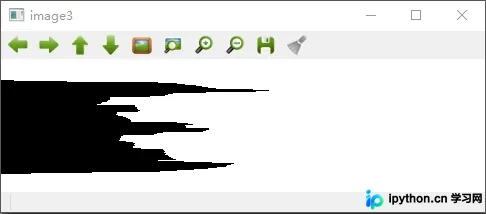
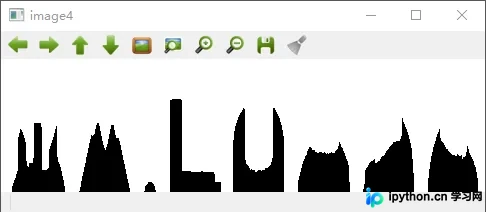
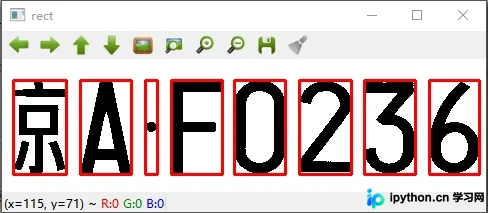
3. 遇到的问题及解决方法
在获取二值化灰度图的字符坐标后,调用cv2.rectangle()函数绘制矩形框以标记字符区域。具体调用方式为cv2.rectangle(image2, (Position[m][0],Position[m][1]), (Position[m][2],Position[m][3]), (0, 255, 255), 2)。该函数参数中,第一个为原图像,第二、三个分别为矩形左上角和右下角的坐标,第四个指定RGB颜色,第五个为线条宽度。实际操作中发现,由于二值化图像仅包含单通道灰度信息,直接绘制彩色参数会导致颜色显示异常(通常显示为黑色或白色),无法呈现预期的彩色效果。
解决方案是将灰度图像转换为RGB彩色图像后再进行绘制。具体代码实现为:image2 = cv2.cvtColor(image2, cv2.COLOR_BGR2RGB)。
至此,关于在Python中使用OpenCV实现简单车牌字符切割的介绍完毕。如需了解更多OpenCV车牌字符分割相关内容,建议查阅本站过往文章或继续浏览后续系列教程,感谢大家的支持。
本站声明
本文内容仅供参考,不代表本站观点。转载或引用请注明出处。如发现内容问题,请通过联系我们页面反馈。















