


Python实现命令行快捷复制剪贴板内容

本文介绍如何使用Python脚本结合Windows批处理文件,通过命令行参数快速将预设文本复制到系统剪贴板。主要步骤包括编写Python代码、创建对应的.bat启动文件,并将其配置到系统环境变量中,从而实现通过cmd命令一键调用。
在返程的高铁上完成了本节内容的学习。由于对cmd命令行相关知识掌握不足,只能依靠逐步试验来摸索出正确的操作方法,因此花费了较多时间。这篇博客主要作为个人备忘记录。
功能目标与实现原理
首先明确需要实现的功能目标:
通过输入特定的命令行参数,实现将指定文本复制到系统剪贴板的功能。(该程序未来或许可以与其他操作结合以实现自动回复,但受限于当前能力,暂无法实现该复杂功能。)
配置步骤与注意事项
接下来详细列出具体操作步骤及需要注意的关键事项:
1. 在Python源文件的第一行必须添加“#! python3”声明,关于“#!”的具体含义及作用,可参考文末提供的链接说明。
2. 创建批处理文件(.bat)的相关说明:
首先新建一个文本文档(.txt),并在其中写入以下配置内容:
@py.exe (注意此处有空格!) 目标Python文件的绝对路径,例如 E:\Python\clipboard_copy (路径中也可能包含空格!) %*
@pause
在使用任何命令行指令时,必须严格注意空格的使用!因为命令行参数是通过空格来分隔的,任何非必要的空格都可能导致系统解析错误。因此,文件路径中绝对不应包含空格,建议统一使用下划线代替(编程时应养成规范的文件命名习惯)。此外,文件名中最好也不使用中文,具体是否因编码问题导致错误尚未经过测试,但既然可能带来麻烦,建议使用英文命名(同时也有助于提升英语水平)。
随后将文本文件另存为.bat格式,具体操作请参考下图:
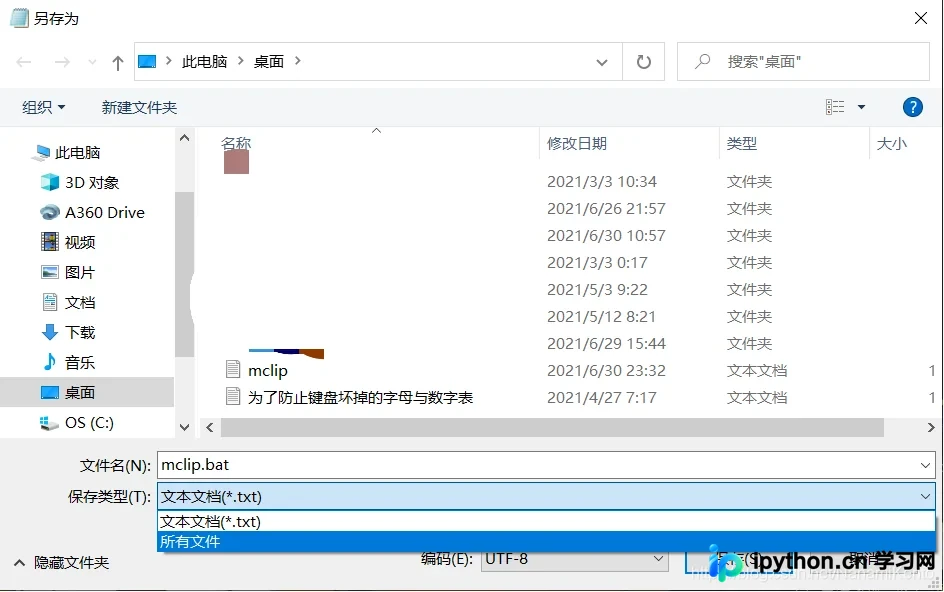
在文本文档界面中选择“另存为”(快捷键Ctrl+Shift+S),注意不仅要修改文件后缀名为.bat,还需在“保存类型”下拉菜单中选择“所有文件”选项;
保存好批处理文件后,将其移动到C:\Windows目录下(或者移动到任何其他已配置为系统环境变量的路径中)。
3. Python文件中的具体代码实现:
Python核心代码实现
#! python3

#TEXT中是你想要复制到剪贴板上的内容和访问他们的关键字组成的字典
TEXT = {'忙': "您好,您所拨打的用户正忙,如需对方回电,请留言:",
        'busy': "Sorry, I'm busy now.",
        '社会主义核心价值观': "富强民主文明和谐\n自由平等公正法治\n爱国敬业诚信友善"}

import sys, pyperclip
if len(sys.argv) < 2:             #此时argv中除了文件名之外没有传入其他参数
    print("Sorry, no input has been received yet…")
    sys.exit()

keyphrase = sys.argv[1]

if keyphrase in TEXT:
    pyperclip.copy(TEXT[keyphrase])
    print("The text " + TEXT[keyphrase] + " is copied to the clipboard")
else:
    print("There is no such text")
在剪贴板内容以及所使用的关键字中,均支持包含中文字符。
命令行调用方法
4. 具体使用方法:
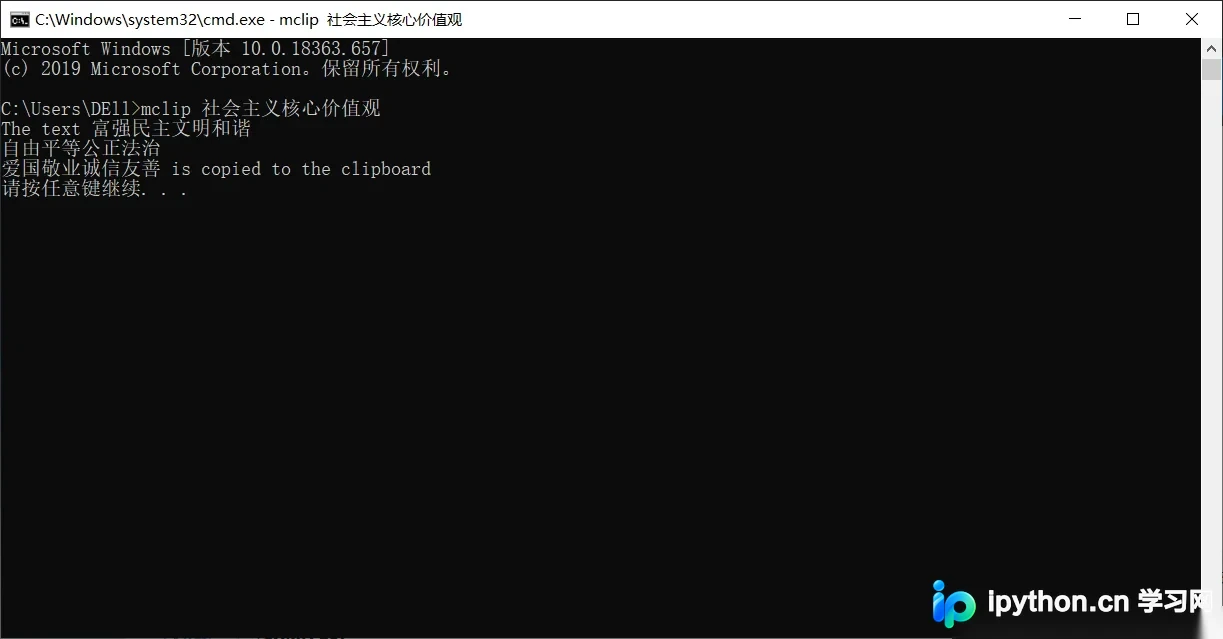
按下Win+R键打开cmd命令窗口,直接在其中输入mclip(此处为示例文件名,实际使用时请替换为你自己的文件名)(空格!)TEXT指令,即可发现所需内容已被成功复制到剪贴板。

相关链接:
#! 的作用原理详解
到此,关于使用Python实现剪贴板操作的文章介绍完毕。更多Python剪贴板相关内容,欢迎搜索本站历史文章或继续浏览后续文章。希望大家今后多多支持本站!
本站声明
本文内容仅供参考,不代表本站观点。转载或引用请注明出处。如发现内容问题,请通过联系我们页面反馈。















