


PyCharm 配置远程服务器环境及代码同步教程

本文详细介绍如何在本地 PyCharm 专业版中配置远程服务器的 Python 解释器,实现代码的远程调试与运行。通过建立 SSH 连接和 SFTP 映射,实现本地代码与服务器文件的自动同步,解决本地算力不足的问题,提升深度学习等重度任务的开发效率。
前言
当前,许多深度学习模型对硬件配置要求极高,本地个人电脑往往难以满足运行需求,因此必须借助服务器进行模型训练。然而,直接在服务器终端操作代码效率较低且不便。使用 PyCharm 可以在本地编写和修改代码,并将其同步至服务器,同时支持在本地直接运行部署在服务器上的代码,极大地提升了开发便利性。
前提
准备一台已安装 Anaconda 的服务器,并在本地计算机上安装 PyCharm 专业版。
操作步骤
步骤一:在 PyCharm 中配置服务器 Python 环境
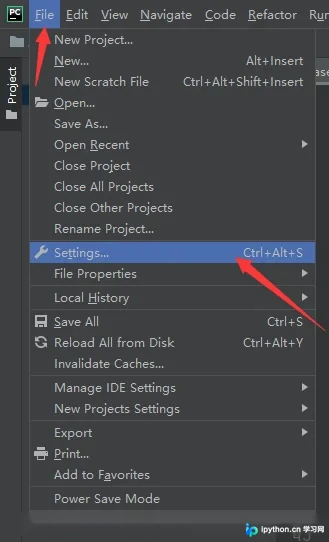
打开 PyCharm 中的任意项目,从顶部菜单栏选择 File(文件)– Settings(设置)。
在设置窗口左侧导航栏中,找到当前项目名称下方的 Python Interpreter(Python 解释器)选项。
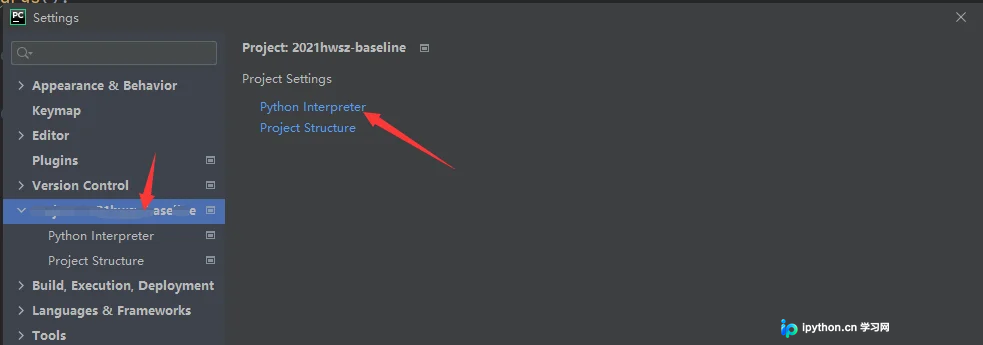
在此处选择我们要使用的 Python 解释器。点击 Python Interpreter 右侧的齿轮图标或下拉按钮,选择 Add(添加),将服务器中 Anaconda 目录下的 Python 解释器添加到 PyCharm 中。


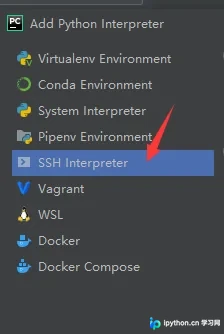
在弹出的配置窗口右侧选项中,选择 SSH Interpreter(SSH 解释器),表示将通过 SSH 协议远程定位并连接服务器上的 Python 解释器。
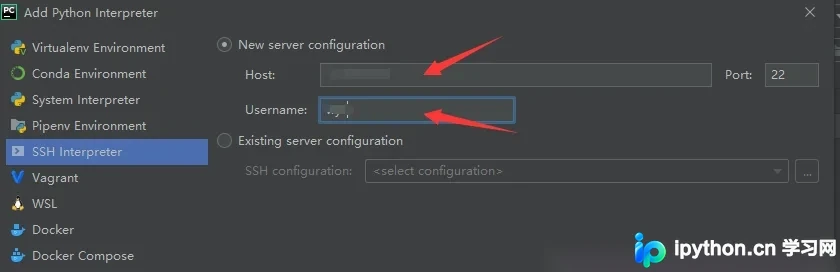
在 Host(主机)字段中填入服务器的公网 IP 地址,在 Username(用户名)字段中填入登录服务器的用户名。填写完毕后点击 Next(下一步)。
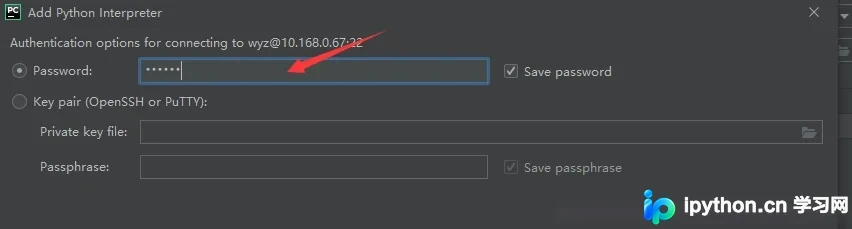
输入服务器的访问密码,验证身份后点击 Next(下一步)。
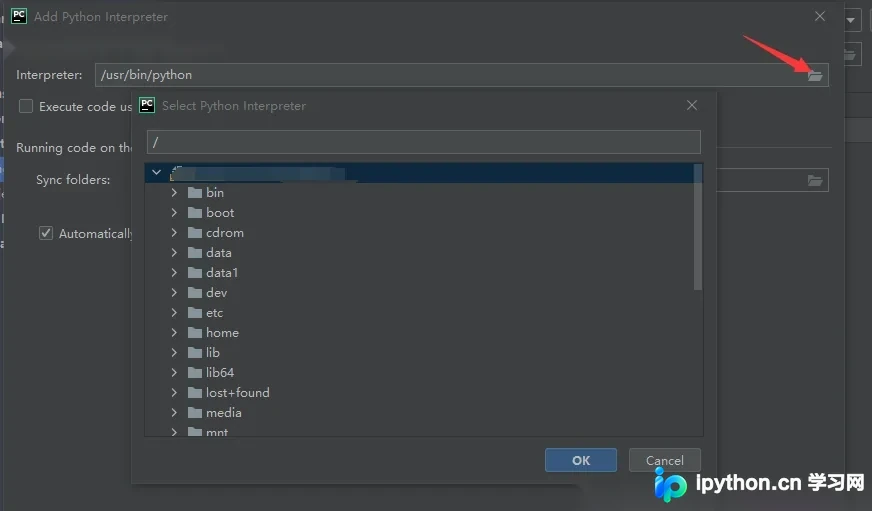
在 Interpreter(解释器)路径选择框中,指定服务器上解释器的具体位置。导航至服务器中安装的 Anaconda 目录,进入 bin 文件夹,从中选择一个 Python 解释器文件。确认路径无误后点击 Finish(完成)。

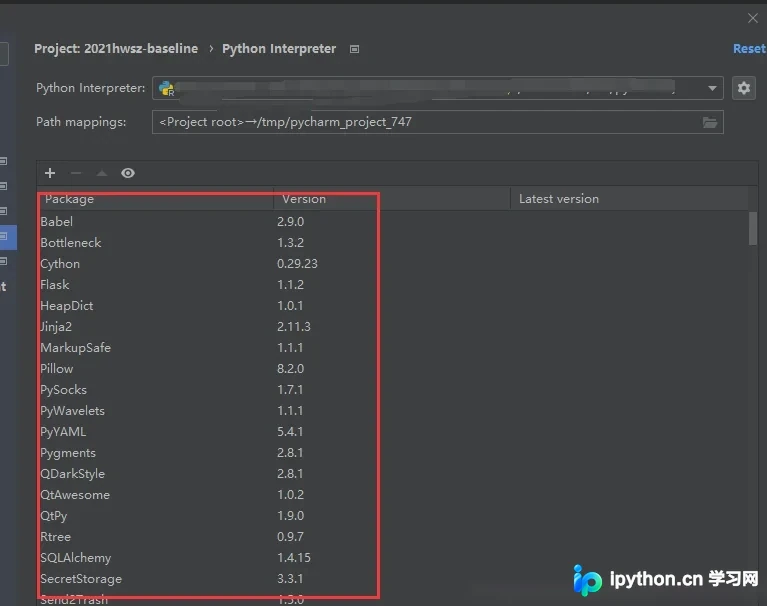
此时,PyCharm 界面下方会显示当前环境下已安装的 Python 包列表。点击 OK 确认设置。至此,PyCharm 已成功关联服务器 Python 环境,后续运行代码将直接在服务器上执行。
步骤二:同步代码
完成步骤一后,即可利用服务器算力运行代码。接下来需配置本地代码与服务器代码的同步机制,使得在本地修改代码后能自动同步至服务器,无需手动传输文件。
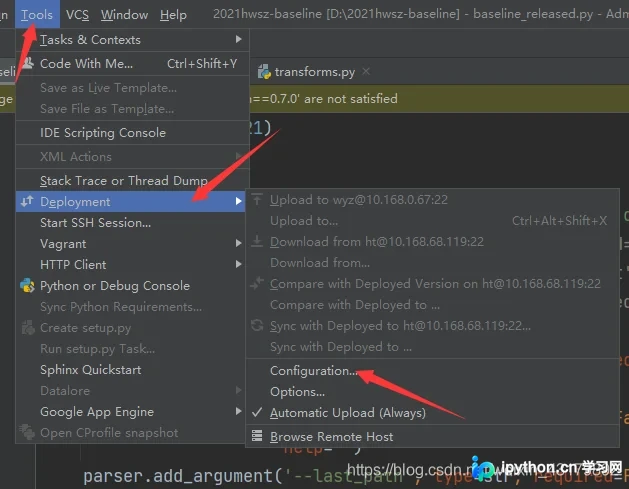
在顶部菜单栏中选择 Tools(工具)- Deployment(部署)- Configuration(配置)。
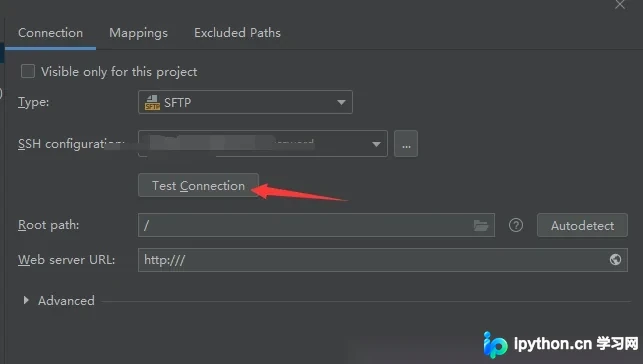
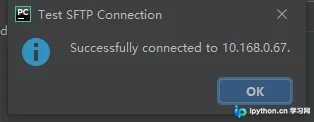
在配置窗口中,选择 SFTP 类型以建立 SFTP 连接。输入服务器 IP、用户名和密码以创建连接。点击 Test Connection(测试连接)验证连通性,若显示成功提示则表明连接正常。
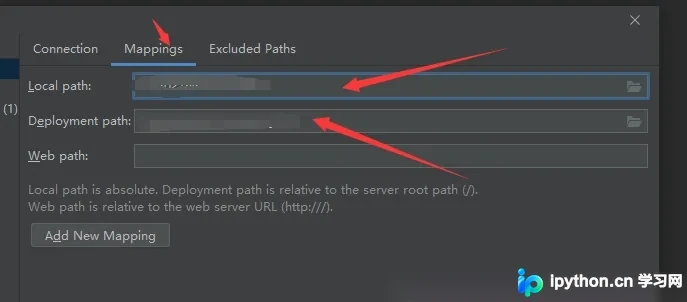
点击 Mapping(映射)标签页设置路径映射关系。在 Local path(本地路径)中选择本地项目所在的目录,在 Deployment path(部署路径)中选择服务器上项目存放的目标路径。设置完成后点击 OK。
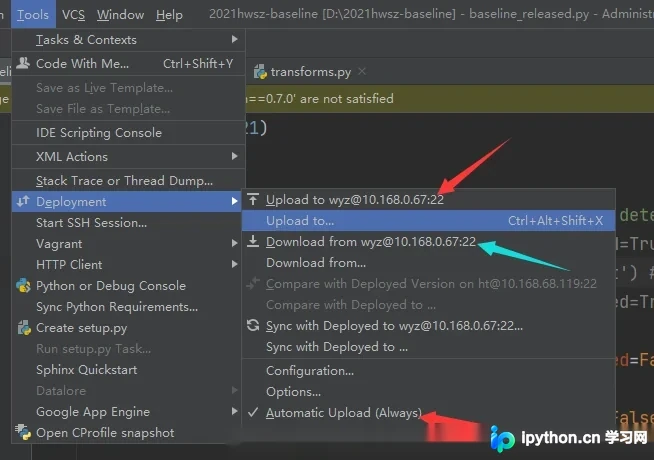
最后,在 Tools(工具)- Deployment(部署)菜单下勾选 Automatically upload(自动上传)选项。若项目主要位于服务器上,选择 Download from xx(从服务器下载);若项目主要在本地开发,则选择 Upload to xx(上传至服务器)。
完成上述设置后,本地与服务器之间的代码同步即告完成。
总结
整个配置过程的核心在于建立 PyCharm 与服务器之间的 SSH 连接和 SFTP 文件传输通道,从而实现命令执行和文件同步。初期操作可能略显生疏,但经过多次练习后即可熟练掌握。
到此这篇关于利用 PyCharm 连接服务器的文章就介绍到这了,更多相关 PyCharm 连接服务器内容请搜索本站以前的文章或继续浏览下面的相关文章,希望大家以后多多支持本站!
本站声明
本文内容仅供参考,不代表本站观点。转载或引用请注明出处。如发现内容问题,请通过联系我们页面反馈。















