


Python打包EXE教程:cx_Freeze安装与使用详解

本文介绍Python打包EXE的三种常见工具,重点讲解cx_Freeze的安装与使用。详细涵盖msi和whl两种安装方式,演示如何生成单文件EXE及通过setup.py制作安装包,帮助开发者快速掌握Python应用发布流程。
Python打包EXE工具概述
cx_Freeze、PyInstaller与py2exe是三种常见的打包方式。
目前网络上可免费获取的Python打包工具主要包括py2exe、PyInstaller和cx_Freeze。其中,PyInstaller的最新版本仅支持Python 2.7;py2exe虽计划开发对Python 3.x的支持,但截至目前尚未完成。唯有cx_Freeze同时支持Python 3.x和Python 2.x版本。从个人经验来看,cx_Freeze操作相对简单,且不易出现错误。
cx_Freeze安装指南
cx_Freeze提供两种文件格式:msi和whl。msi为安装包,可直接双击运行,下载地址为http://sourceforge.net/projects/cx-freeze/files/4.3.2/。whl为Python安装包,安装命令格式为pip install whl文件地址,下载地址见https://www.lfd.uci.edu/~gohlke/pythonlibs/。
安装完成后,cx_Freeze的执行脚本位于Python安装目录下的Scripts文件夹中。
使用cx_Freeze打包EXE的命令格式如下:
python cxfreeze 全路径 要打包的py文件 --target-dir=
例如:cxfreeze D:/hello.py --target-dir D:/123 或 python cxfreeze D:/hello.py --target-dir=D:/123。
具体操作步骤如下:
1. 首先,下载与你本机安装的Python版本相对应的cx_Freeze软件包。
msi安装包下载地址:https://www.lfd.uci.edu/~gohlke/pythonlibs/
whl安装包下载地址:https://www.lfd.uci.edu/~gohlke/pythonlibs/
2. 进行安装。
若使用whl格式,执行命令:pip install whl安装包。
若使用msi格式,直接双击安装文件即可。
3. 安装完成后,在Python安装目录下的Scripts文件夹中会生成cx_Freeze相关文件。
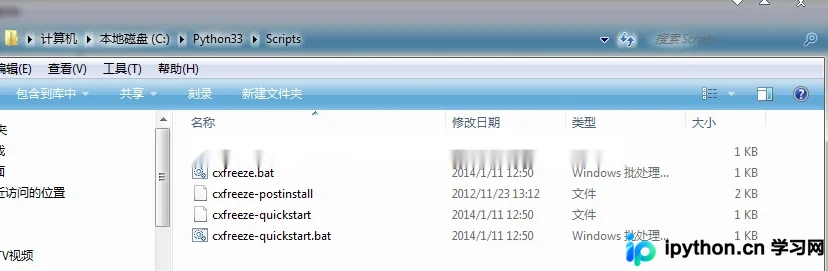
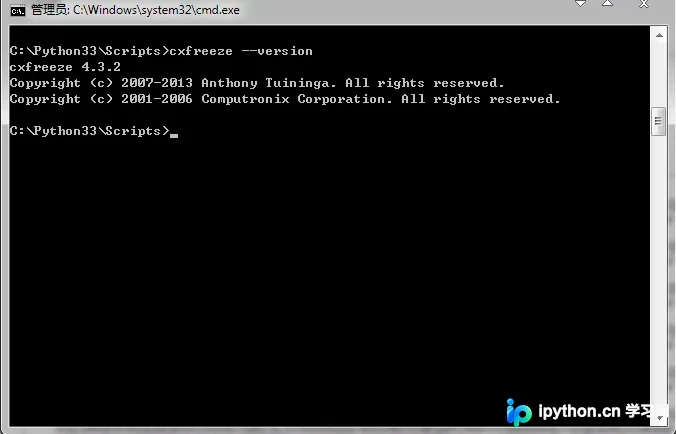
打开cmd,进入该文件目录,然后键入以下命令:
cxfreeze --version 或者python cxfreeze --version如果显示下图信息,说明安装成功!
生成EXE可执行文件
接下来,即可开始进行Python程序的打包工作。
4. 新建一个Python程序,例如:hello.py。
在“C:\Python33\Scripts”目录(即cx_Freeze命令所在的文件目录)下运行:
cxfreeze D:/hello.py --target-dir D:/123 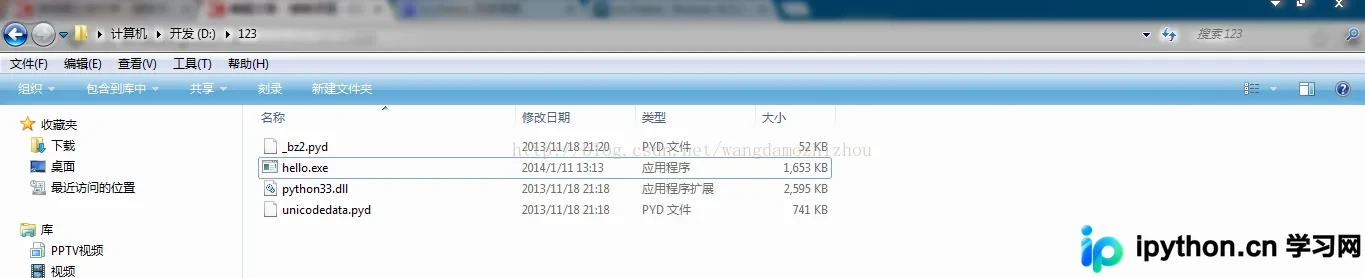
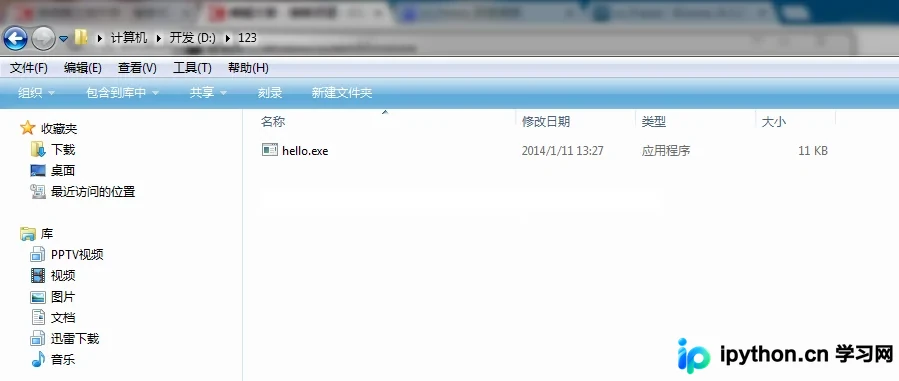
当然,这是一个较为简单的程序,因此相关的依赖文件较少。当引入的外部包较多,且希望只生成一个.exe文件时,可以使用如下命令:
cxfreeze D:/hello.py --target-dir D:/123 --no-copy-deps 此时,你会发现只生成了一个.exe文件。
制作安装包文件
5. 如果要生成可安装包文件,则需要使用“distutils setup script”方式,即需要建立一个setup.py文件。
这里,我们简单地建立一个setup.py文件,用于生成上述hello.py文件的可安装文件包。
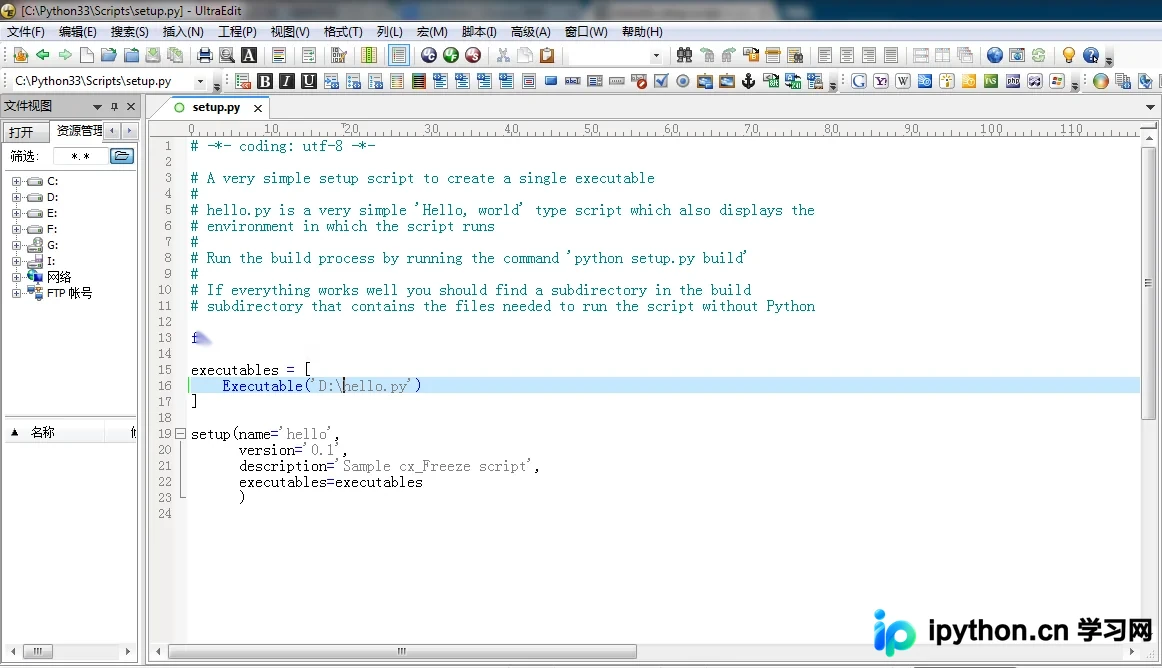
运行:
python setup.py bdist_msi 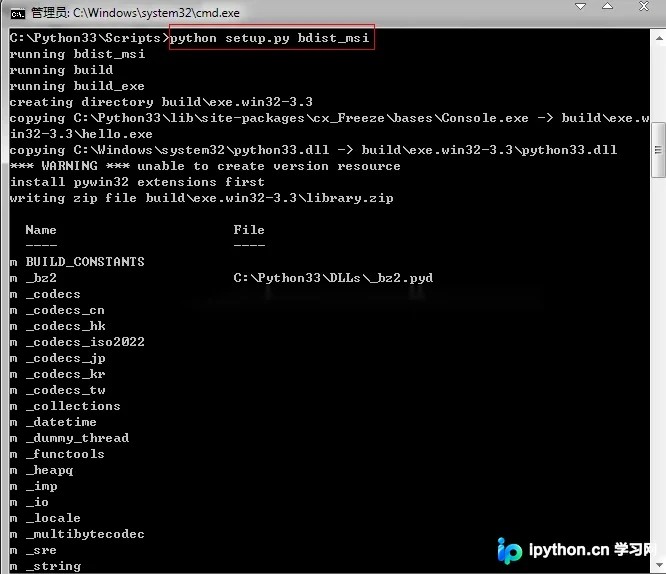
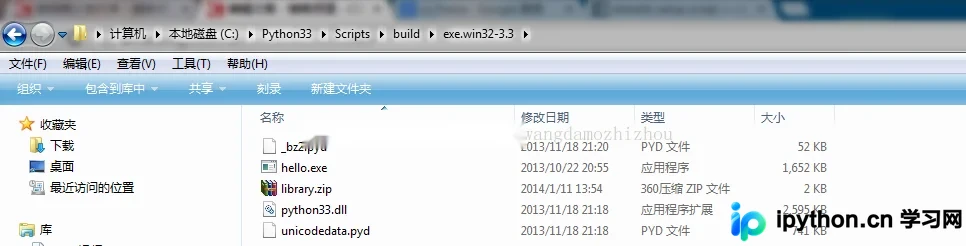
执行成功之后,将在“C:\Python33\Scripts”目录下生成build和dist两个文件夹。
其中,dist文件夹中包含hello.py程序的安装包文件。

build文件夹下包含hello.py程序的可执行文件,即hello.exe。
到此这篇关于Python打包EXE方法案例教程的文章就介绍到这了,更多相关Python打包EXE的方法内容请搜索本站以前的文章或继续浏览下面的相关文章,希望大家以后多多支持本站!
本站声明
本文内容仅供参考,不代表本站观点。转载或引用请注明出处。如发现内容问题,请通过联系我们页面反馈。















