


Python Pygame实现弹性跳跃小球游戏完整教程

本文详细讲解如何利用Python的Pygame模块制作一个在窗口内弹性碰撞的小球游戏。内容涵盖游戏窗口初始化、图片加载与Surface对象操作、矩形移动逻辑、碰撞检测算法以及使用Clock模块控制帧率以实现平滑运动效果,帮助开发者快速掌握基础游戏开发流程。
前言
Pygame是一套基于SDL库的Python游戏开发模板,支持创建全图形界面的游戏及多媒体应用,且具备跨平台运行的能力。本文将深入解析如何使用Pygame模块开发一款具有弹性碰撞效果的跳跃小球游戏,具体步骤如下。
实现方法
开发流程首先涉及创建游戏窗口并在其中绘制一个小球。小球需以恒定速度运动,当触及窗口边界时发生反弹并继续移动。具体实现步骤如下。
(1)第一步是构建游戏窗口,设定其宽高尺寸为640×480像素。相关代码实现如下:
import sys                               #导入sys模块
import pygame                            #导入pygame模块
pygame.init()                            #初始化pygame
size=with,height=640,480                 #设置窗口大小
screen=pygame.display.set_model(size)    #显示窗口
上述代码首先导入pygame模块,该模块可通过pip命令直接安装。随后调用init()方法完成pygame的初始化。接着定义窗口的宽度和高度,最后通过display模块渲染显示窗口。display模块的常用方法包括:
| 方法名 | 功能 |
| pygame.display.init | 初始化init模块 |
| pygame.display.quit | 结束display模块 |
| pygame.display.get_init | 如果display模块已经被初始化,则返回true |
| pygame.display.set_mode | 初始化一个准备显示的界面 |
| pygame.display.get_surface | 获取当前的surface对象 |
| pygame.display.flip | 更新整个待显示的surface对象到屏幕上 |
| pygame.display.update | 更新部分内容显示到屏幕上,如果没有参数则与flip功能相同 |
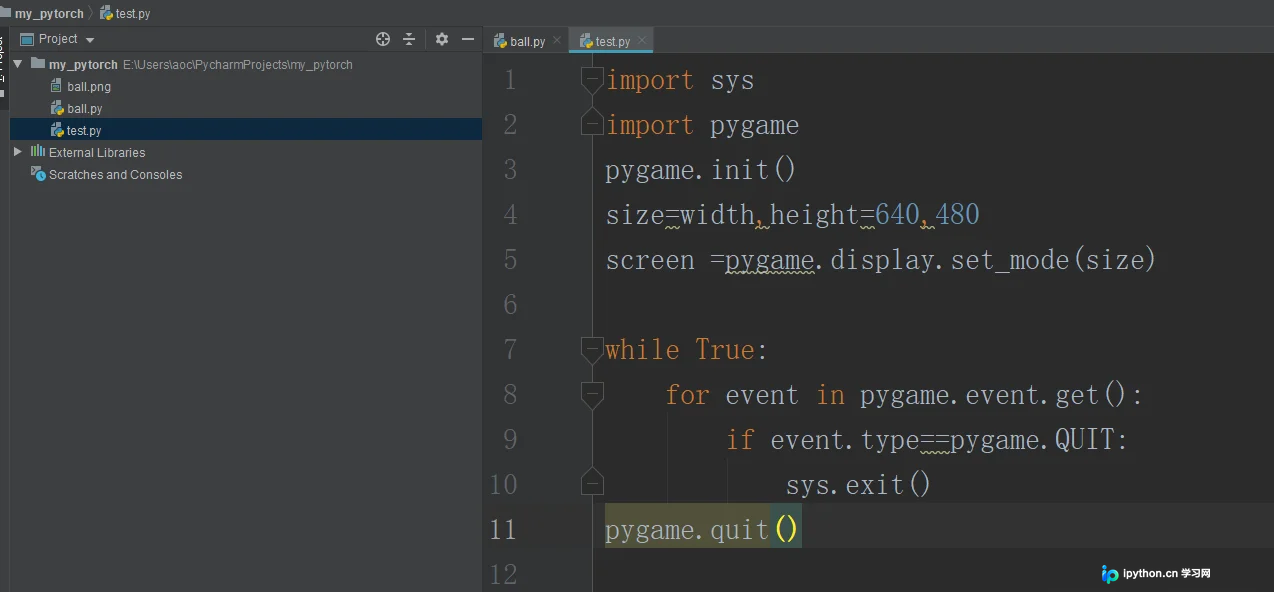
(2)直接运行上述代码会导致窗口瞬间闪现后关闭,这是因为程序执行完毕后自动退出。为使窗口持续显示,需引入while True循环使程序保持运行状态。此外,必须设置关闭按钮响应机制。若未处理关闭事件,尽管界面显示红叉按钮,点击后程序会因无响应而强制崩溃。
在PyCharm环境中的演示效果如下
代码示例:
运行结果:
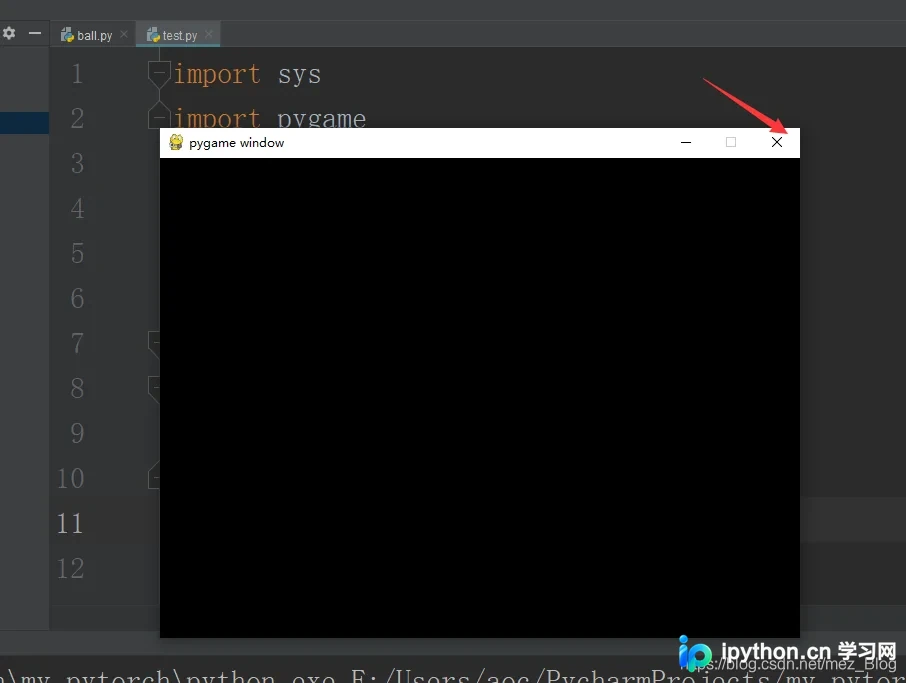
点击窗口右上角的红叉即可正常关闭窗口。
上述代码引入了事件轮询机制。pygame.event.get()用于获取事件队列,通过for循环遍历事件并根据type属性判断事件类型。这种事件处理方式与GUI开发类似,例如event.type等于pygame.QUIT表示检测到关闭窗口事件,pygame.KEYDOWN表示键盘按键事件,pygame.MOUSEBUTTONDOWN表示鼠标点击事件等。
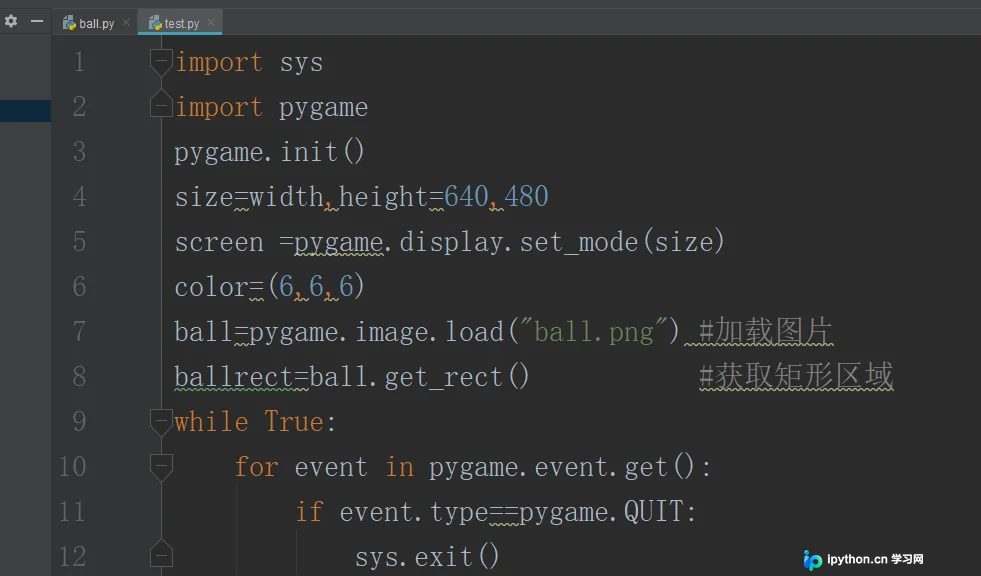
(3)接下来在窗口中添加小球。首先准备一张ball.png图片,加载该图片并将其显示在窗口中,PyCharm中的演示如下。
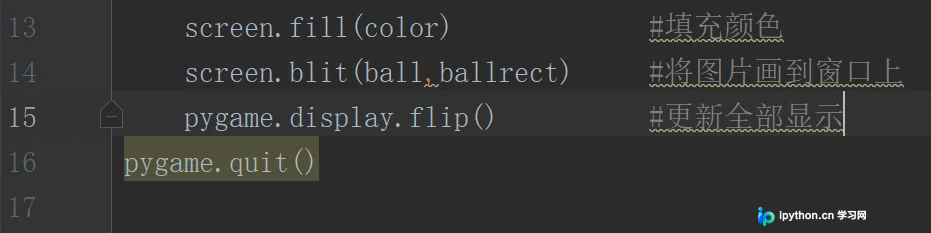
代码实现:
运行效果:
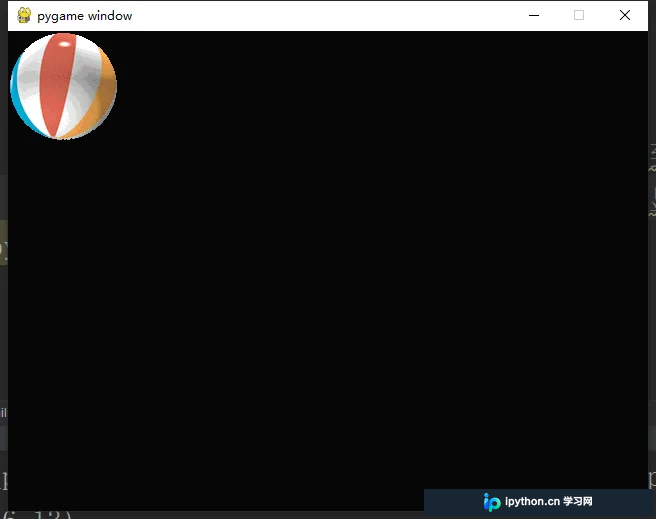
上述代码利用image模块的load方法加载图片,返回值ball为一个Surface对象。Surface是Pygame中用于代表图像的对象,支持绘图、变形、复制等操作。实际上,屏幕本身也是一个Surface对象,pygame.display.set_mode返回的即为屏幕Surface。若要将ball图像绘制到屏幕上,需使用blit()方法,最后通过display模块更新整个待显示Surface至屏幕。Surface对象的常用方法如下:
| 方法名 | 功能 |
| pygame.Surface.blit | 将一个图像画到另一个图像上 |
| pygame.Surface.convert | 转换图像的像素格式 |
| pygame.Surface.convert_alpha | 转换图像的像素格式,包含alpha通道的转换 |
| pygame.Surface.fill | 使用颜色填充surface |
| pygame.Surface.get_rect | 获取surface的矩形区域 |
(4)上述小球处于静止状态,接下来需使其运动。ball.get_rect()方法返回的ballrect是一个Rect对象,该对象包含move()方法用于移动矩形。move(x, y)函数接收两个参数,分别代表x轴和y轴的移动距离。窗口左上角坐标定义为(0, 0)。
为实现小球的持续移动,将move()函数嵌入while循环内,具体代码如下:
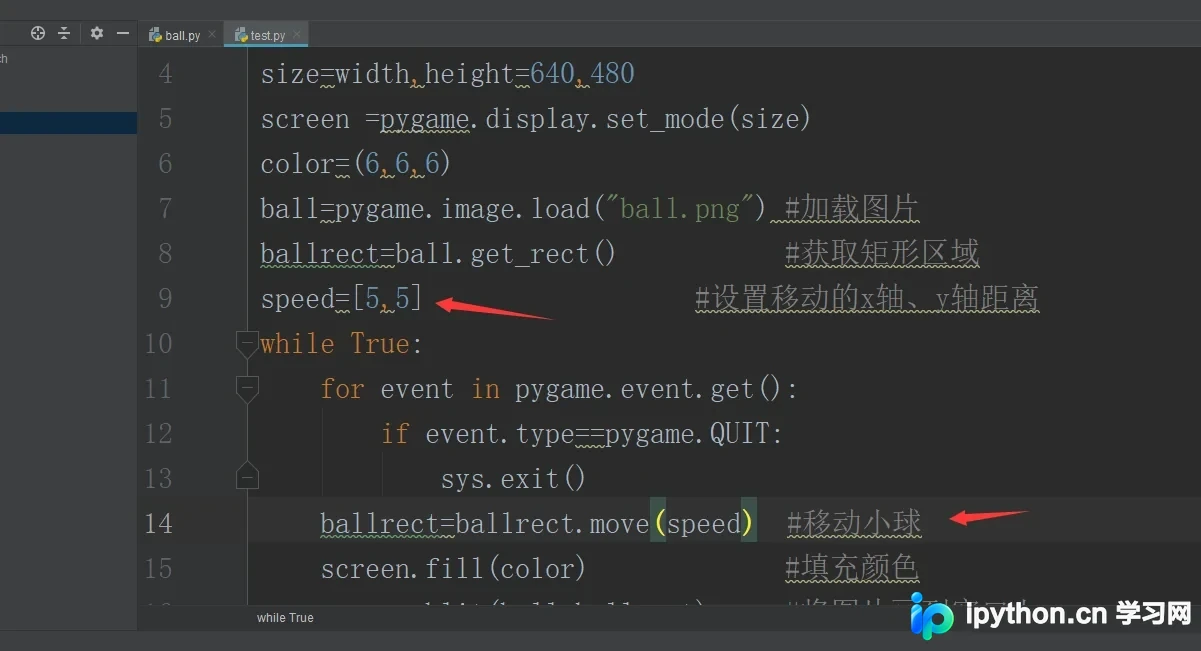
在原代码基础上增加这两行代码后运行,发现小球虽然看似移动,实则迅速移出窗口视野。此时需添加碰撞监测功能:当小球与窗口任意边缘发生碰撞时,改变其移动方向。
相关代码实现如下:
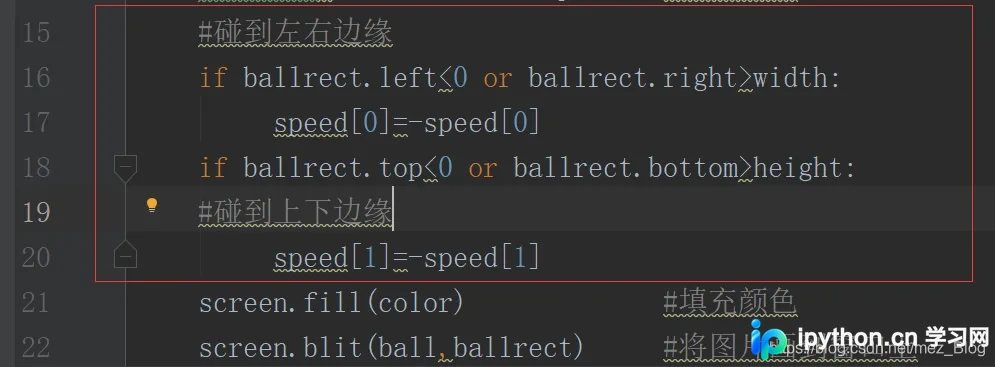
在原有代码中加入上述碰撞判断逻辑后,运行效果如下
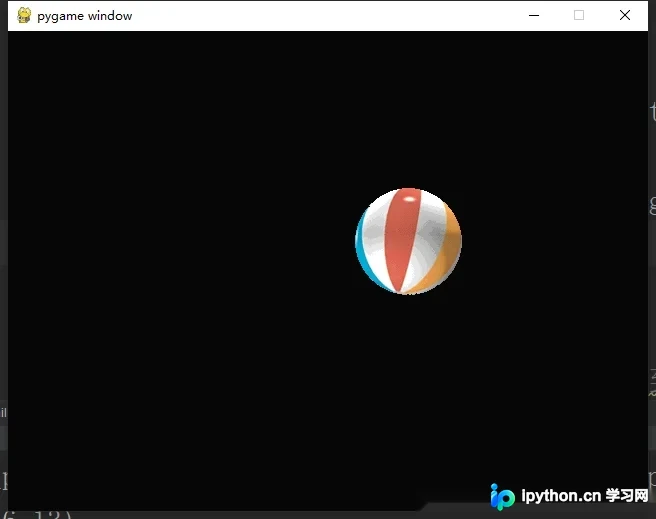
小球在界面中快速运动。随后需控制小球的移动速度。首先解析上述代码,其中添加了碰撞监测功能:若碰到左右边缘,则将x轴速度数据取反;若碰到上下边缘,则将y轴速度数据取反。
如何控制小球移动速度?需引入“时钟”机制来控制程序运行时间,这需要使用pygame的time模块。使用pygame时钟前,必须先创建Clock对象实例,然后在while循环中设置执行频率。代码如下【即最终完整代码,因运动效果无法静态展示,建议读者自行运行查看效果^_^】:
# -*- coding:utf-8 -*-
import sys  # 导入sys模块
import pygame  # 导入pygame模块

pygame.init()  # 初始化pygame
size = width, height = 640, 480  # 设置窗口
screen = pygame.display.set_mode(size)  # 显示窗口
color = (0, 0, 0)  # 设置颜色

ball = pygame.image.load("ball.png")  # 加载图片
ballrect = ball.get_rect()  # 获取矩形区域

speed = [5, 5]  # 设置移动的X轴、Y轴距离
clock = pygame.time.Clock()  # 设置时钟
# 执行死循环,确保窗口一直显示
while True:
    clock.tick(60)  # 每秒执行60次
    # 检查事件
    for event in pygame.event.get():
        if event.type == pygame.QUIT:  # 如果点击关闭窗口,则退出
            sys.exit()

    ballrect = ballrect.move(speed)  # 移动小球
    # 碰到左右边缘
    if ballrect.left < 0 or ballrect.right > width:
        speed[0] = -speed[0]
    # 碰到上下边缘
    if ballrect.top < 0 or ballrect.bottom > height:
        speed[1] = -speed[1]

    screen.fill(color)  # 填充颜色
    screen.blit(ball, ballrect)  # 将图片画到窗口上
    pygame.display.flip()  # 更新全部显示

pygame.quit()  # 退出pygame
上述代码在原有基础上增加了以下部分:
clock=pygame.time.Clock() #设置时钟
以及在循环内部添加的:
clock.tick(60) #每秒执行60次
再次运行程序,即可看到小球缓慢移动并在碰撞边缘时改变方向的平滑效果。
总结
至此,关于利用Pygame模块制作弹性跳跃小球游戏的教程介绍完毕。如需了解更多相关Pygame跳跃小球游戏内容,请搜索本站历史文章或继续浏览后续相关文章,感谢大家的支持!
本站声明
本文内容仅供参考,不代表本站观点。转载或引用请注明出处。如发现内容问题,请通过联系我们页面反馈。















