


phpstudy内置phpMyAdmin连接及管理MySQL数据库的操作指南

phpstudy 作为集成的本地开发环境,自带了网页端数据库管理程序 phpMyAdmin。利用内置的 phpMyAdmin 连接并管理本地 MySQL 数据库,开发者无需额外配置复杂的原生数据库客户端,即可完成库表创建、字段调整、数据导入导出及 SQL 调试等任务。本文将按实际工作流分解其连接机制、基础管理操作、两类主流导入方案的差异以及高频故障排查方法。
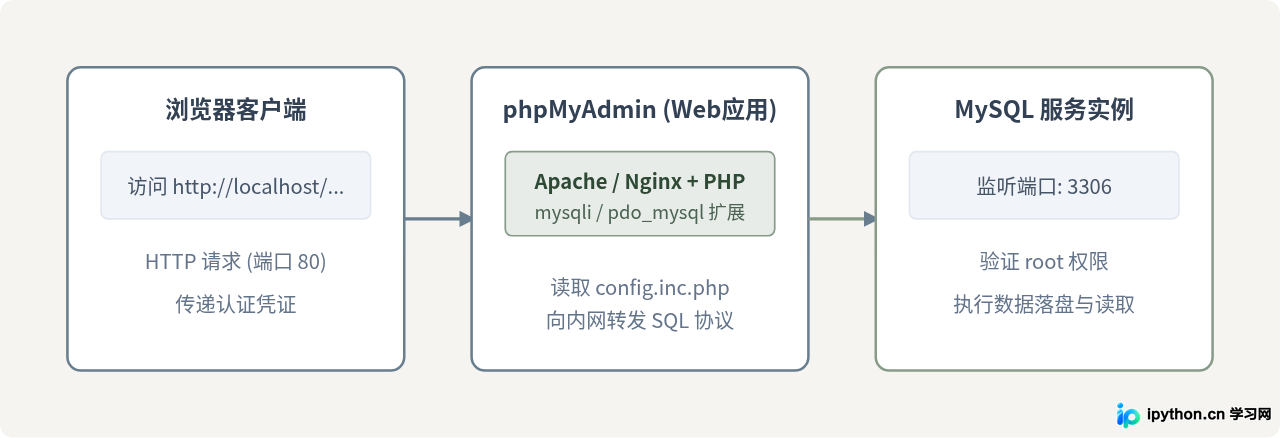
一、准备工作:服务状态确认与入口访问
phpMyAdmin 本身是一个基于 PHP 构建的 Web 应用程序,它的正常运转严格依赖两项前置服务:Web 服务器(Apache 或 Nginx)用于解析 PHP 脚本并输出 HTML 页面,MySQL 服务用于提供数据存储与处理核心。任何一项服务处于停止状态,都会导致管理面板无法加载或连接断开。
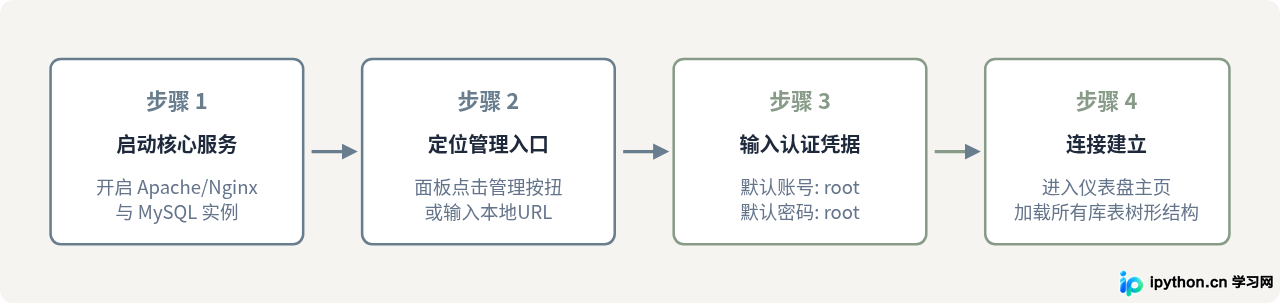
完成连接的具体操作顺序如下:
- 打开 phpstudy 控制主界面,切换到“首页”或“服务”管理区域。
- 检查并启动
WNMP或WAMP套件中的 Web 服务与 MySQL 数据库服务,确认对应服务指示灯显示为正常运行状态。 - 进入“网站”或“数据库”功能项,找到对应的 phpMyAdmin 快捷入口点击打开;也可以直接在本地浏览器地址栏输入默认访问地址(通常为
http://localhost/phpmyadmin/或带有特定端口的虚拟目录)。 - 浏览器展示登录表单后,输入数据库凭证:初始默认服务器主机为
localhost,用户名为root,默认密码为root。
root 密码,此处必须使用变更后的最新密码。部分精简安装版本若未自带管理程序,需先在 phpstudy 的“软件管理”菜单中点击“安装 phpMyAdmin”。
二、日常核心管理操作指南
成功进入主界面后,左侧导航栏显示当前数据库服务器中的所有库列表,右侧主体区域则根据当前选中的层级展示状态、数据表结构或操作面板。
1. 新建数据库与字符集选择
在左侧导航栏上方点击“新建”,或者在右侧主面板切到“数据库”标签页:
- 数据库名:输入符合命名规范的英文标识符(例如
app_test_db),避免使用保留字及中文字符。 - 排序规则(Collation):建议统一选择
utf8mb4_unicode_ci或utf8mb4_general_ci。由于 MySQL 默认历史遗留的utf8仅支持最多 3 字节字符,无法存储 Emoji 表情符号及部分特殊罕见字,而utf8mb4具备完整的 4 字节编码支持,是目前生产环境与本地开发的推荐标准。 - 确认无误后点击“创建”,新数据库随即出现在左侧列表中。
2. 创建与维护数据表结构
点击进入刚创建的数据库,右侧将提示“在此数据库中创建新表”:
- 填写数据表名称及预估字段数,点击“执行”。
- 在结构编辑网格中逐一设置字段:
- 主键标识:通常为
id,类型选INT或BIGINT,在“索引”一列勾选PRIMARY,并勾选A_I(Auto Increment,自增)。 - 业务数据字段:字符串类型通常选用
VARCHAR(必须指定长度如255),文本块选用TEXT,时间日期选用DATETIME。 - 空值属性:对非必填项勾选
NULL,对必填项取消勾选并按需指定默认值。
- 主键标识:通常为
- 页面滑动至底部,存储引擎建议保持默认的
InnoDB(支持事务与外键),点击“保存”完成落盘。
3. 执行原始 SQL 语句
图形化界面虽直观,但批量维护或调试复杂业务逻辑时仍需直接执行 SQL。点击顶部功能栏的“SQL”标签页即可唤出控制台输入框。例如查询指定记录:
SELECT id, username, created_at
FROM users
WHERE status = 1
ORDER BY id DESC
LIMIT 10;
输出区域不仅会展示符合条件的结果集,还会提示执行耗时与返回条数,便于初步确认查询效率。
三、数据流转:Web 界面导入与命令行导入的差异分析
在本地项目交付或环境迁移时,向 MySQL 写入 .sql 结构与数据脚本是高频任务。开发者通常可在“phpMyAdmin 网页界面导入”与“本地 CLI 命令行导入”之间选择。二者在工作机制与承载边界上有显著区别。
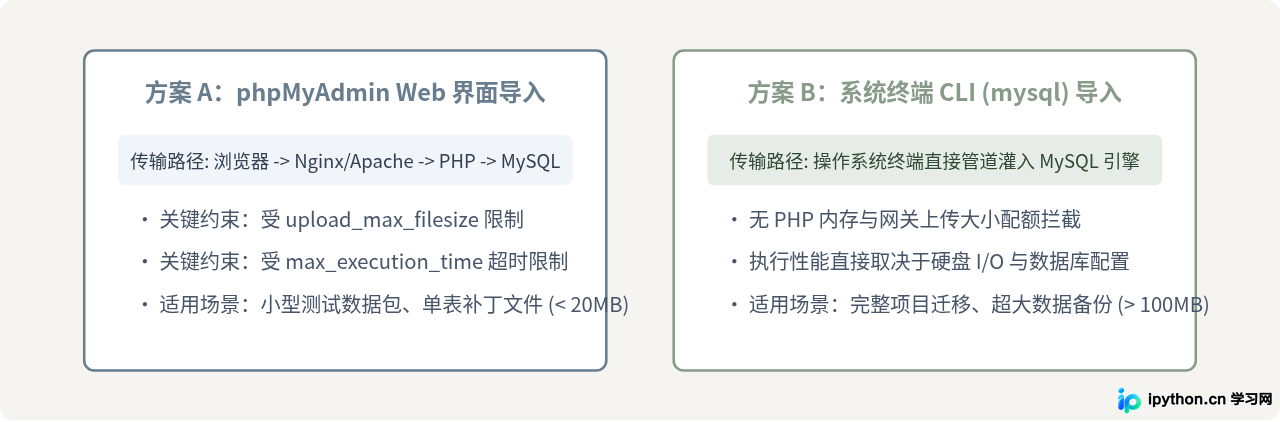
在实际操作中,理解这两种方式的底层约束差异至关重要:
- phpMyAdmin Web 导入:在数据库层级点击“导入”菜单,选择本地
.sql文件后执行。这种方式最为便捷,但因为文件必须经过 HTTP 请求封装并由 PHP 进程读取解析,整个过程受php.ini中upload_max_filesize、post_max_size以及max_execution_time的直接制约。一旦 SQL 文件超过数十兆,极易遭遇静默中断或超时报错。 - 命令行原生导入:利用 phpstudy 自带的 MySQL 二进制路径,直接在终端执行导入命令。该模式跳过了 Web 服务器与 PHP 运行时中间件,没有请求体限制和网关脚本超时截断,适合处理大容量数据库转储:
# 终端进入项目或备份目录直接导入示例
mysql -u root -p app_test_db < D:/backup/project_full_dump.sql
四、连接故障排查与运行维护
使用 phpstudy 内置 phpMyAdmin 时,最常遇到的问题往往集中在首次连接认证失败、端口冲突以及服务未正确唤醒。遇到异常时,无需盲目重装软件,按照合理链路逐步排查即可定位根因。
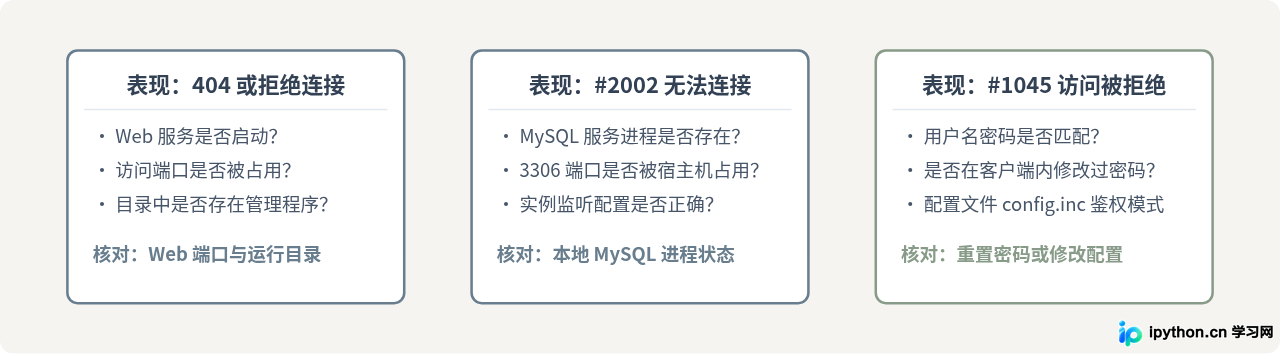
1. 错误代码 #2002:服务器没有响应(或本地 MySQL 服务器套接字不可用)
该错误表明 phpMyAdmin 尝试向 localhost:3306 发起 TCP 连接时未收到任何应答。其原因通常为:
- MySQL 服务实际并未启动。检查 phpstudy 控制面板,确认 MySQL 处于绿色常亮运行状态。
- 端口冲突。若计算机先前单独安装过 MySQL(如 MySQL 官方安装版并注册了系统服务),原生 3306 端口会被老旧服务抢先绑定,导致 phpstudy 的 MySQL 启动失败。解决方法是打开任务管理器或
services.msc,停用非 phpstudy 体系的 MySQL 服务,或者在 phpstudy 设置中将 MySQL 端口改设为3307,并在 phpMyAdmin 登录时将服务器主机显式填写为127.0.0.1:3307。
2. 错误代码 #1045:Access denied for user 'root'@'localhost'
该错误为明确的权限认证失败,说明网络通路畅通但账号密码不匹配:
- 确认没有输入错误字符或带有空格。初始安装状态下,账号密码均为
root。 - 若密码遗忘,可使用 phpstudy 客户端自带的“数据库”工具菜单,点击右侧的“修改密码/重置密码”功能,利用面板内置提权脚本直接重置本地 MySQL 密码。
- 如果开启了免密登录配置,可进入 phpstudy 的 phpMyAdmin 根目录,检查
config.inc.php文件,确保认证方式参数$cfg['Servers'][$i]['auth_type']设置符合预期(如'cookie'会弹出交互登录框,'config'会直接使用文件中硬编码的用户与密码)。
3. 数据导出乱码与字符集保持一致
在导出数据库备份供他人使用时,若目标端导入后中文字符变为乱码问号,通常是由于导出配置阶段的编码转换错误引起的。在 phpMyAdmin 顶部点击“导出”时:
- 日常备份推荐选择“快速 - 仅显示最少的选项”,系统将默认采用原表编码直接落盘。
- 若需针对老版本数据库进行兼容,应选择“自定义”导出方式,显式核对“输出”编码下拉菜单,务必确保选择为
utf-8,切忌在勾选了不同字符编码的中间件转换工具后再行打包。
本站声明
本文内容仅供参考,不代表本站观点。转载或引用请注明出处。如发现内容问题,请通过联系我们页面反馈。















