


Python数据可视化:使用Matplotlib、Plotly与Pyecharts绘制漏斗图分析用户留存

发布时间:2026-10-15 |
2人浏览过
本文详解如何利用Python三大主流可视化库——Matplotlib、Plotly和Pyecharts绘制漏斗图,以分析用户购买流程中的转化率。通过对比优化前后的数据,结合具体代码示例,展示如何从基础直方图调整到专业漏斗图,帮助开发者快速掌握用户行为转化率的可视化分析方法。
关于“漏斗图”
漏斗图是用户行为转化率分析的常用工具,例如用于评估用户购买流程中各阶段的转化效率。在分析过程中,通常将优化前后的漏斗图并列对比,从而得出改进结论。本文将演示如何使用matplotlib、plotly以及pyecharts这三个模块来绘制美观且专业的漏斗图。首先,我们需要导入所需的模块及数据。
import matplotlib.pyplot as plt
import pandas as pd
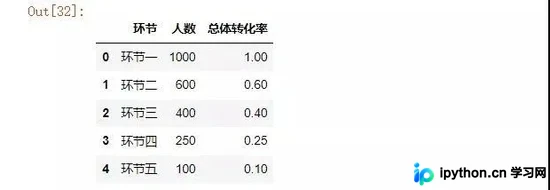
df = pd.DataFrame({"环节": ["环节一", "环节二", "环节三", "环节四", "环节五"],
                   "人数": [1000, 600, 400, 250, 100],
                   "总体转化率": [1.00, 0.60, 0.40, 0.25, 0.1]})
所需的基础数据如下图所示:
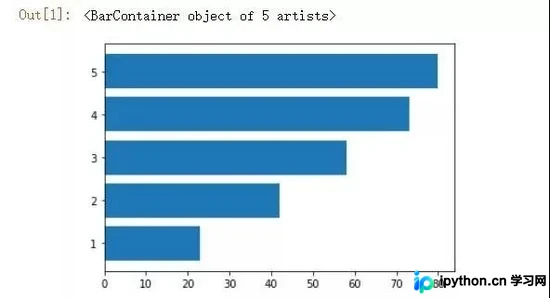
若使用matplotlib制作漏斗图,效果可能较为简单粗糙。其原理相对直观:先绘制水平方向的直方图,随后利用plot.barh()中的“left”参数将直方图向左偏移,即可呈现出类似漏斗的形状。
y = [5,4,3,2,1]
x = [85,75,58,43,23]
x_max = 100
x_min = 0
for idx, val in enumerate(x):
    plt.barh(y[idx], x[idx], left = idx+5)
plt.xlim(x_min, x_max)
若要绘制符合预期的漏斗图,可参考以下代码示例:
from matplotlib import font_manager as fm
# funnel chart
y = [5,4,3,2,1]
labels = df["环节"].tolist()
x = df["人数"].tolist()
x_range = 100
font = fm.FontProperties(fname="KAITI.ttf")
fig, ax = plt.subplots(1, figsize=(12,6))
for idx, val in enumerate(x):
    left = (x_range - val)/2
    plt.barh(y[idx], x[idx], left = left, color='#808B96', height=.8, edgecolor='black')
    # label
    plt.text(50, y[idx]+0.1, labels[idx], ha='center',
             fontproperties=font, fontsize=16, color='#2A2A2A')
    # value
    plt.text(50, y[idx]-0.3, x[idx], ha='center',
             fontproperties=font, fontsize=16, color='#2A2A2A')

    if idx != len(x)-1:
        next_left = (x_range - x[idx+1])/2
        shadow_x = [left, next_left,
                    100-next_left, 100-left, left]
        shadow_y = [y[idx]-0.4, y[idx+1]+0.4,
                    y[idx+1]+0.4, y[idx]-0.4, y[idx]-0.4]
        plt.plot(shadow_x, shadow_y)
plt.xlim(x_min, x_max)
plt.axis('off')
plt.title('每个环节的流失率', fontproperties=font, loc='center', fontsize=24, color='#2A2A2A')
plt.show()
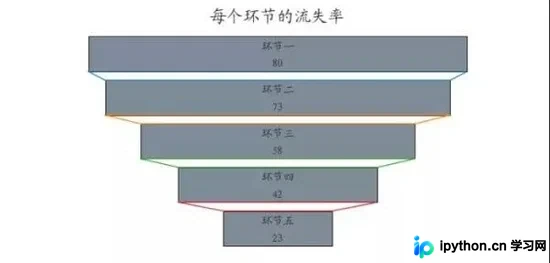
绘制完成后的漏斗图效果如下图所示。
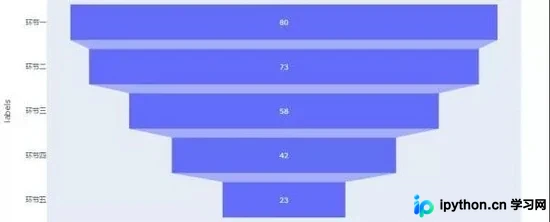
当然,若使用plotly进行绘制,过程会更为简便。具体代码示例如下:
import plotly.express as px
data = dict(values=[80,73,58,42,23],
            labels=['环节一', '环节二', '环节三', '环节四', '环节五'])
fig = px.funnel(data, y='labels', x='values')
fig.show()
最后,我们使用pyecharts模块进行绘制。该模块提供了专门用于绘制“漏斗图”的方法,只需直接调用即可实现。
from pyecharts.charts import Funnel
from pyecharts import options as opts
from pyecharts.globals import ThemeType

c = (
    Funnel(init_opts=opts.InitOpts(width="900px", height="600px",theme = ThemeType.INFOGRAPHIC ))
    .add(
        "环节",
        df[["环节","总体转化率"]].values,
        sort_="descending",
        label_opts=opts.LabelOpts(position="inside"),
    )
    .set_global_opts(title_opts=opts.TitleOpts(title="Pyecharts漏斗图", pos_bottom = "90%", pos_left = "center"))
)
c.render_notebook()
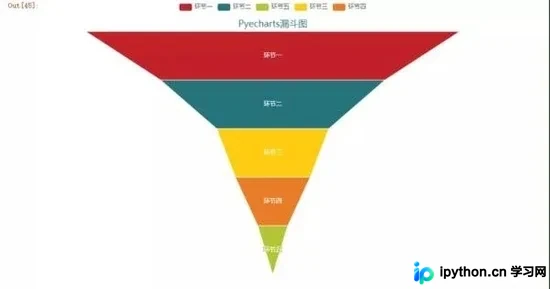
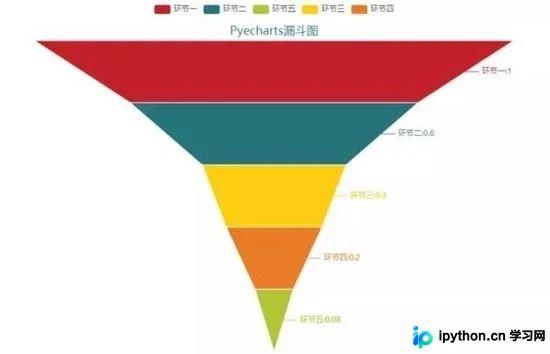
在图表中加上数据标注后,效果如下:
c = (
    Funnel(init_opts=opts.InitOpts(width="900px", height="600px",theme = ThemeType.INFOGRAPHIC ))
    .add(
        "商品",
        df[["环节","总体转化率"]].values,
        sort_="descending",
        label_opts=opts.LabelOpts(position="inside"),
    )
    .set_global_opts(title_opts=opts.TitleOpts(title="Pyecharts漏斗图", pos_bottom = "90%", pos_left = "center"))
    .set_series_opts(label_opts=opts.LabelOpts(formatter="{b}:{c}"))
)
c.render_notebook()
至此,关于如何使用Python数据可视化来分析用户留存率的文章介绍完毕。更多相关用Python数据可视化来分析用户留存率的内容,请搜索本站以前的文章或继续浏览下面的相关文章,希望大家以后多多支持本站!
本站声明
本文内容仅供参考,不代表本站观点。转载或引用请注明出处。如发现内容问题,请通过联系我们页面反馈。















