


Python三维可视化实战:Matplotlib、Plotly与PyVista对比及代码详解

在数据可视化中,三维图形能直观呈现复杂的空间结构与数据关系。Python生态提供了多种三维绘图工具,其中Matplotlib、Plotly和PyVista各具特色。本文通过对比分析其适用场景,并提供从基础曲面到复杂网格的完整代码示例,帮助开发者根据静态展示、网页交互或科学计算的需求,选择最合适的绘图方案。
三维绘图库的核心差异
选择合适的工具取决于具体的应用场景。Matplotlib作为Python最基础的绘图库,其mplot3d扩展模块适合快速生成简单的三维图表。它支持散点图、线图和曲面图,并能与NumPy、Pandas无缝衔接,生成的PNG、SVG或PDF格式图片分辨率高,非常适合科学论文的数据可视化。然而,Matplotlib默认生成静态图,交互性较差,且在处理大量数据点时性能受限,对光照和纹理的渲染能力也相对有限。
对于需要网页端展示的场景,Plotly是理想的交互式可视化库。它支持鼠标拖拽旋转、缩放以及Hover显示数据详情,生成的图形可直接嵌入网页或导出为HTML文件。Plotly支持3D网格图、体积图和三维散点动画,非常适合Web端交互式报告。不过,其静态图导出功能较弱,绘制超过10万点的数据时可能出现卡顿,且自定义样式需要学习特定的API。
在科学计算和工程领域,PyVista是基于VTK的高级封装库。它旨在简化三维数据可视化流程,比Mayavi拥有更简洁的API,且学习曲线平缓。PyVista与NumPy、Pandas集成良好,支持复杂网格和体数据的可视化,并提供丰富的过滤和分析工具。尽管它对简单可视化任务可能显得重量级,且文档相对Plotly不够完善,但其对Jupyter Notebook的支持良好,是处理复杂科学数据的有力工具。
Matplotlib:静态曲面图的实现
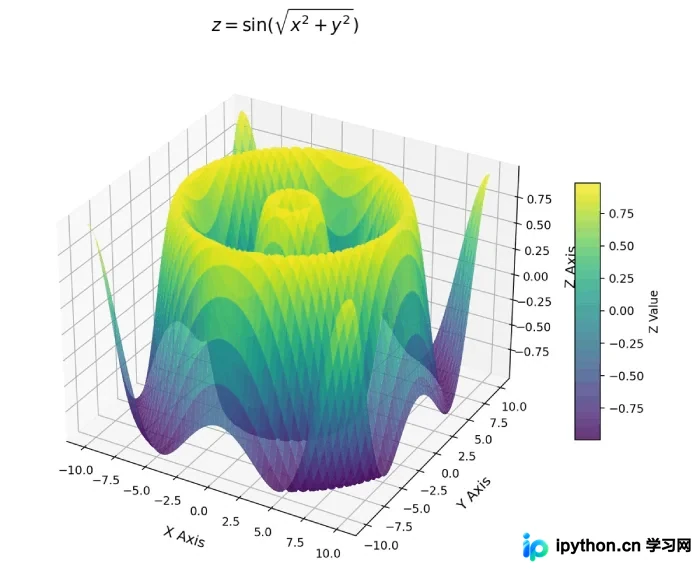
Matplotlib适合快速原型设计和简单可视化。以下代码展示了如何绘制一个基于极坐标周期性变化的函数曲面。通过生成网格数据并应用颜色映射,可以直观展示Z值与颜色的对应关系。

import numpy as np
import matplotlib.pyplot as plt
from mpl_toolkits.mplot3d import Axes3D

# 1. 生成数据
x = np.linspace(-10, 10, 100)  # x轴范围:-10到10,取100个点
y = np.linspace(-10, 10, 100)  # y轴范围:-10到10,取100个点
X, Y = np.meshgrid(x, y)       # 生成网格数据(二维数组)
Z = np.sin(np.sqrt(X**2 + Y**2))  # 计算z值

# 2. 创建三维画布
fig = plt.figure(figsize=(10, 8))  # 设置画布大小
ax = fig.add_subplot(111, projection='3d')  # 创建3D子图

# 3. 绘制曲面图
surf = ax.plot_surface(
    X, Y, Z,
    cmap='viridis',  # 颜色映射(可选:plasma、coolwarm等)
    alpha=0.8,       # 透明度
    linewidth=0.1    # 网格线宽度
)

# 4. 自定义样式
ax.set_xlabel('X Axis', fontsize=12, labelpad=10)  # x轴标签
ax.set_ylabel('Y Axis', fontsize=12, labelpad=10)  # y轴标签
ax.set_zlabel('Z Axis', fontsize=12, labelpad=10)  # z轴标签
ax.set_title(r'$z = \sin(\sqrt{x^2 + y^2})$', fontsize=15, pad=20)  # 标题(支持LaTeX)

# 添加颜色条(显示z值与颜色的对应关系)
fig.colorbar(surf, ax=ax, shrink=0.5, aspect=10, label='Z Value')

# 5. 保存与显示
plt.savefig('3d_surface_matplotlib.png', dpi=300, bbox_inches='tight')  # 高分辨率保存
plt.show()
该示例生成的静态图颜色随Z值渐变,虽然支持鼠标拖动调整视角,但无法在网页中进行深度交互。对于需要高分辨率输出的科学图表,Matplotlib是首选。
Plotly:交互式三维散点图
Plotly生成的HTML文件支持鼠标拖拽旋转、滚轮缩放以及Hover显示坐标,点击图例还可隐藏或显示对应类别。以下代码模拟了三组不同类别的数据点,通过三维散点图展示其分布情况。
import plotly.graph_objects as go
import numpy as np

# 1. 生成模拟数据(3个类别,每个类别500个点)
np.random.seed(42)  # 固定随机种子,保证结果可复现

# 类别1:均值(0,0,0),标准差0.5
x1 = np.random.normal(0, 0.5, 500)
y1 = np.random.normal(0, 0.5, 500)
z1 = np.random.normal(0, 0.5, 500)

# 类别2:均值(3,3,3),标准差0.5
x2 = np.random.normal(3, 0.5, 500)
y2 = np.random.normal(3, 0.5, 500)
z2 = np.random.normal(3, 0.5, 500)

# 类别3:均值(6,0,3),标准差0.5
x3 = np.random.normal(6, 0.5, 500)
y3 = np.random.normal(0, 0.5, 500)
z3 = np.random.normal(3, 0.5, 500)

# 2. 创建三维散点图
fig = go.Figure()

# 添加3个类别的散点
fig.add_trace(go.Scatter3d(
    x=x1, y=y1, z=z1,
    mode='markers',  # 标记类型:散点
    marker=dict(
        size=3,        # 点大小
        color='red',   # 颜色
        opacity=0.7    # 透明度
    ),
    name='Class 1'  # 图例名称
))

fig.add_trace(go.Scatter3d(
    x=x2, y=y2, z=z2,
    mode='markers',
    marker=dict(size=3, color='blue', opacity=0.7),
    name='Class 2'
))

fig.add_trace(go.Scatter3d(
    x=x3, y=y3, z=z3,
    mode='markers',
    marker=dict(size=3, color='green', opacity=0.7),
    name='Class 3'
))

# 3. 自定义布局
fig.update_layout(
    title='3D Scatter Plot of 3 Classes (Interactive)',
    title_font=dict(size=16),
    scene=dict(
        xaxis_title='X Feature',
        yaxis_title='Y Feature',
        zaxis_title='Z Feature',
        xaxis=dict(backgroundcolor='rgba(240,240,240,0.5)'),  # x轴背景色
        yaxis=dict(backgroundcolor='rgba(240,240,240,0.5)'),  # y轴背景色
        zaxis=dict(backgroundcolor='rgba(240,240,240,0.5)')   # z轴背景色
    ),
    legend=dict(
        x=0.1, y=0.9,  # 图例位置
        font=dict(size=12)
    ),
    width=800, height=600  # 图大小
)

# 4. 保存与展示
fig.write_html('3d_scatter_plotly.html')  # 导出为HTML(支持网页打开)
fig.show()  # 本地展示(默认打开浏览器)
通过导出为HTML文件,用户可以在浏览器中直接体验最佳的交互式图表效果,适合Web端交互式报告的展示。
PyVista:复杂三维网格与体数据
PyVista提供了强大的三维网格和体数据处理能力。以下代码展示了如何创建一个带孔的立方体,并可视化其内部的标量场。通过布尔运算和等值面提取,可以处理复杂的科学和工程数据。
import pyvista as pv
import numpy as np

# 确保中文显示正常
pv.set_plot_theme("document")

# 1. 创建一个复杂的三维网格 - 带孔的立方体
# 创建一个基础立方体
cube = pv.Cube(x_length=2, y_length=2, z_length=2)
# 对立方体进行三角形化处理,使用更精细的参数
cube = cube.triangulate(progress_bar=False)

# 在立方体上打几个孔
spheres = [
    pv.Sphere(radius=0.5, center=(0.5, 0, 0)),
    pv.Sphere(radius=0.5, center=(-0.5, 0, 0)),
    pv.Sphere(radius=0.5, center=(0, 0.5, 0)),
    pv.Sphere(radius=0.5, center=(0, -0.5, 0))
]

# 布尔运算:从立方体中减去球体(创建孔洞)
tolerance = 1e-6  # 设置容差
for sphere in spheres:
    # 对球体进行更彻底的三角形化
    sphere = sphere.triangulate(progress_bar=False)
    # 确保网格质量
    if not sphere.is_all_triangles:
        sphere = sphere.triangulate(progress_bar=False)

    # 执行布尔运算时指定容差
    cube = cube.boolean_difference(
        sphere,
        tolerance=tolerance,
        progress_bar=False
    )

    # 确保结果是三角形网格
    if not cube.is_all_triangles:
        cube = cube.triangulate(progress_bar=False)

    # 检查是否有有效数据
    if cube.n_points == 0 or cube.n_cells == 0:
        print("警告:布尔运算后网格为空,调整容差或几何参数")
        # 适当增大容差重试
        tolerance *= 2
        # 重新创建立方体以避免累积错误
        cube = pv.Cube(x_length=2, y_length=2, z_length=2).triangulate()

# 2. 创建体数据 - 立方体内部的标量场
# 生成网格点
x = np.linspace(-1, 1, 50)
y = np.linspace(-1, 1, 50)
z = np.linspace(-1, 1, 50)
grid = pv.RectilinearGrid(x, y, z)

# 在网格上创建一个复杂的标量场
xx, yy, zz = grid.points.T
scalar_field = np.sin(5 * xx) * np.cos(5 * yy) * np.sin(5 * zz) + 0.5 * xx

# 将标量场添加到网格
grid["scalar_field"] = scalar_field

# 3. 创建可视化场景
p = pv.Plotter(notebook=False, window_size=[1000, 800])

# 添加立方体网格
p.add_mesh(
    cube,
    color="white",
    show_edges=True,
    edge_color="black",
    opacity=0.3,
    label="带孔立方体"
)

# 添加体数据的等值面
contours = grid.contour([-0.8, -0.4, 0, 0.4, 0.8])
p.add_mesh(
    contours,
    cmap="coolwarm",
    opacity=0.8,
    label="标量场等值面"
)

# 添加坐标轴和标题
p.add_axes()
p.add_title("PyVista三维网格与体数据可视化")
p.add_legend()

# 设置相机位置
p.camera_position = [
    (5, 5, 5),  # 相机位置
    (0, 0, 0),  # 焦点
    (0, 1, 0)  # 上方向
]

# 显示场景
p.show()

# 4. 进阶:创建交互式切片
p = pv.Plotter(notebook=False, window_size=[1000, 800])
p.add_mesh(grid.contour([0]), cmap="coolwarm", label="标量场等值面")

# 添加可交互的切片平面
p.add_slice(grid, normal="x", show_edges=True)
p.add_slice(grid, normal="y", show_edges=True)

p.add_axes()
p.add_title("交互式体数据切片")
p.add_legend()
p.show()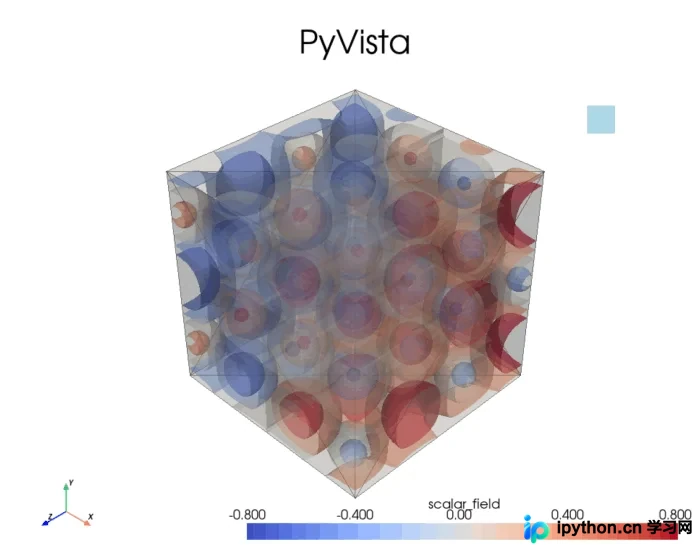
总结
选择三维绘图库应基于具体需求:快速原型设计和简单可视化优先选择Matplotlib,其学习成本低且集成方便;交互式展示和网页分享选择Plotly,其生成的交互式图表体验最佳;科学计算和工程应用则选择PyVista,它提供强大的三维网格和体数据处理能力,API友好且保留了VTK的强大功能,适合处理复杂的科学和工程数据。
以上就是从基础到进阶详解Python绘制三维图形全攻略的详细内容,更多关于Python三维绘图、Matplotlib、Plotly和PyVista的资料请关注本站其它相关文章!
本站声明
本文内容仅供参考,不代表本站观点。转载或引用请注明出处。如发现内容问题,请通过联系我们页面反馈。















