


Python Selenium 核心组件、工作原理及安装配置详解

本文详解 Selenium 在 Python 中的核心组件(WebDriver、IDE、Grid)及工作原理,涵盖从环境准备、pip 安装、镜像源配置到 Chrome 和 Firefox 驱动下载及环境变量配置的完整步骤,并解决虚拟环境及路径配置等常见报错问题。
Selenium 介绍
Selenium 是一款专注于 Web 应用程序测试的自动化工具,支持对 Web 浏览器进行自动化操作。其核心由三个主要工具构成:
WebDriver:利用浏览器原生 API 控制浏览器,模拟用户交互行为,具有非侵入性特点。

IDE:作为 Chrome 和 Firefox 浏览器的扩展插件,用于录制浏览器操作过程。

Grid:专为 Selenium 分布式测试设计,支持在多个浏览器实例上并行执行操作。

Selenium 工作原理
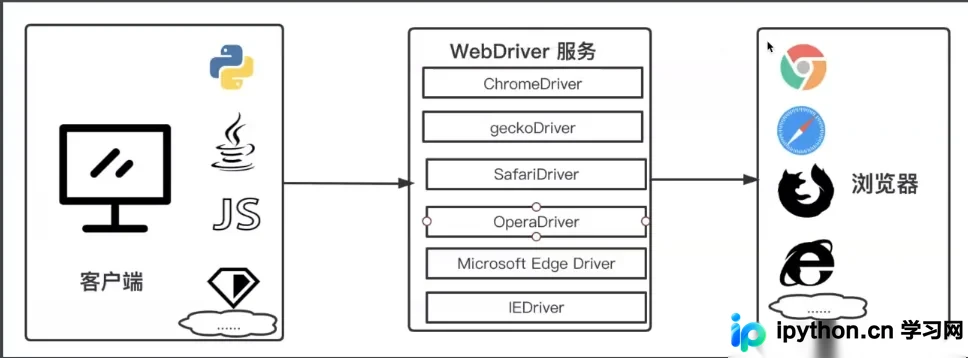
客户端通过多种编程语言编写 Selenium 脚本,将脚本发送至 Selenium 服务器。随后,服务器调用对应浏览器的驱动程序(Driver)与浏览器内核进行交互。需要注意的是,不同浏览器需匹配特定的 Driver 才能正常通信。
Selenium 安装部署步骤
1. 准备 Python 运行环境
在安装 Selenium 之前,请确保已正确安装并配置好 Python 环境,且系统已可用 pip 工具。 具体环境配置步骤可参考相关文档,此处不再赘述。
2. 下载并安装 Selenium 库
在终端中执行以下命令以安装 Selenium:
pip install selenium
若上述命令安装失败,可指定国内镜像源进行加速安装,执行命令如下:
pip install selenium -i http://pypi.douban.com/simple/ --trusted-host pypi.douban.com
附:国内常用 pip 镜像源地址
阿里云: http://mirrors.aliyun.com/pypi/simple/ 中国科学技术大学:https://pypi.mirrors.ustc.edu.cn/simple/ 豆瓣(douban):http://pypi.douban.com/simple/ 清华大学: https://pypi.tuna.tsinghua.edu.cn/simple/ 中国科学技术大学(备用): http://pypi.mirrors.ustc.edu.cn/simple/
3. 下载浏览器对应的 Driver 驱动
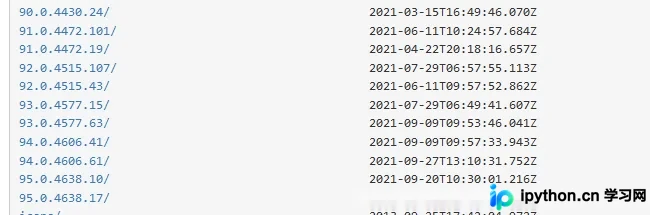
首先查看本地浏览器的版本号,随后前往官方渠道下载与之匹配的浏览器驱动文件。
- Chrome 浏览器驱动下载地址:下载地址 请根据 Chrome 版本号下载对应的谷歌驱动。
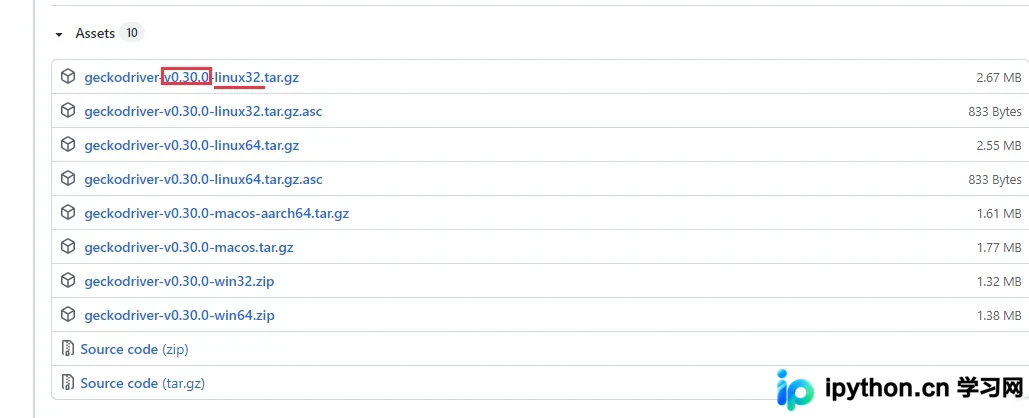
- Firefox 浏览器驱动下载地址:下载地址 获取浏览器版本后,请根据所使用的操作系统下载相应的 geckodriver。
4. 配置 Driver 环境变量
Mac 系统配置:
打开终端,输入以下命令编辑配置文件:
vim ~/.bash_profile
在 .bash_profile 文件中添加如下行,请注意将路径替换为你实际的浏览器驱动存放路径:
export PATH=$PATH:[chromedriver所在路径]
保存文件后,执行以下命令使配置立即生效:
source ~/.bash_profile
Windows 系统配置:
在系统环境变量的 PATH 变量中,添加浏览器驱动所在的目录地址:
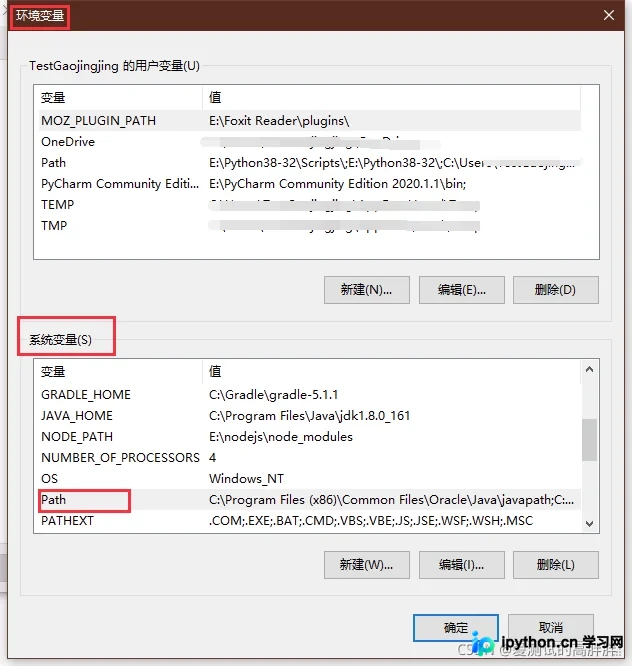
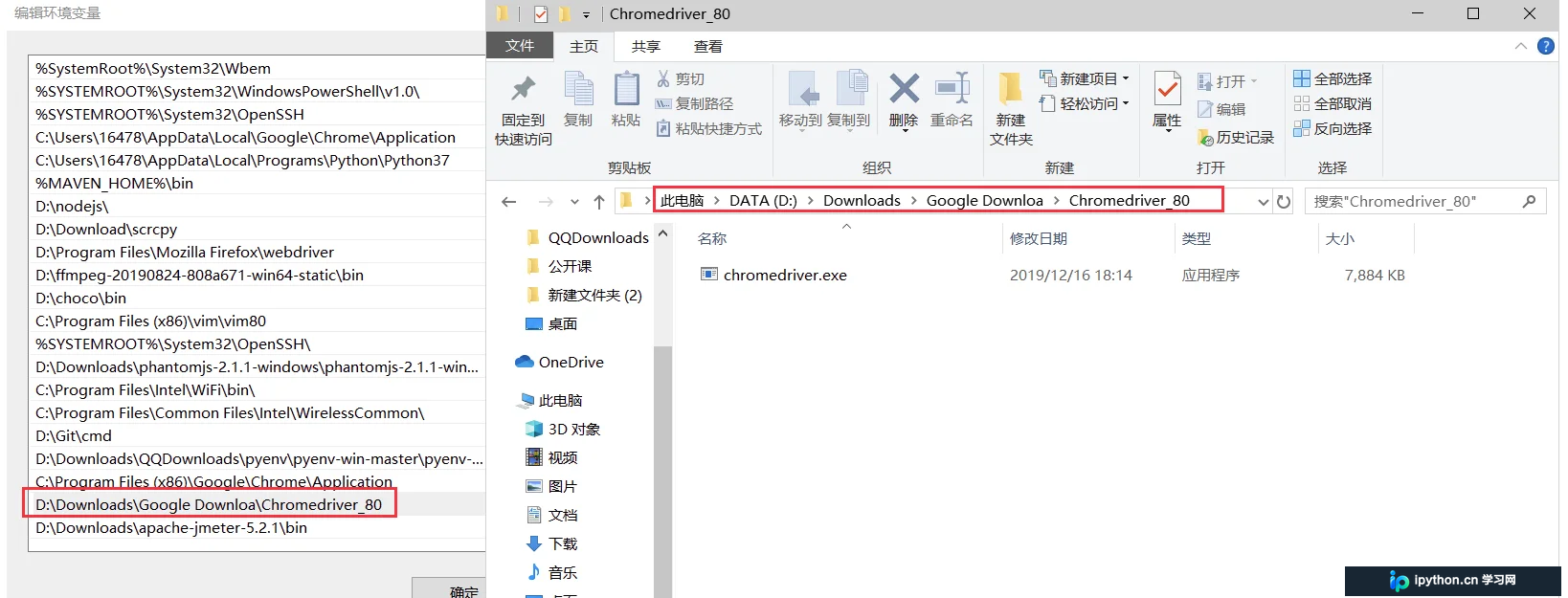
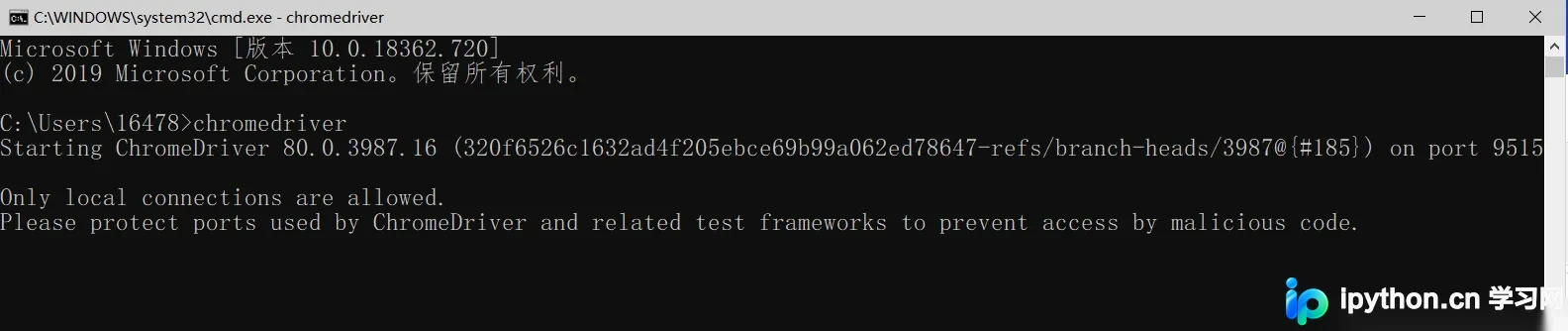
重启命令行窗口(若使用 PyCharm 等 IDE,也需重启 IDE),并验证配置是否成功:
常见问题说明:
若使用 Python 虚拟环境,需将 chromedriver 可执行文件放置在该虚拟环境的 script 目录下,否则可能无法正常运行。
若按上述步骤配置环境变量后驱动仍无法调用,请尝试将浏览器驱动文件直接放置在浏览器本身的安装目录下(可通过右键浏览器快捷方式选择“打开文件位置”找到该目录),然后重新配置环境变量并再次验证。
以上即为 Python 学习中关于 Selenium 介绍及安装部署的详细内容,更多关于 Selenium 的介绍及安装部署的资料请关注本站其它相关文章!
本站声明
本文内容仅供参考,不代表本站观点。转载或引用请注明出处。如发现内容问题,请通过联系我们页面反馈。















