


MySQL连接失败:防火墙未放行3306端口怎么办

MySQL在服务器本机可以正常连接,但从另一台电脑访问时一直超时,一个常见原因就是服务器防火墙没有允许TCP 3306端口通过。处理这类问题时,不建议一上来就关闭整个防火墙,而应该先确认MySQL确实在监听3306,再检查防火墙规则,最后只向需要访问数据库的IP开放端口。
需要注意,开放防火墙只是MySQL远程连接链路中的一环。如果MySQL只监听127.0.0.1、账号没有远程登录权限,或者云服务器安全组没有放行3306,即使服务器防火墙已经配置正确,远程连接仍然会失败。
一、先判断是不是3306端口被防火墙拦住
出现下面这些情况时,可以重点检查防火墙:
- 在MySQL服务器本机执行客户端命令可以登录数据库;
- 远程连接使用的服务器IP和端口没有写错;
- 远程客户端长时间等待后提示连接超时;
- 服务器能够正常被Ping通,或者SSH等其他服务可以访问;
- MySQL服务已经启动,但外部无法访问3306端口。
典型报错可能是:
ERROR 2003 (HY000): Can't connect to MySQL server on '192.168.1.10:3306'不过,ERROR 2003并不能单独证明就是防火墙问题。端口没有监听、网络路由异常和安全组拦截等情况,同样可能产生类似表现。因此正确的排查顺序应该是从服务器内部逐层向外检查。
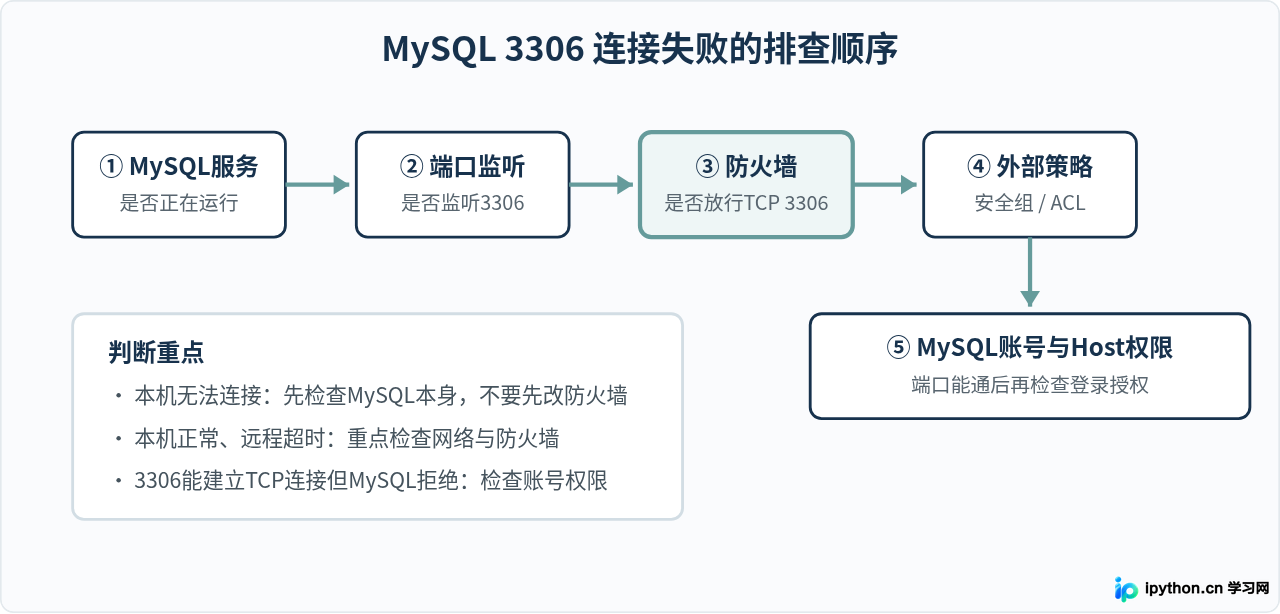
二、确认MySQL是否真的在监听3306端口
在修改防火墙之前,先登录MySQL所在的Linux服务器。可以使用下面的命令查看3306端口:
ss -lntp | grep 3306如果系统没有显示进程信息的权限,可以使用root身份执行:
sudo ss -lntp | grep 3306可能看到类似下面的结果。
示例输出:
LISTEN 0 151 0.0.0.0:3306 0.0.0.0:* users:(("mysqld",pid=1234,fd=21))这里最值得注意的是监听地址。
| 监听结果 | 含义 |
|---|---|
0.0.0.0:3306 |
监听服务器所有IPv4接口,具备接受外部TCP连接的条件。 |
127.0.0.1:3306 |
只监听本机回环地址,远程机器无法直接连接。 |
192.168.1.10:3306 |
只监听指定网卡地址,需要通过对应地址访问。 |
如果执行命令完全没有输出,那么问题很可能不在防火墙,而是MySQL没有运行、使用了不同端口,或者没有建立TCP监听。
可以继续检查服务状态。例如使用systemd管理MySQL的服务器上,可以尝试:
sudo systemctl status mysql部分发行版或安装方式使用的服务名称可能是:
sudo systemctl status mysqld三、使用firewalld放行MySQL的3306端口
如果服务器使用firewalld,可以先查看服务是否正在运行:
sudo firewall-cmd --state正常运行时通常会得到:
示例输出:
running还可以查看当前活动的zone:
sudo firewall-cmd --get-active-zones下面假设服务器网卡位于public区域。如果实际使用的是其他zone,应将命令中的public替换成实际名称。
临时开放3306
sudo firewall-cmd --zone=public --add-port=3306/tcp这种方式适合排查问题,但规则通常不会在firewalld重新加载或服务器重启之后继续保留。
永久开放3306
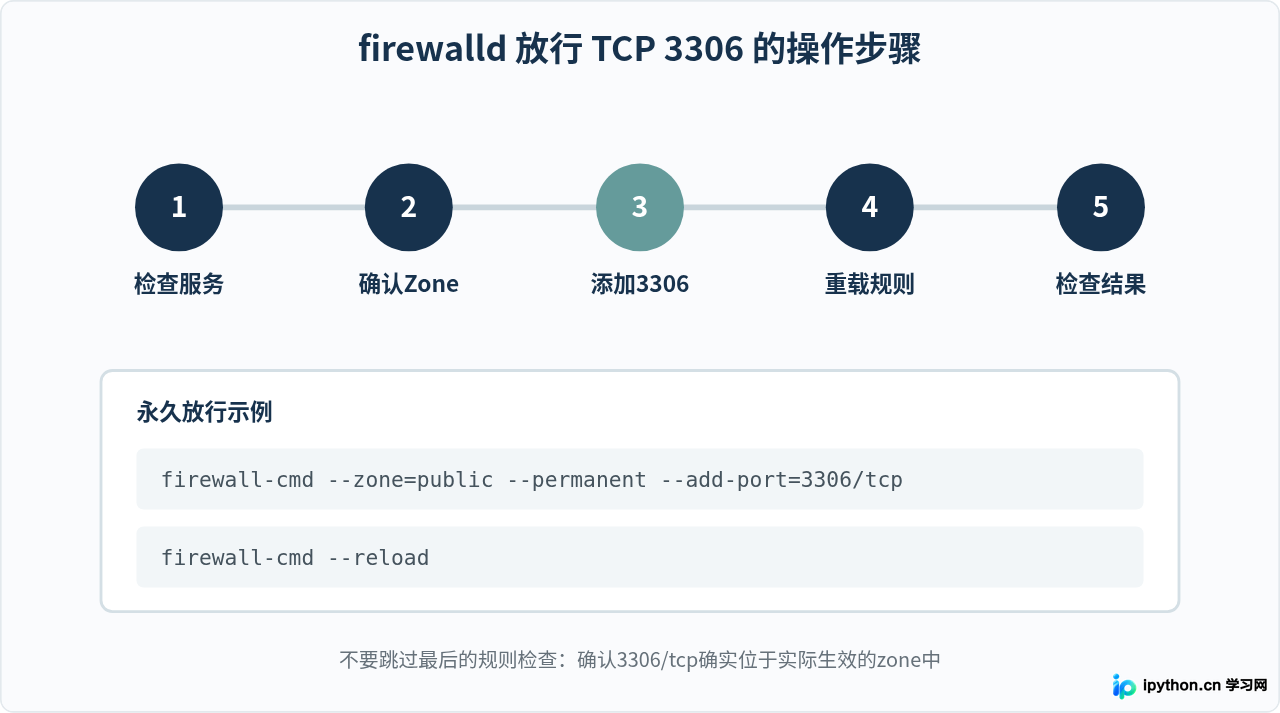
sudo firewall-cmd --zone=public --permanent --add-port=3306/tcp
sudo firewall-cmd --reload
然后确认规则是否已经存在:
sudo firewall-cmd --zone=public --list-ports示例输出:
22/tcp 80/tcp 443/tcp 3306/tcp只要列表中出现3306/tcp,说明这一层的firewalld端口规则已经加入。
四、Ubuntu或Debian使用UFW时怎么开放3306
如果服务器使用UFW,可以先检查状态:
sudo ufw status如果显示:
Status: active说明UFW正在工作。
直接允许所有来源访问3306可以执行:
sudo ufw allow 3306/tcp然后检查规则:
sudo ufw status numbered示例输出:
[ 1] 22/tcp                     ALLOW IN    Anywhere
[ 2] 3306/tcp ALLOW IN Anywhere如果数据库只需要给一台应用服务器使用,更推荐限制来源IP。例如应用服务器地址是203.0.113.20,可以写成:
sudo ufw allow from 203.0.113.20 to any port 3306 proto tcp这种规则表示:只有来源地址为203.0.113.20的主机才能连接本机TCP 3306端口。
五、生产服务器不建议把3306直接开放给整个互联网
为了排查问题,把3306临时开放给所有来源确实简单,但如果MySQL只服务于固定的Web服务器或业务服务器,更合理的做法是采用IP白名单。
连接关系可以理解为:
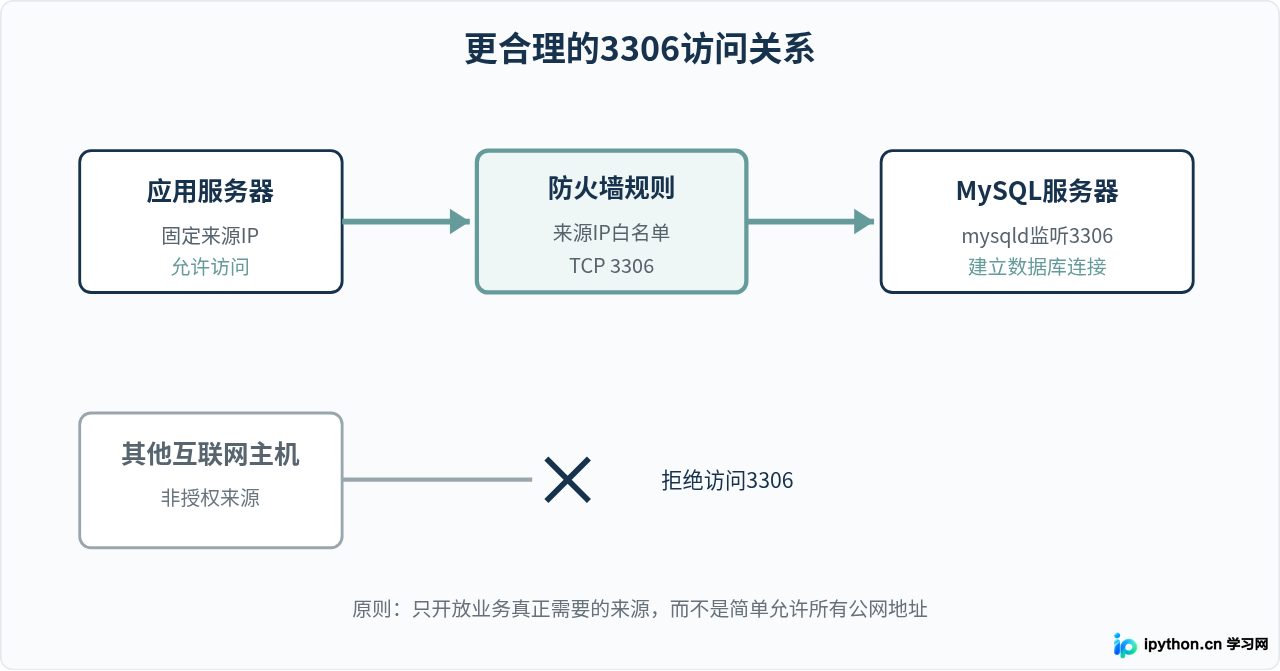
例如在firewalld中,可以使用rich rule限制来源IP。假设只允许203.0.113.20:
sudo firewall-cmd --zone=public --permanent \
  --add-rich-rule='rule family="ipv4" source address="203.0.113.20" port protocol="tcp" port="3306" accept'

sudo firewall-cmd --reload
查看规则:
sudo firewall-cmd --zone=public --list-rich-rules如果此前已经添加过允许所有来源访问3306的规则,而现在准备改成白名单方式,可以删除原来的公共端口规则:
sudo firewall-cmd --zone=public --permanent --remove-port=3306/tcp
sudo firewall-cmd --reload
这里需要注意规则设计:如果既存在“允许所有来源访问3306”的规则,又增加了一条指定IP白名单,那么白名单并没有真正达到限制所有其他来源的目的。
六、防火墙开放以后,怎么验证3306已经能够访问
不要只根据配置命令返回成功就判断问题已经解决。最好从真正需要访问MySQL的客户端机器上测试TCP连接。
Linux或macOS上可以使用nc:
nc -vz 192.168.1.10 3306连接成功时的示例输出可能类似:
Connection to 192.168.1.10 port 3306 [tcp/mysql] succeeded!如果是Windows PowerShell,可以使用:
Test-NetConnection 192.168.1.10 -Port 3306重点查看:
TcpTestSucceeded : TrueTCP端口确认可以访问以后,再测试真正的MySQL登录:
mysql -h 192.168.1.10 -P 3306 -u appuser -p这样可以把“网络端口问题”和“MySQL登录权限问题”分开。
七、3306已经放行,但MySQL还是连接不上怎么办
如果外部端口测试仍然失败,就不能只盯着Linux防火墙。一次完整的远程MySQL连接,通常要经过多个环节。
1. 检查MySQL是否只监听127.0.0.1
再次执行:
sudo ss -lntp | grep 3306如果看到:
127.0.0.1:3306说明MySQL只接受本机连接。此时需要检查当前MySQL实例使用的配置文件以及与监听地址相关的配置,而不是继续添加防火墙规则。
不同Linux发行版、MySQL安装来源和版本的配置文件位置可能不同,因此不建议在不了解当前环境的情况下直接照搬某一个文件路径。可以先通过MySQL实际配置和启动参数确认正在使用的配置文件,再修改对应设置。
2. 检查云服务器安全组或上游防火墙
如果MySQL部署在云服务器上,通常还会有独立于Linux系统防火墙之外的网络访问控制,例如安全组、云防火墙或访问控制列表。
这时即使执行:
sudo firewall-cmd --zone=public --list-ports已经明确显示3306/tcp,外部连接仍可能被云平台入口规则拦截。
需要到服务器所属平台的网络安全配置中检查TCP 3306入站规则。同样建议只允许实际需要连接数据库的来源IP,而不是默认允许整个互联网访问。
3. TCP能够连接,但MySQL提示Access denied
如果端口测试已经成功,例如:
nc -vz 192.168.1.10 3306能够连接,但MySQL客户端返回类似:
ERROR 1045 (28000): Access denied for user ...这通常已经不是防火墙问题,而应该检查MySQL账号、密码以及账号允许连接的Host范围。
可以登录MySQL后查看相关账号配置,例如:
SELECT User, Host
FROM mysql.user
WHERE User = 'appuser';
示例结果:
+---------+----------------+
| User    | Host           |
+---------+----------------+
| appuser | 203.0.113.20   |
+---------+----------------+
这表示该账号的Host范围是指定地址。实际权限应根据业务需要设置,不建议为了省事就把所有数据库账号都改成任意来源可登录。
八、不要通过直接关闭防火墙来长期解决问题
排障时有人会执行停止防火墙的命令,然后发现MySQL立刻可以连接,由此确认问题所在。这种方法可以作为短暂的定位手段,但不适合作为正式解决方案。
例如firewalld环境中直接停止整个防火墙:
sudo systemctl stop firewalld会影响的不只是3306,而是整台服务器的主机防火墙保护。原本没有对外开放的服务,也可能因此失去这一层访问控制。
更合理的处理方式是明确下面三个条件:
- 需要开放的协议:TCP;
- 需要开放的端口:3306;
- 允许访问的来源:业务服务器或可信网络的IP。
确定这三个条件后添加精确规则,比直接关闭防火墙更容易维护,也能减少不必要的网络暴露。
九、完整排查过程总结
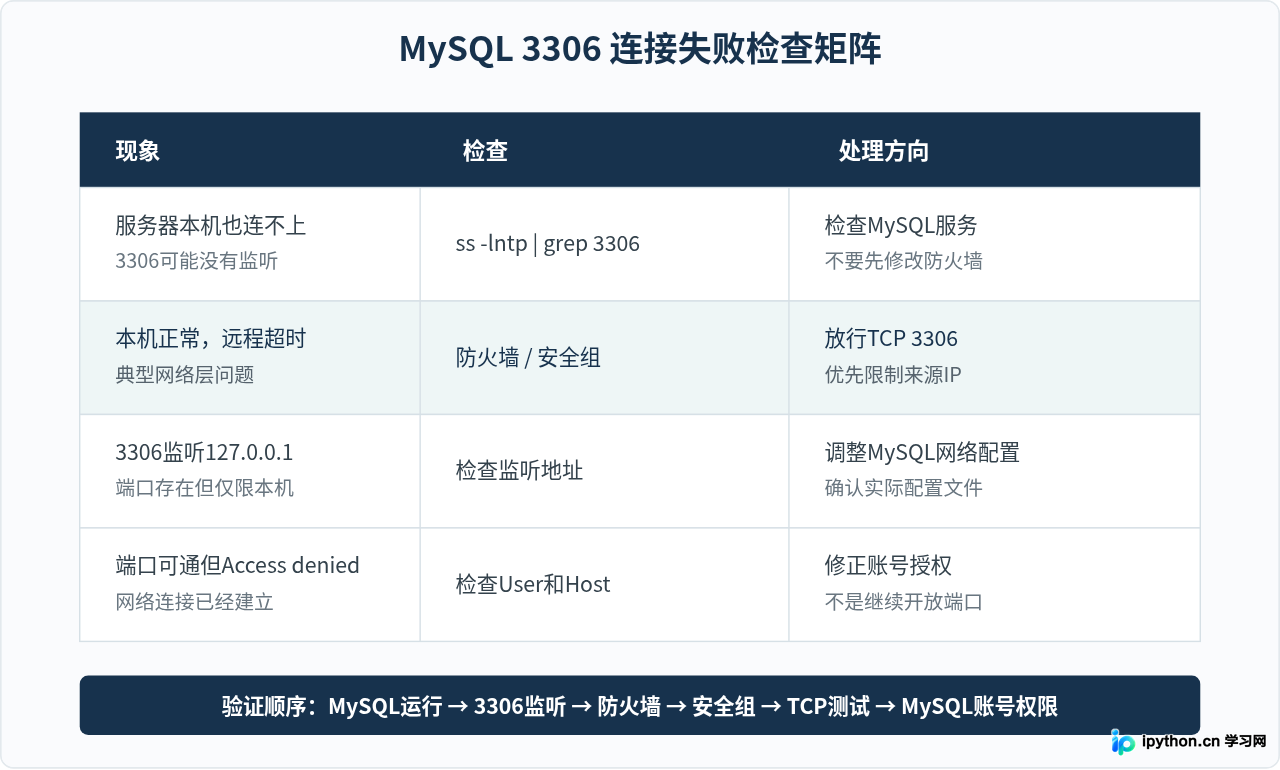
遇到“MySQL连接失败,怀疑防火墙没有放行3306”时,可以按照下面的顺序处理:
- 在数据库服务器本机确认MySQL服务正常运行;
- 通过
ss -lntp | grep 3306确认3306正在监听,并检查监听地址; - 确认服务器使用的是firewalld、UFW还是其他防火墙方案;
- 在对应防火墙中开放TCP 3306,生产环境优先限制来源IP;
- 如果使用云服务器,再检查云安全组、云防火墙或其他上游访问控制;
- 从真正的客户端机器测试3306 TCP连接;
- 端口能够访问后,再使用MySQL客户端检查账号密码和Host授权。
这套排查方法的关键,是把“3306端口能不能到达”和“MySQL允不允许登录”分开判断。前者属于网络、防火墙和监听配置问题,后者主要属于MySQL账号与权限问题。按照链路逐层检查,通常比反复修改配置或者直接关闭防火墙更容易找到真正的故障点。
本站声明
本文内容仅供参考,不代表本站观点。转载或引用请注明出处。如发现内容问题,请通过联系我们页面反馈。















