


Python与数据挖掘入门:必须掌握的10个终端命令

本文介绍了Python数据科学家在部署模型和处理数据管道时常用的10个终端命令。涵盖wget下载、head/tail查看文件、wc统计行数、grep筛选数据、cat查看内容、find查找文件、sort排序、nano编辑代码以及变量使用。这些基础命令能显著提升数据处理效率,是入门数据挖掘的必备技能。
在IT领域,掌握终端(Terminal)的基本操作是每位从业者的基本功,数据科学家同样不例外。特别是在将模型和数据管道部署到远程服务器时,终端往往是唯一可用的交互界面。
接下来,我们将逐一介绍这些关键命令。
1、wget
wget是一个用于从远程服务器下载文件的实用工具。在数据挖掘中,只要知道数据集的URL,就可以使用wget直接下载。例如,我们可以使用以下URL作为示例:
https://raw.githubusercontent.com/jbrownlee/Datasets/master/airline-passengers.csv
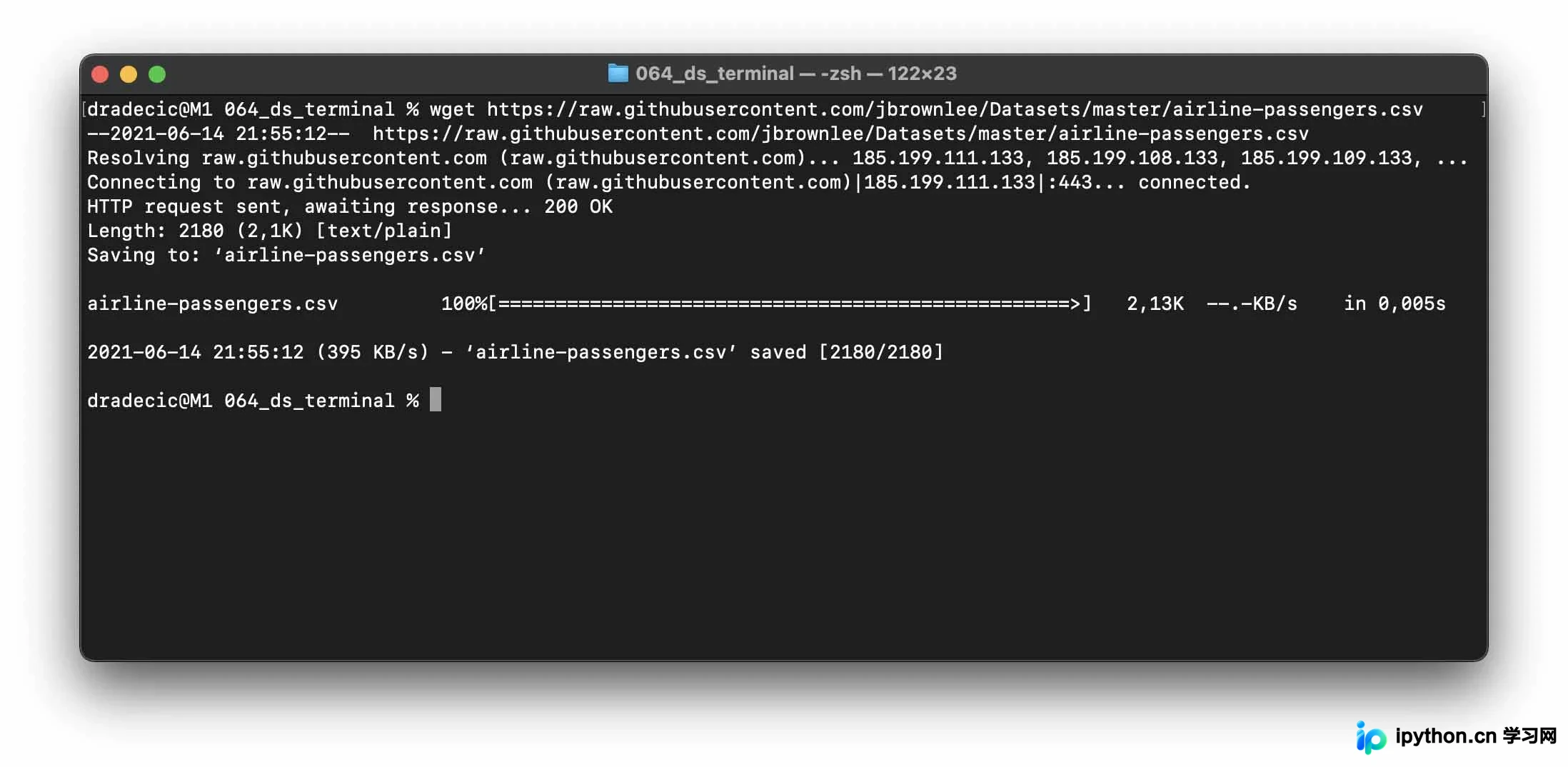
需要注意的是,macOS系统默认未安装wget。若需使用,请在终端执行brew install wget进行安装。完成下载后,我们可以开始进行初步的数据探索。
2、head
对于Python用户来说,这个命令应该很熟悉。head命令用于打印文件的前N行,默认情况下会输出前10行。
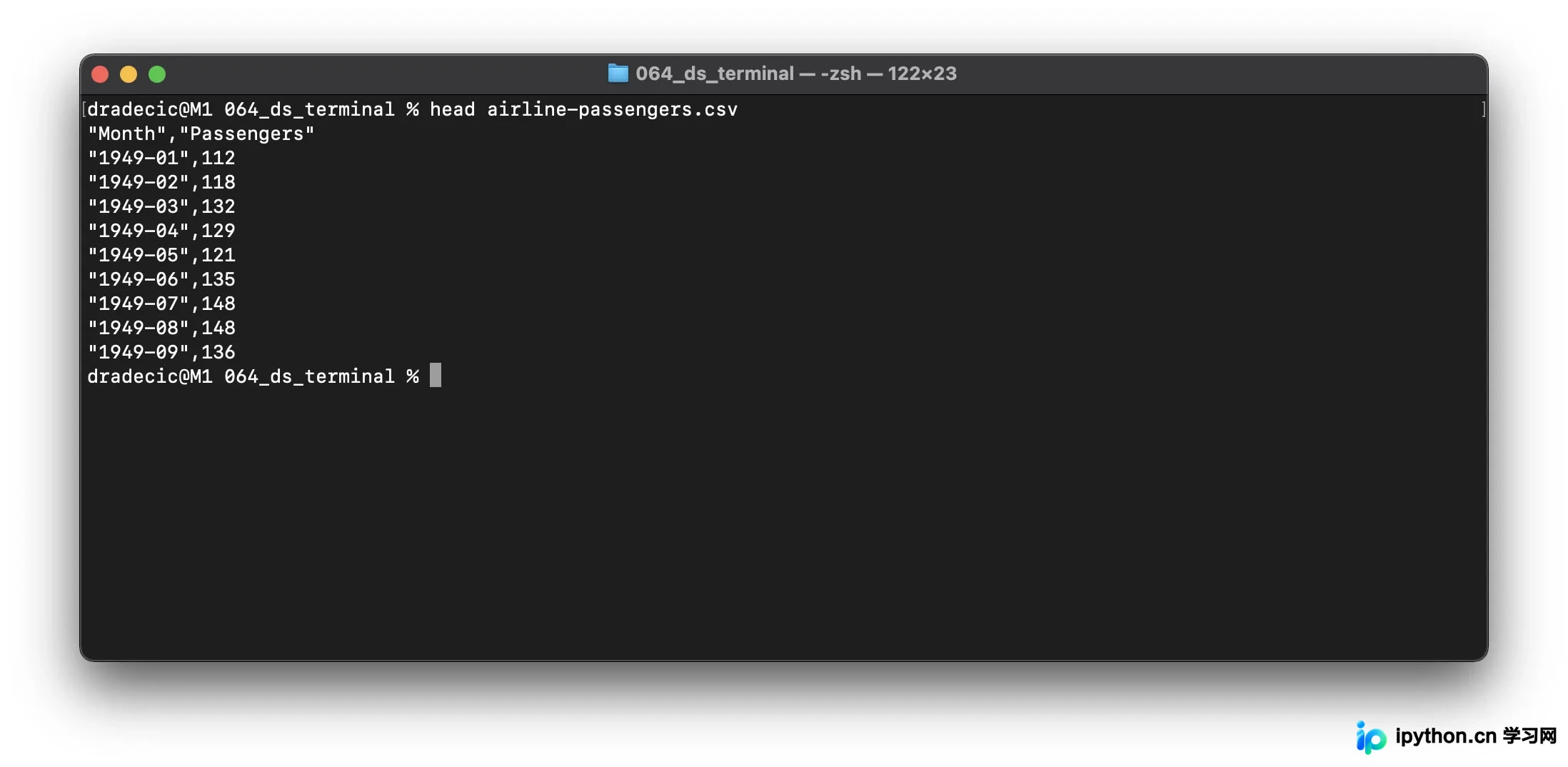
如果需要查看特定数量的行,例如前3行,可以使用-n参数。完整的命令格式如下:
head -n 3 airline-passengers.csv
3、tail
tail命令的功能与head类似,但它用于打印文件的最后N行。
默认情况下,它也会输出最后10行。
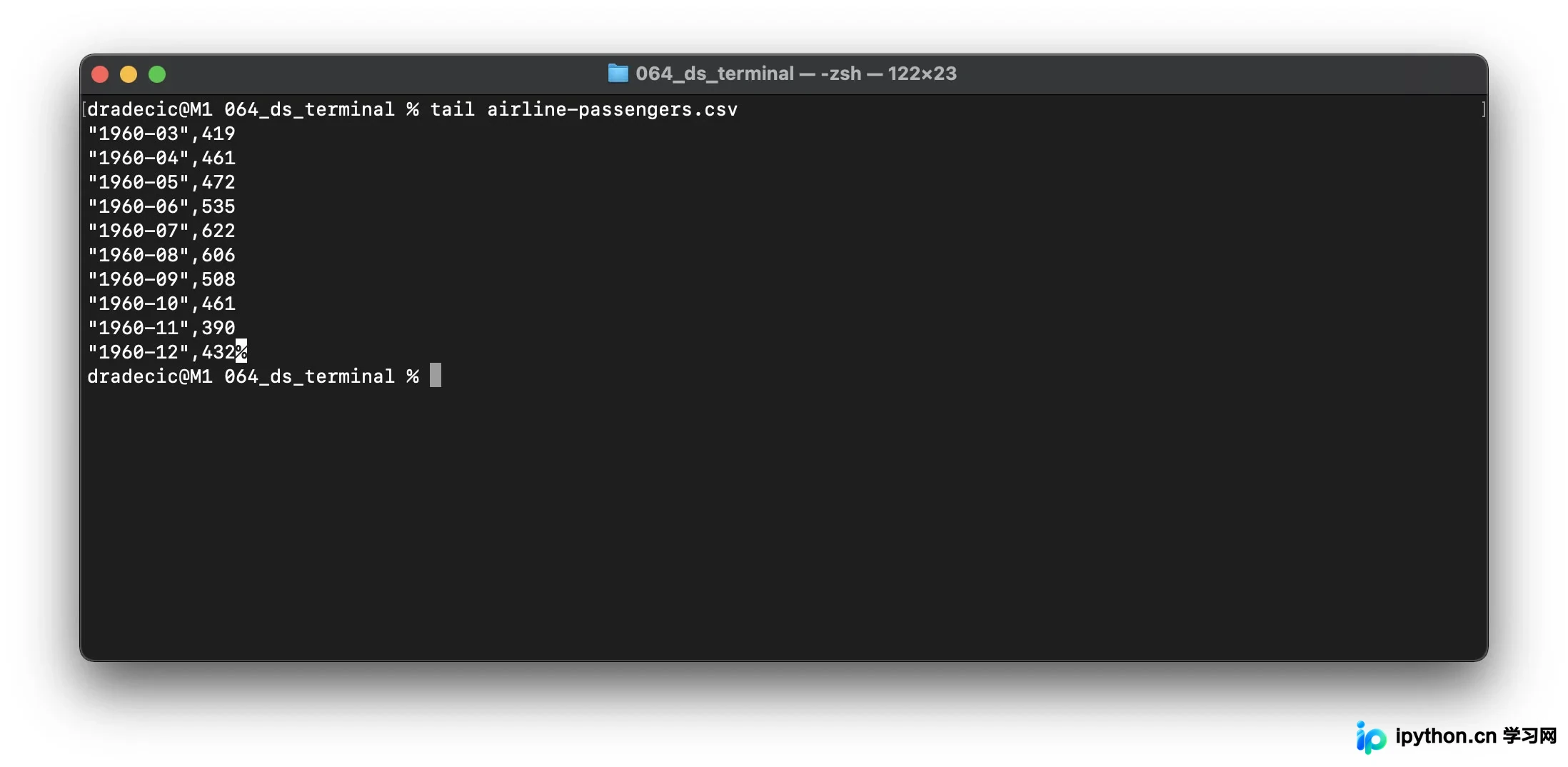
与head命令一样,tail也支持使用-n参数来指定需要打印的行数。
掌握了上述基础操作后,让我们继续了解一些更实用的命令。
4、wc
有时我们需要快速了解文件中包含多少数据点,而无需打开文件手动滚动到底部。使用一个简单的命令即可节省时间:
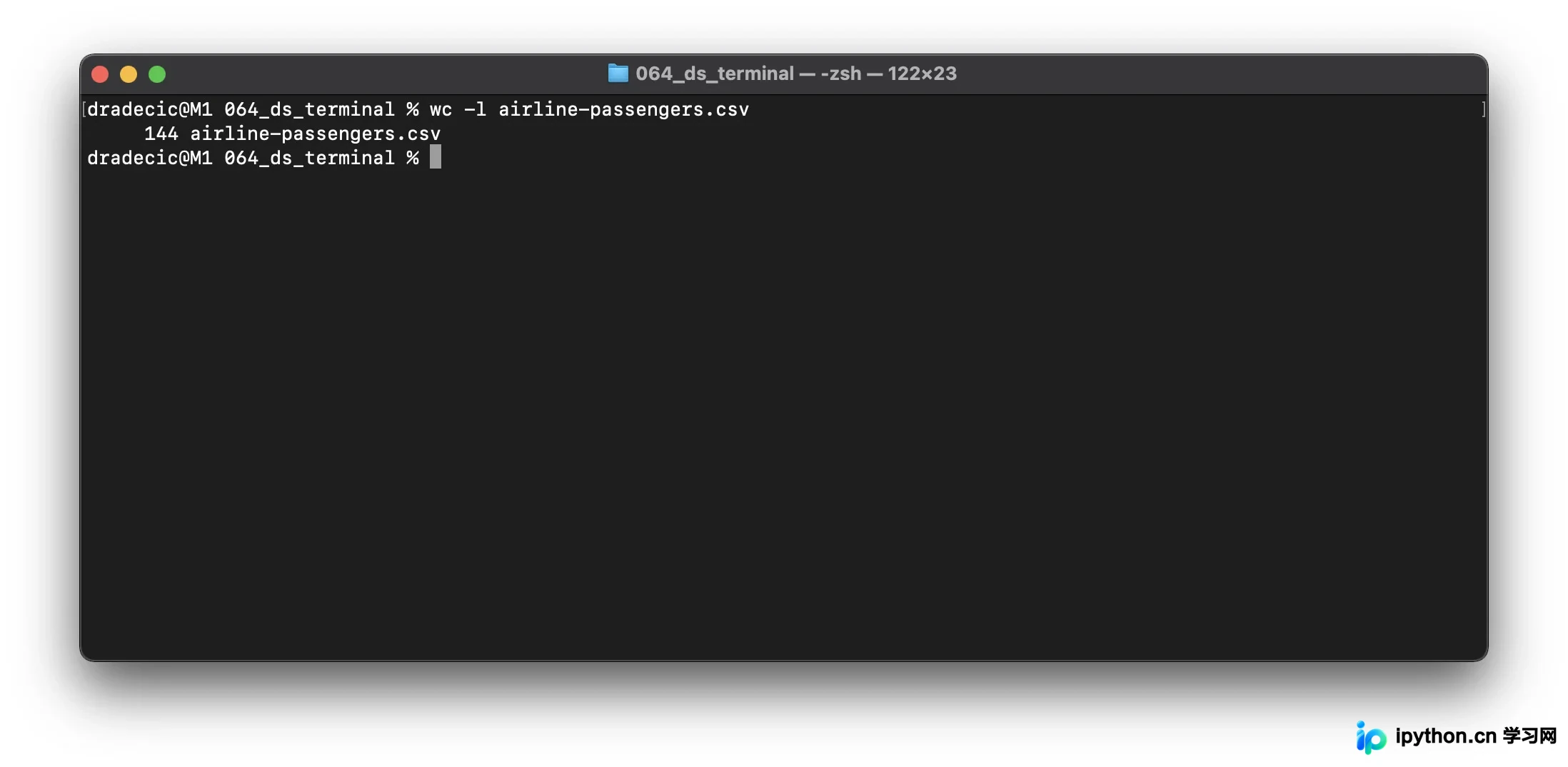
结果显示,airline-passengers.csv文件总共包含144行。
5、grep
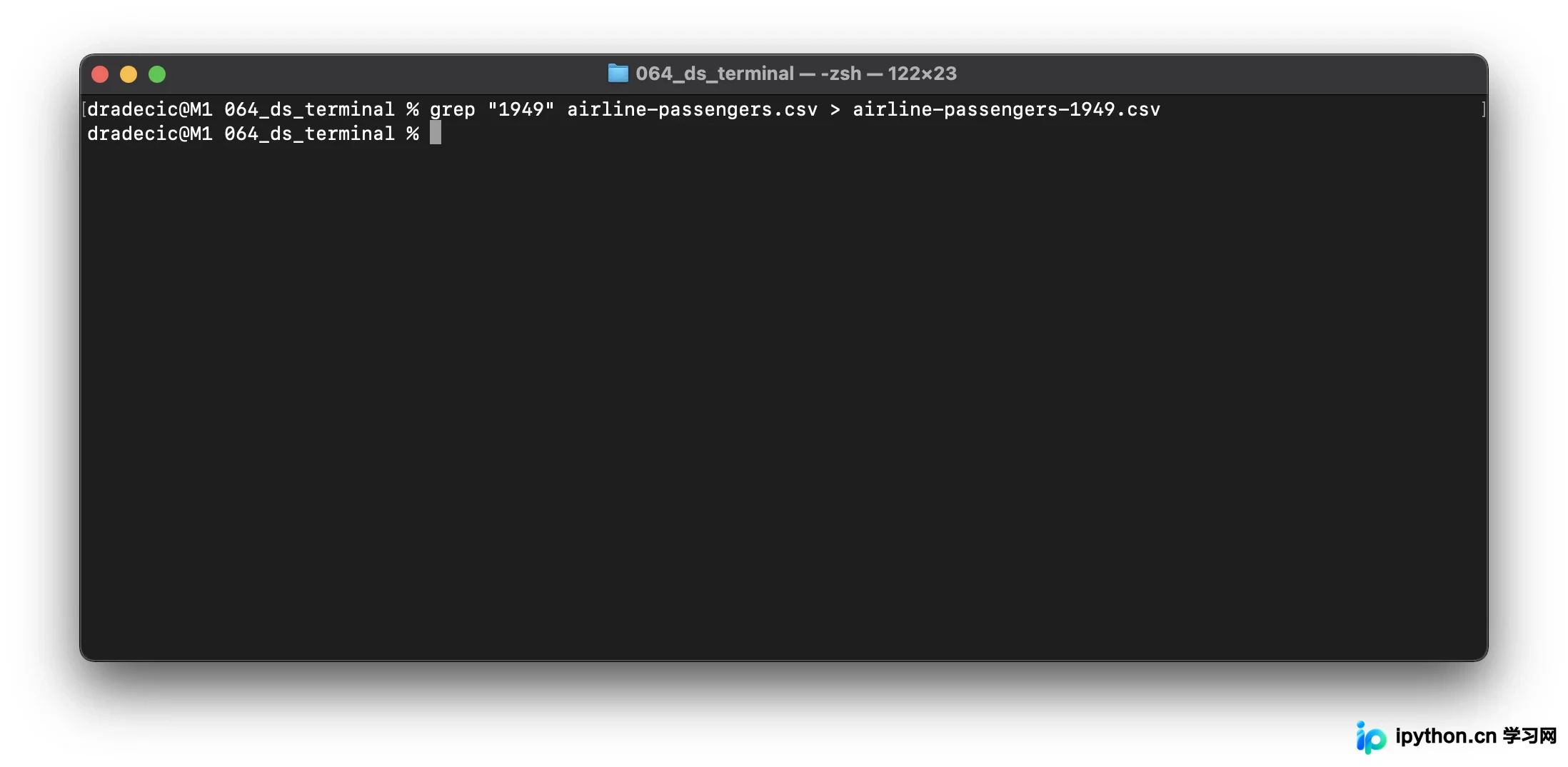
grep命令主要用于文本处理,支持匹配字符串和正则表达式。例如,我们可以利用它提取包含“1949”字符串的所有行。由于这是一个简单的数据集,处理起来不会遇到复杂问题。默认情况下,grep会直接打印匹配结果,但我们也可以将结果保存到另一个CSV文件中:
6、cat
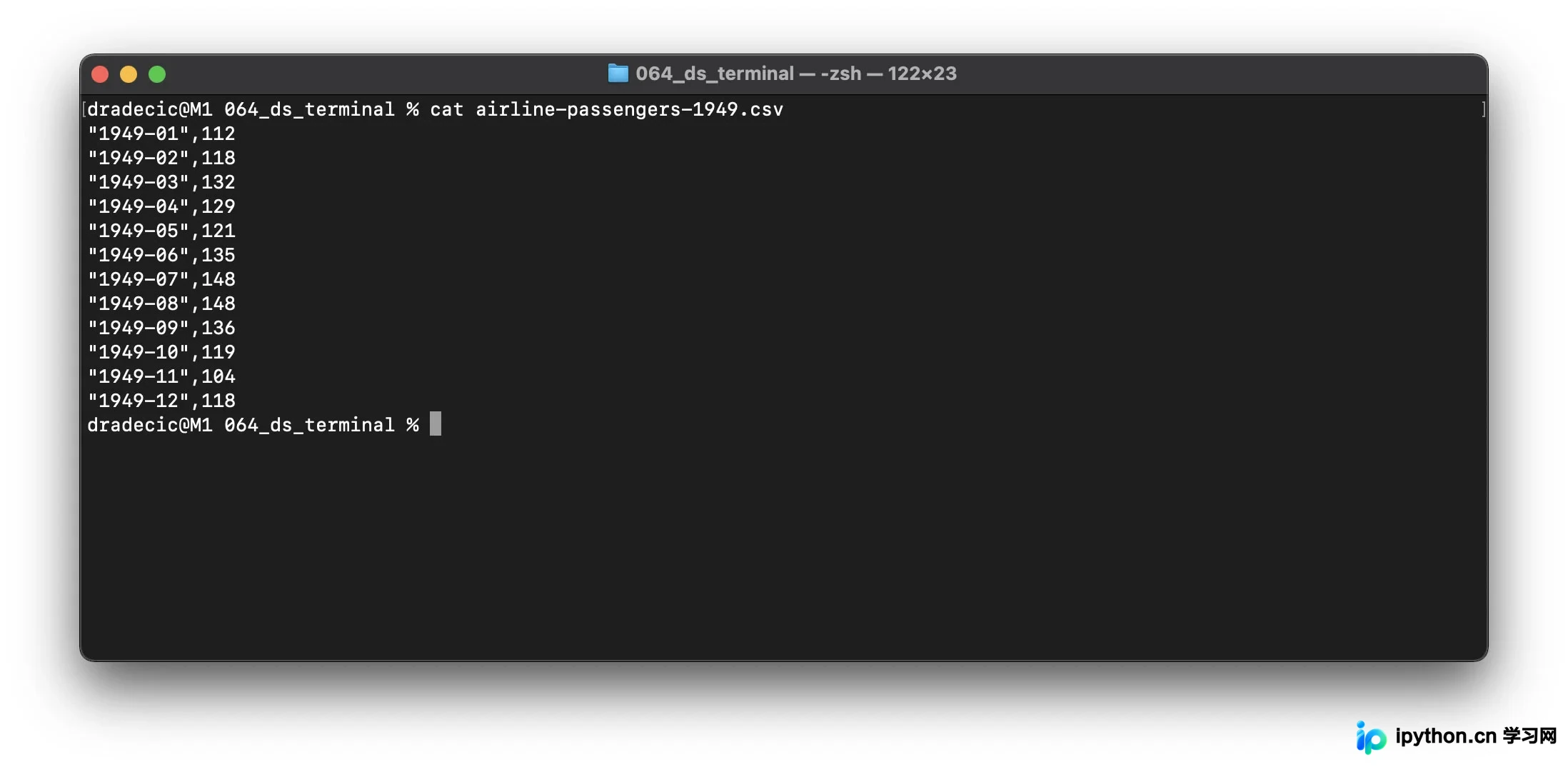
为了验证上一步操作是否成功,我们可以使用cat命令。该命令用于将整个文件内容打印到终端。虽然它还可以用于合并文件等更多功能,但这属于后续话题。
现在,让我们打印整个文件。由于数据是按月份汇总的,理论上应该包含12行数据:
7、find
find命令可用于搜索文件和文件夹。例如,执行以下命令可以将当前目录(由点号指定)下的所有CSV文件列出:
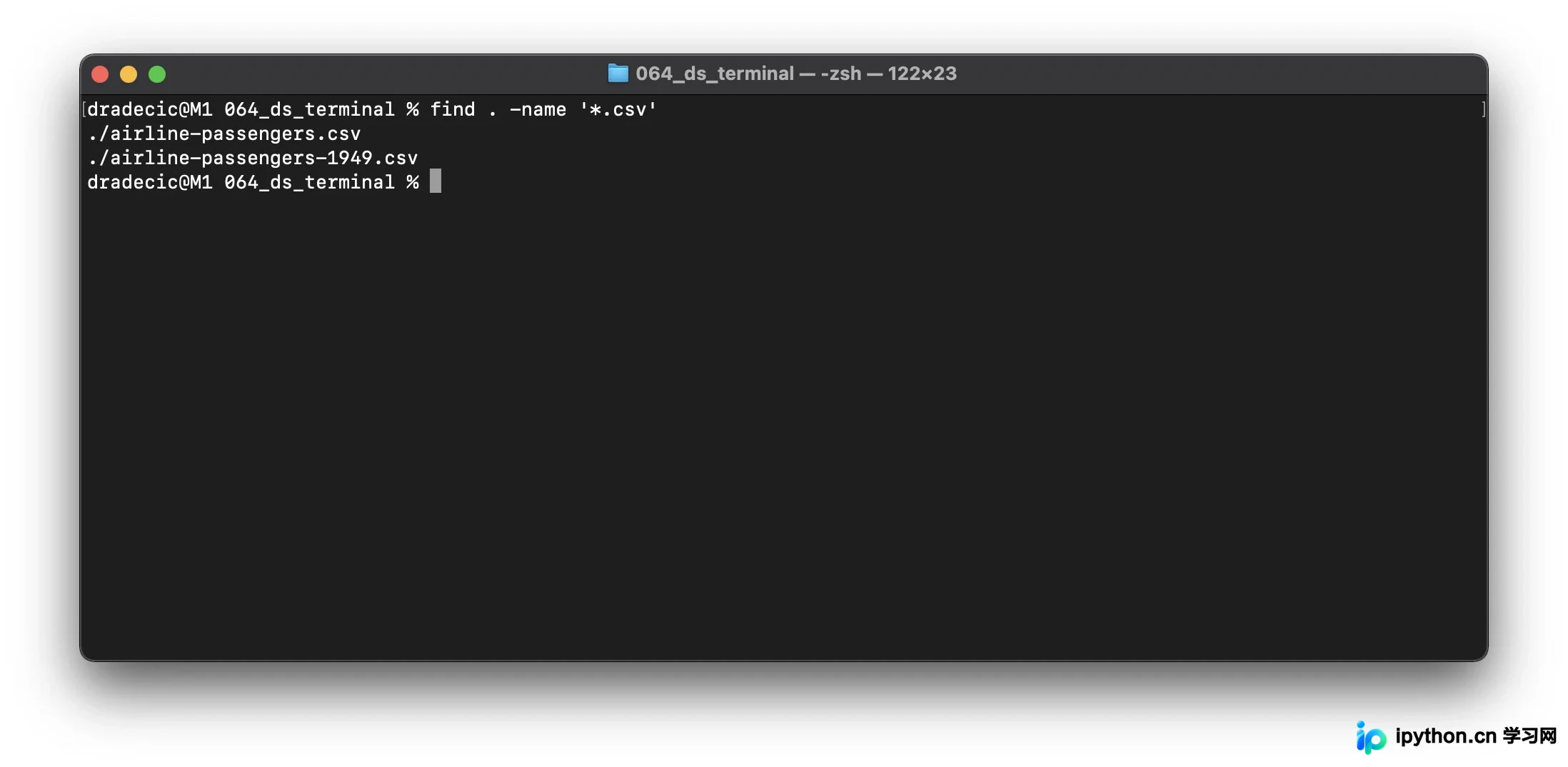
这里的星号(*)表示文件名不限,只要文件扩展名为“.csv”即可匹配。
8、sort
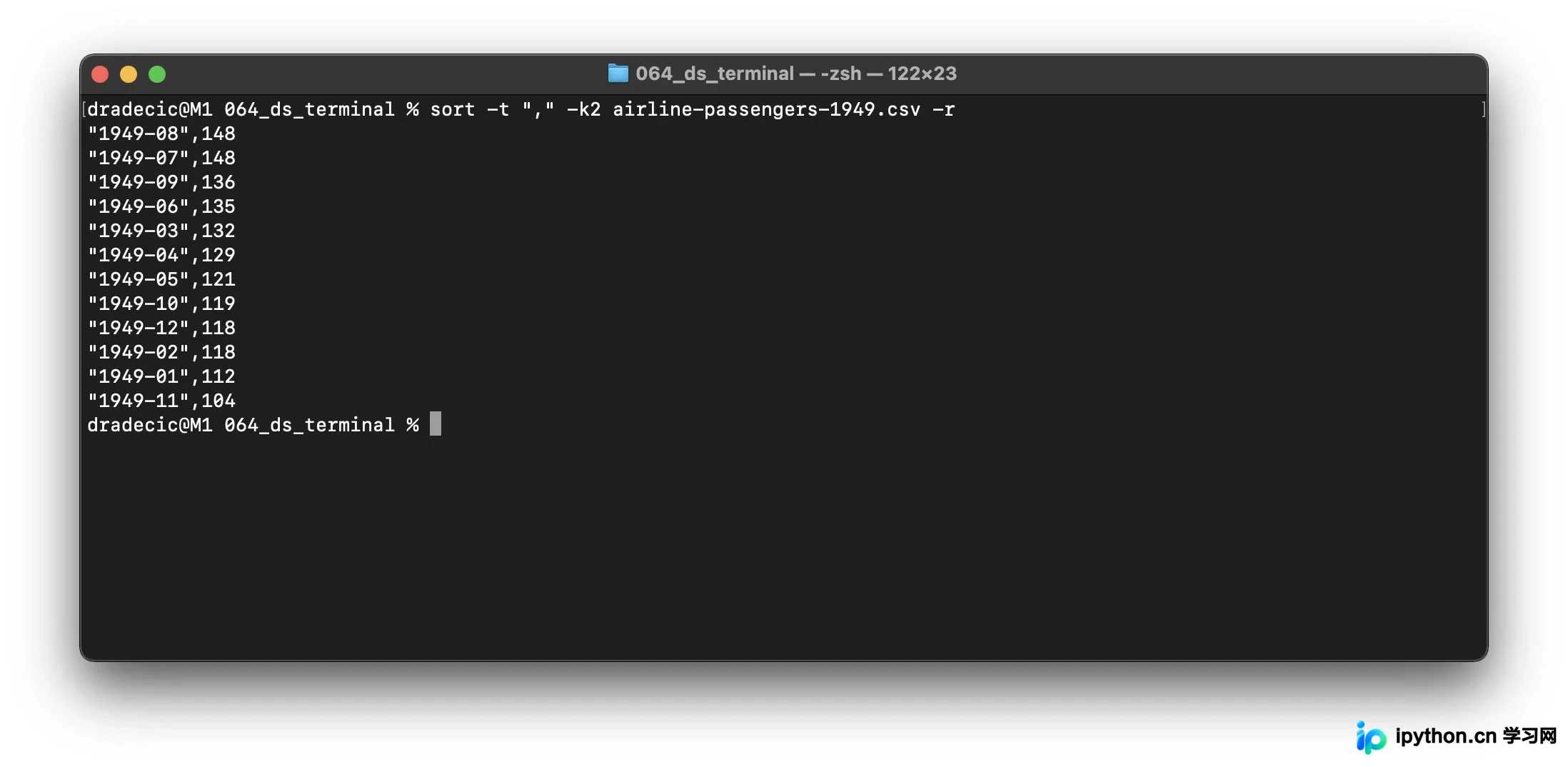
顾名思义,sort命令用于对文件内容进行排序。例如,以下命令可以根据乘客数量对数据集进行升序排列:
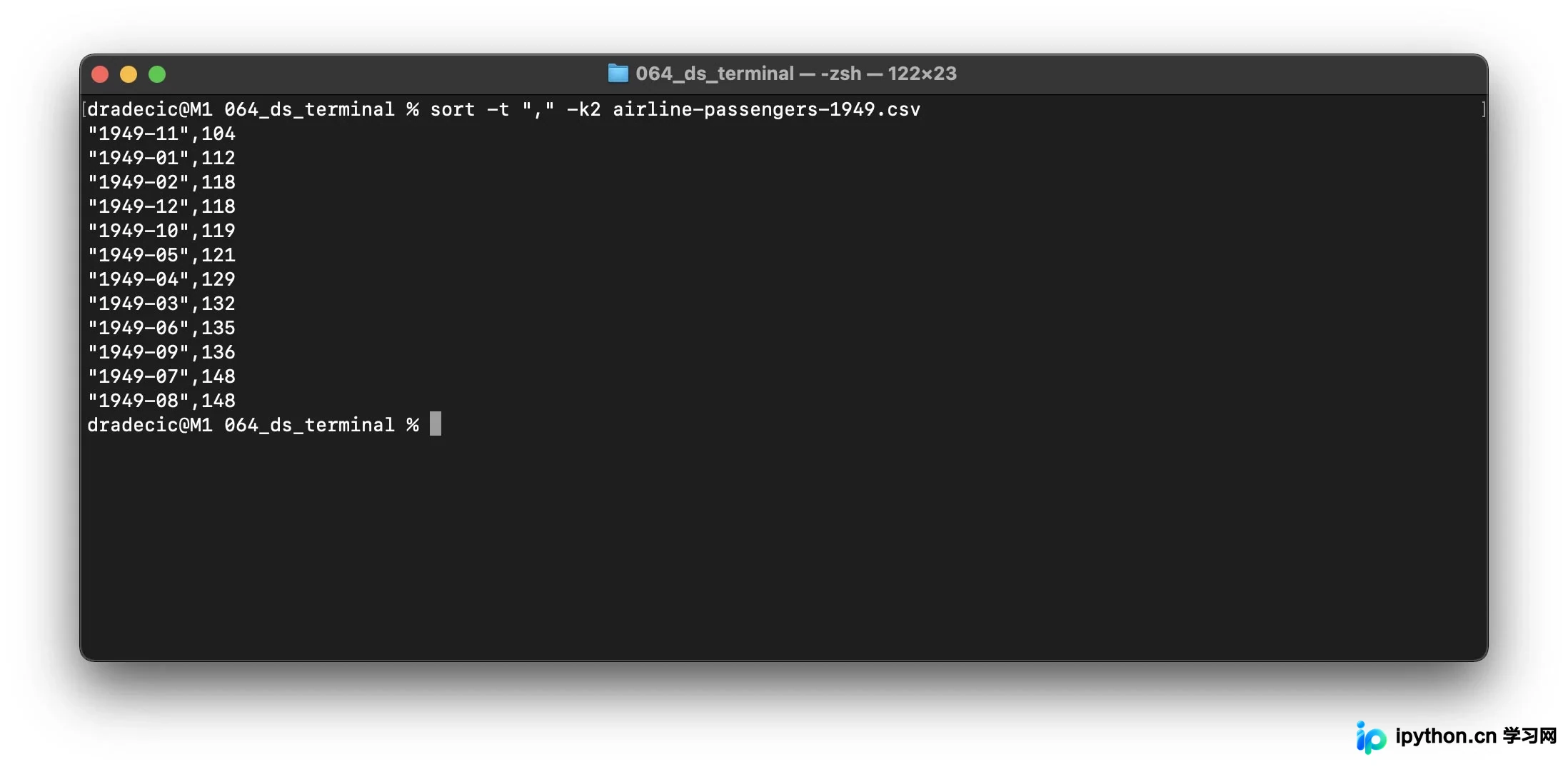
-k2参数指定按第二列进行排序。如果希望按降序排列,可以额外添加-r参数:
9、nano
虽然严格来说nano不是shell命令,但执行它会启动Nano文本编辑器。以下是创建Python文件的方法:
nano pyfile.py
在编辑器中,我们可以编写简单的Python代码:
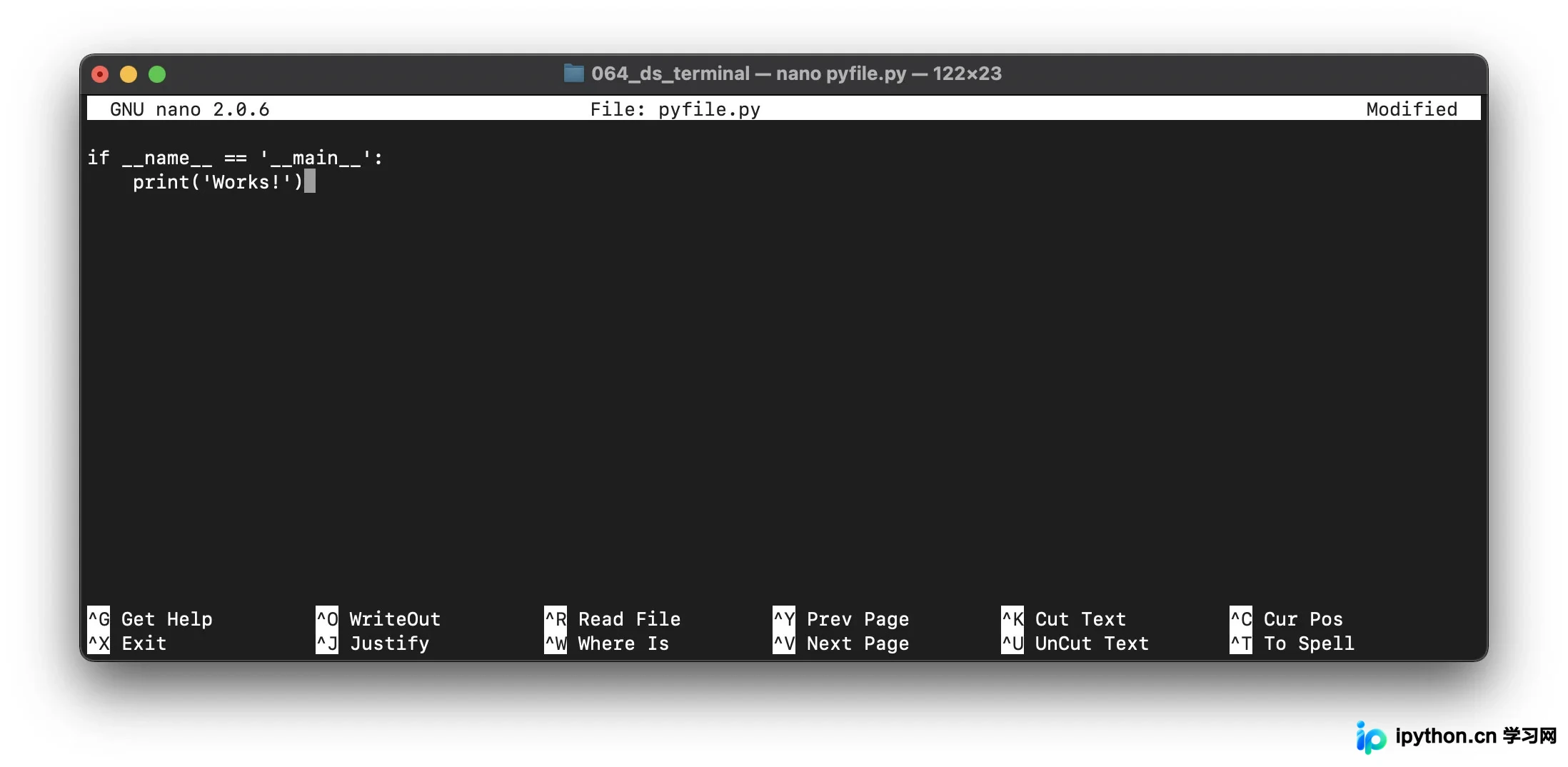
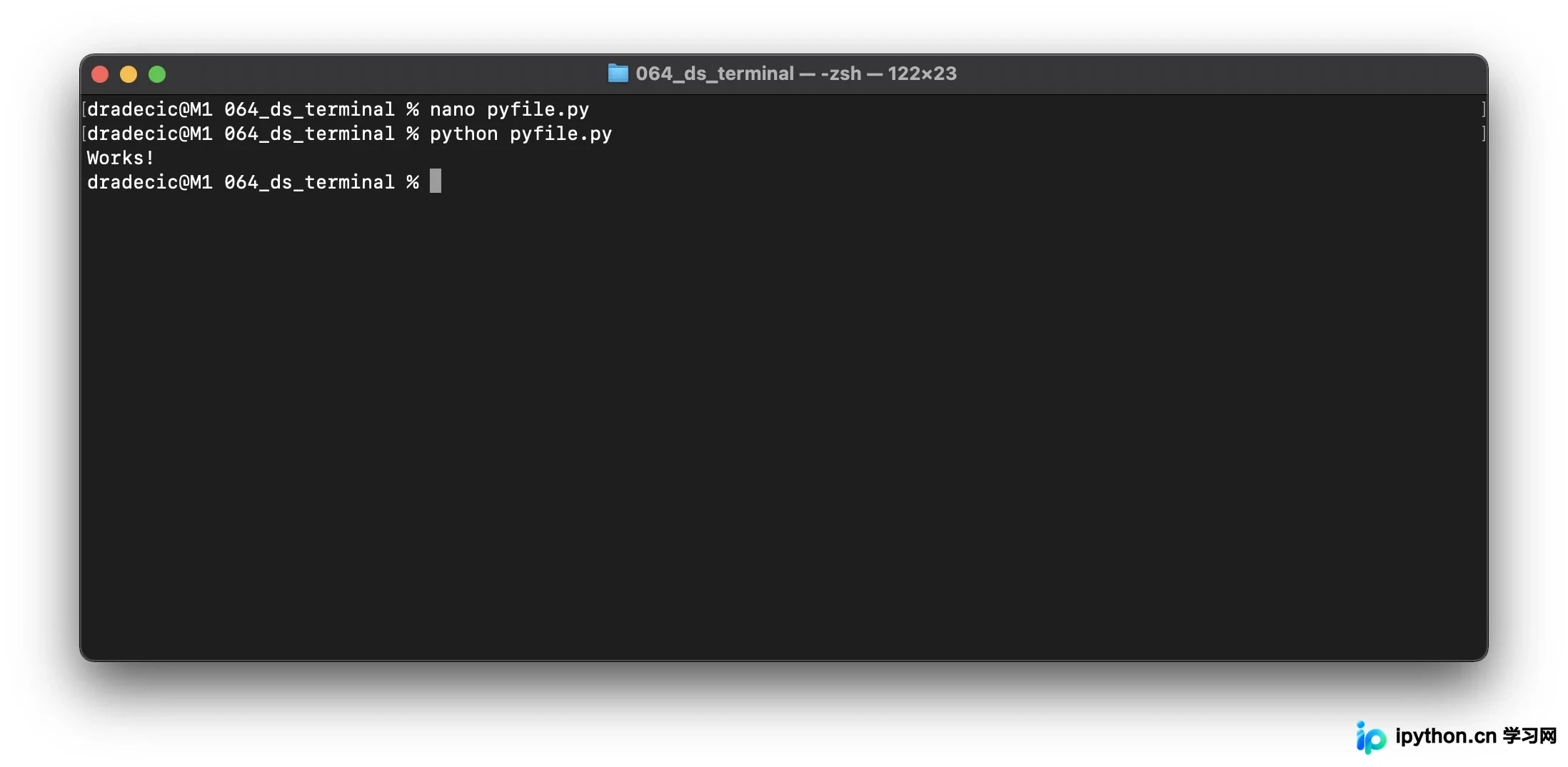
你可以在编辑器中编写任何Python代码,并执行那些仅靠简单终端命令无法完成的复杂分析。完成后,可以运行生成的Python文件:
10、Variables
最后,让我们介绍变量的使用。当文件路径较长,或者需要多次引用同一路径时,变量非常有用。
以下是声明两个字符串变量,并使用mv命令将airline-passengers-1949.csv文件重命名为new.csv的示例:
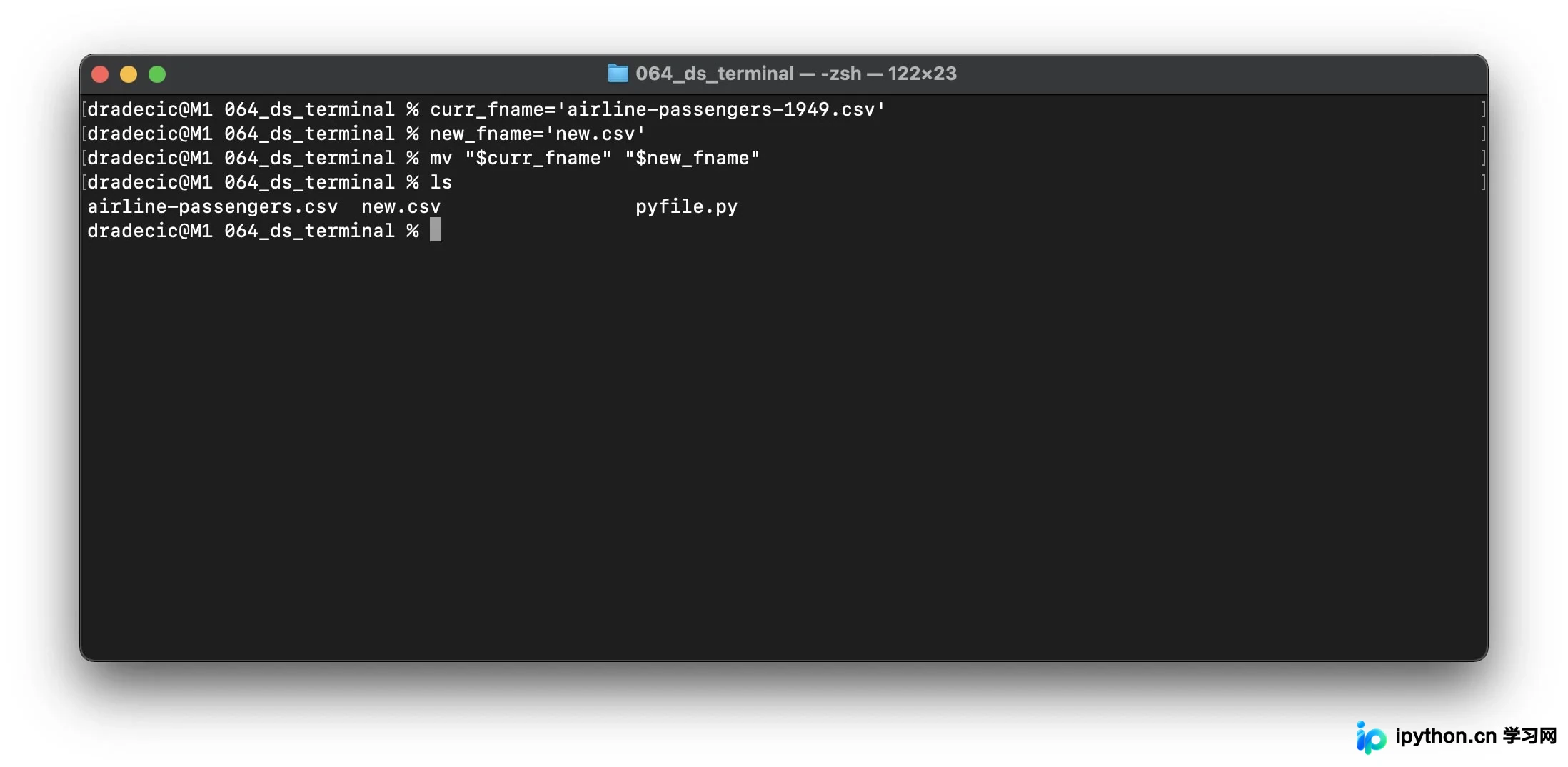
ls命令用于列出目录中的文件。从输出结果可以看出,重命名操作已成功执行。
以上就是Python学习与数据挖掘中应知应会的十大终端命令的详细内容。如需了解更多关于Python数据挖掘的终端命令资料,请持续关注本站的其他相关文章!
本站声明
本文内容仅供参考,不代表本站观点。转载或引用请注明出处。如发现内容问题,请通过联系我们页面反馈。















