


浏览器已启用JavaScript但仍提示禁用的排查方法

当浏览器设置明确显示“已允许网站运行JavaScript”,某些网页却依然弹出“请启用JavaScript后继续访问”的提示时,问题往往并非全局开关被关闭,而是执行链条中的某个环节受阻。排查的核心在于分清是“检测代码本身未能执行”、“特定网络请求被阻断”,还是“代码运行中途遭遇致命报错”。沿着这几条路径核实,即可快速定位并解除限制。
第一步:理解网站判定“禁用”的技术机制
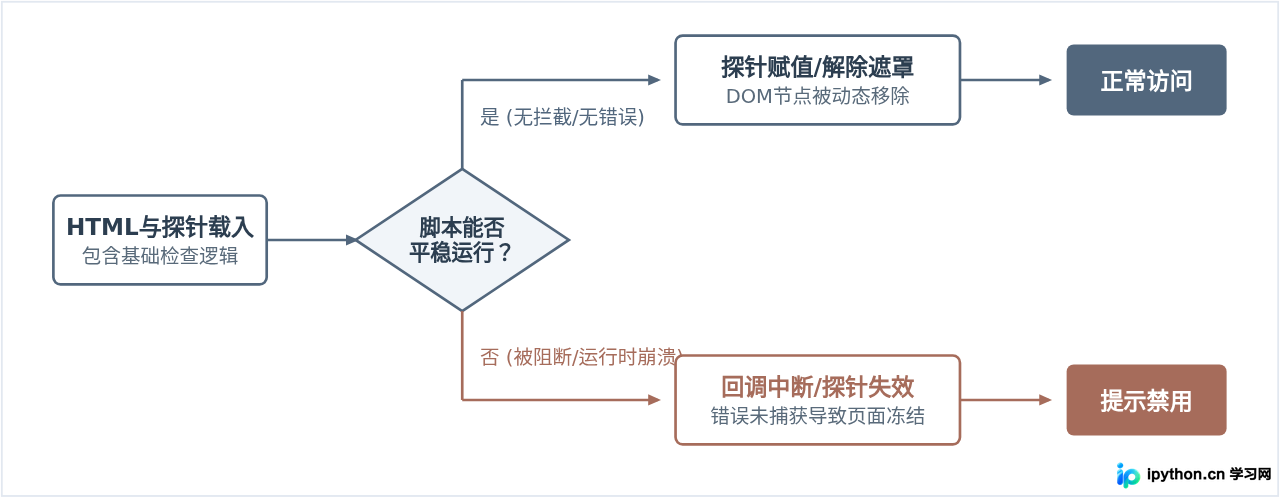
现代网站并不会直接向浏览器询问“你有没有开 JavaScript”,而是通过被动兜底或主动探针来下结论。理解这一点,就能明白为什么全局设置开启后仍会误判。
最常见的误判源于 <noscript> 静态标签与单页应用(SPA)探针脚本。部分网页会同时使用这两种手段:
- 静态 noscript 块: 只有在浏览器完全关闭 JS 引擎时,里面的内容才会渲染。如果在全局开启状态下看到了它,极有可能是页面在预渲染(SSR)或特定缓存命中时的残留,或是代理服务直接重写了 HTML 结构。
- 动态检测变量(探针): 网页在入口处预埋一段轻量脚本,如果该脚本正常执行,它会向服务器发信号或移除遮罩层;若该脚本在下载、解析或执行时抛出异常,遮罩层就会保持显示,呈现“未启用”状态。
第二步:检查特定站点的独立权限覆盖
所有现代浏览器(Chrome、Edge、Safari、Firefox)都采用“全局配置 + 站点级例外列表”的双层架构。全局设置显示已开启,并不代表当前访问的站点获得了授权。
在地址栏左侧,通常有一个“锁形”或“站点信息”图标。点击该图标可唤出当前域名的独立权限看板。如果这里针对 JavaScript 显式设置了“禁止”,该规则的优先级会完全压过浏览器全局的“允许”。
auth.example.com 或 sso.partner.net 上。如果主站允许运行脚本,但鉴权 iframe 所在的域名被列入了阻止名单,整页功能就会瘫痪,并抛出类似的误导性提示。
第三步:定位扩展插件的静默拦截
这是发生“假性禁用”最密集的区域。广告过滤扩展(如 uBlock Origin、AdGuard)和隐私增强插件(如 Privacy Badger、NoScript)默认维护着庞大的规则库。一旦规则将网页核心逻辑脚本归类为跟踪代码,就会直接阻断网络层请求。
要验证这一点,无需逐个卸载扩展,最纯净的测试方法是调用浏览器的无痕模式(隐身模式)。在默认情况下,无痕模式不会加载任何第三方插件(除非手动勾选了“在无痕模式中启用”)。
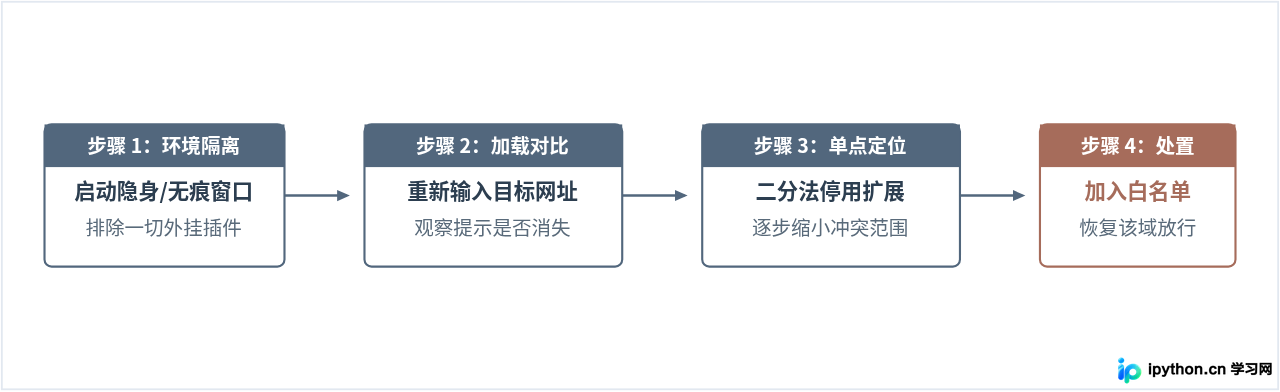
如果在隐身窗口中网页能够完全正常显示,那么根源必然存在于已启用的某款扩展中。此时,返回常规窗口,逐一暂时关闭过滤插件、去广告插件与网页修改脚本(如 Tampermonkey 脚本),并在每次调整后硬刷新页面(快捷键 Ctrl+F5 或 Cmd+Shift+R),即可准确定位“元凶”。
第四步:利用开发者工具审查核心资产状态
如果无痕模式下故障依旧,说明问题更偏向底层。按下键盘上的 F12(macOS 为 Cmd+Option+I)打开开发者工具,将视线聚焦在 Console(控制台) 与 Network(网络) 两个面板。
1. 查看 Console 控制台中的红色致命错误
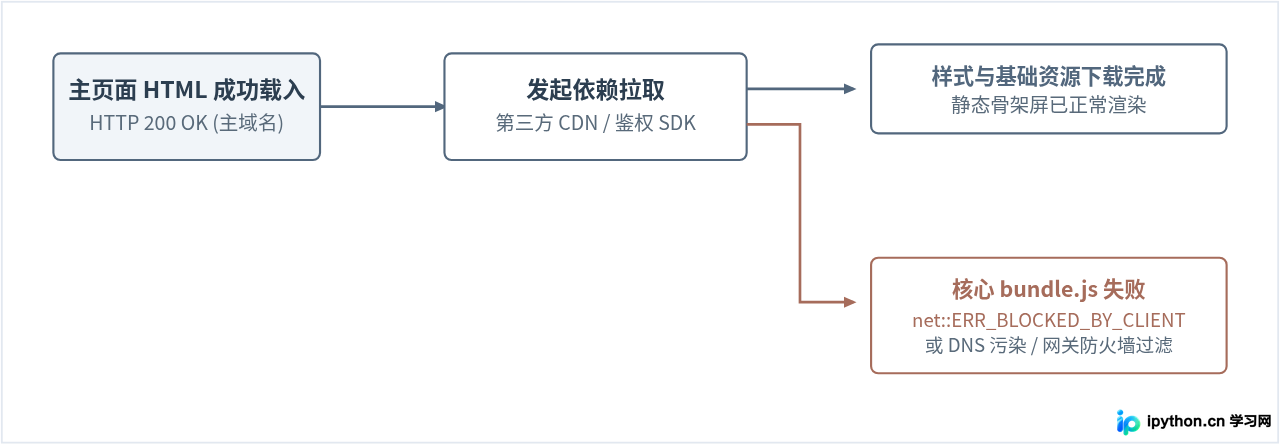
网页往往由一个体积微小但至关重要的引导文件来拉起整套界面。如果这个引导脚本在解析阶段就崩塌,后续所有渲染都会戛然而止,界面逻辑停留在最初的遮罩提示状态。
// 典型的控制台致命报错示例(阻断后续生命周期执行):
Uncaught TypeError: Cannot read properties of undefined (reading 'init')
    at app.min.js:1:1204
    at vendor.js:42:891
当看到类似 Uncaught SyntaxError 或 ReferenceError 时,意味着 JavaScript 引擎正在正常运作,但网站自身的代码或者特定 polyfill 无法适配当前的客户端环境,导致关键功能被动停止,进而抛出通用性的“禁用”错误。
2. 查看 Network 网络面板中被阻断的 .js 请求
在 Network 面板筛选器中选中 JS,重新刷新页面,观察资源请求的状态码(Status)列:
(blocked:other)或(blocked:origin): 往往代表浏览器安全策略(CSP,内容安全策略)生效,拒绝从非信任源拉取核心脚本。net::ERR_CONNECTION_RESET或403 Forbidden: 核心脚本文件托管在特定的 CDN(内容分发网络)上,而该 CDN 节点可能正在遭遇地区性网络连通障碍,或者用户当前的局域网代理/网关策略将该 CDN 域名误杀。
第五步:安全软件与系统代理环境审计
除浏览器内部生态外,运行在操作系统级的安全防护工具、杀毒软件以及局域网透明代理,同样具备解析并修改 HTTP/HTTPS 流量的能力。
- 安全软件的“脚本防护”或“Web 防护”: 某些杀毒软件会通过虚拟根证书解密网页流量,如果它将某个 JavaScript 库误判为挖矿脚本或恶意后门,便会在本地传输层直接丢弃该文件,而浏览器本身完全“不知情”,只会看到请求挂起。
- VPN 或系统代理配置异常: 代理工具若启用了全局 PAC(自动代理配置)规则,部分规则可能未及时同步最新静态资源域名,将脚本资源解析至错误的地址或无限循环重定向。
第六步:失效缓存与过期 Service Worker 的清理
在前后端架构频繁更新的网站中,PWA(渐进式 Web 应用)使用的 Service Worker 技术可能会在本地缓存陈旧的 HTML 和脚本映射表。当服务端已经推了新版本,而本地浏览器仍在尝试请求一个早已被下线的 index.[hash].js 文件时,就会出现资源 404,导致脚本载入全线崩溃。
这类问题的排查非常直接:在开发者工具的 Application(应用) 面板中,找到 Storage,勾选包含 Cache storage 和 Service workers 在内的全部选项,点击 Clear site data(清除网站数据),然后彻底重启浏览器标签页。
总结:排查路径与对应措施全景
解决此问题的关键在于打破“提示是 JavaScript 禁用,所以问题一定出在浏览器设置项”的固有思维。大部分情况下,这只是一种由于中间通信链路受阻或关键脚本未捕获异常所触发的假性状态。
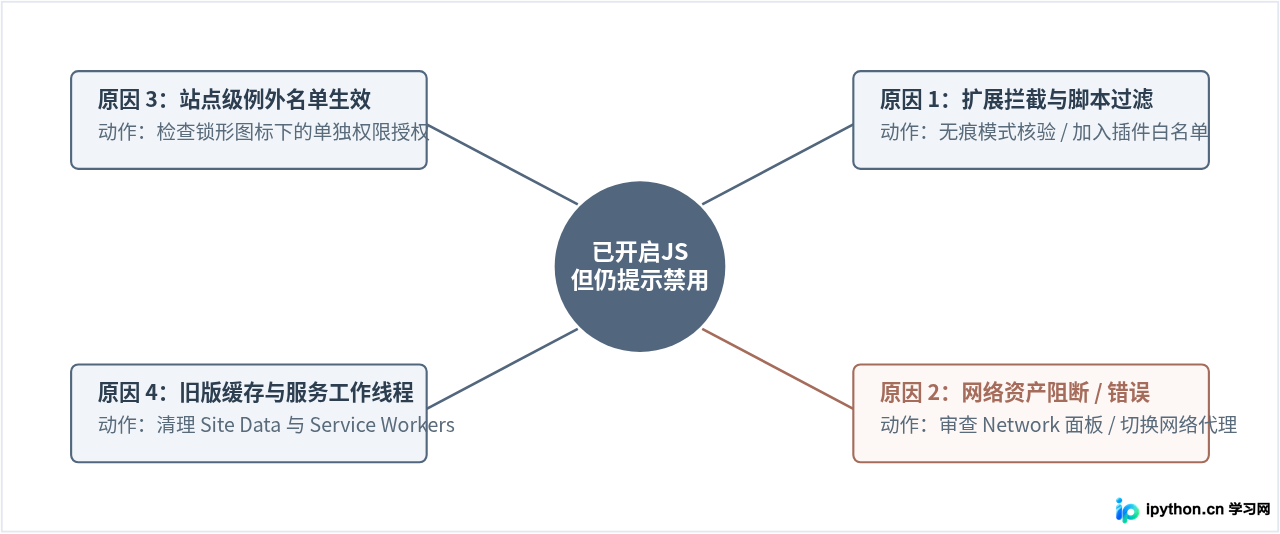
遇到该类问题时,按以下优先级开展工作最具效率:
- 首先打开无痕窗口快速判断是否为外挂扩展所致;
- 无痕下仍然异常,按
F12观察 Console 与 Network,确认核心脚本是返回了错误码还是执行时抛出了语法/类型崩溃; - 若发现请求被客户端拦截,再回头核对站点权限、系统安全软件策略与本地缓存。
通过这套自上而下的排查路径,即可在绝大多数情况下彻底解决“明明确认启用,却依然无法正常运行”的困境。
本站声明
本文内容仅供参考,不代表本站观点。转载或引用请注明出处。如发现内容问题,请通过联系我们页面反馈。















