


Python openpyxl 模块实战:从安装到Excel自动化处理

本文详细介绍Python中openpyxl模块的安装方法及核心功能。涵盖工作簿的创建与打开、工作表与单元格的访问修改、数据遍历与切片技巧,以及公式计算、样式美化(字体、颜色、对齐)和单元格合并拆分等实战操作,帮助开发者高效处理Excel文件。
前言
面对每日大量重复的Excel操作,人工处理不仅耗时且枯燥。Python提供了多种操作Excel的模块,能有效解放双手,提升工作效率。
本文重点介绍openpyxl模块,其功能相较于其他同类模块更为全面,足以应对日常开发中的各类Excel处理需求。
openpyxl 安装
用户可直接在命令提示符中执行安装命令。
pip install openpyxl或者配置豆瓣镜像源进行加速安装。
pip install -i https://pypi.douban.com/simple openpyxl安装完成后,即可开始使用。
打开/创建工作簿
示例工作簿
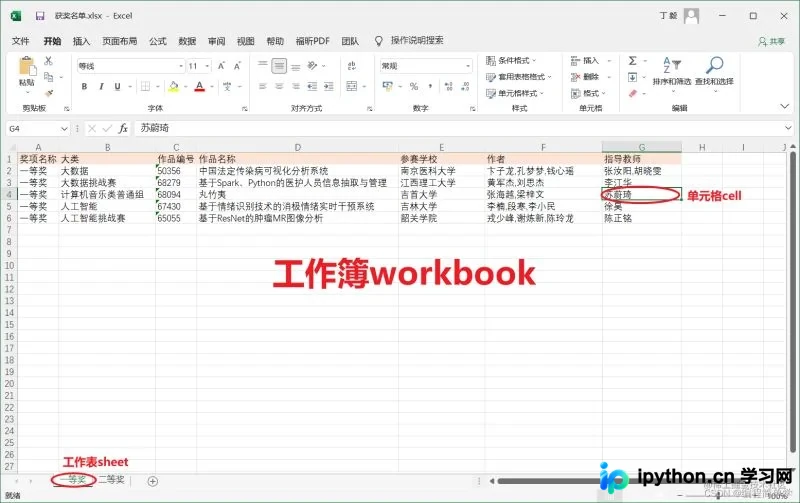
工作表【一等奖】

工作表【二等奖】

(1)打开本地工作簿
>>> from openpyxl import load_workbook
>>> wb = load_workbook('获奖名单.xlsx')
(2)创建空的工作薄
>>> from openpyxl import Workbook
>>> wb1 = Workbook()
访问工作表
创建新工作表时,可指定插入位置:0表示插入在首位,-1表示插入在末尾。
>>> wb.create_sheet('new_sheet', 0)
<Worksheet "new_sheet">
获取工作簿中所有工作表的名称列表。
>>> wb.sheetnames
['new_sheet', '一等奖', '二等奖']
利用列表推导式遍历工作簿对象,提取所有工作表的名称。
>>> [sheet.title for sheet in wb]
['new_sheet', '一等奖', '二等奖']
通过 wb[sheetname] 语法获取指定的工作表对象。
>>> wb['二等奖']
<Worksheet "二等奖">
获取当前活动工作表,即打开文件时默认显示的工作表。
>>> wb.active
<Worksheet "一等奖">
获取工作表的行列最大索引信息。
>>> sheet1 = wb['一等奖']
>>> sheet1.max_column
7
>>> sheet1.max_row
6
获取单元格信息
通过坐标或行列索引访问特定单元格。
>>> sheet1['D3']
<Cell '一等奖'.D3>
>>> sheet1.cell(row=3, column=4)
<Cell '一等奖'.D3>
若访问单元格时传入 value 参数,则可直接修改该单元格的值。
>>> sheet1.cell(3, 4).value
'基于Spark、Python的医护人员信息抽取与管理'
>>> sheet1.cell(3, 4, value='Python')
<Cell '一等奖'.D3>
>>> sheet1.cell(3, 4).value
'Python'
获取单元格的值、坐标字符串、行索引及列索引。
>>> sheet1['D3'].value
'Python'
>>> sheet1['D3'].coordinate
'D3'
>>> sheet1['D3'].row
3
>>> sheet1['D3'].column
4
访问多个单元格
使用切片语法访问单元格区域,需注意Excel切片采用前闭后闭区间,与Python列表的前闭后开区间不同。
(1)选取 A1:B2 区域的单元格。
>>> sheet1['A1':'B2']
((<Cell '一等奖'.A1>,
  <Cell '一等奖'.B1>),
 (<Cell '一等奖'.A2>,
  <Cell '一等奖'.B2>))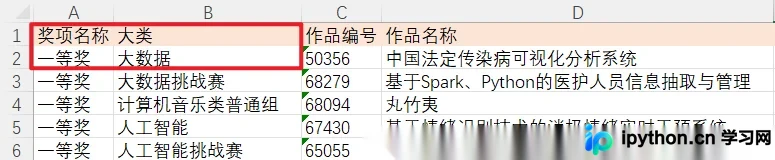
选取单列数据。
>>> sheet1['D']
(<Cell '一等奖'.D1>,
    ...
 <Cell '一等奖'.D6>)
选取B,C列数据。
 >>> sheet1['B:C']
((<Cell '一等奖'.B1>,
    ...
  <Cell '一等奖'.B6>),
 (<Cell '一等奖'.C1>,
    ...
  <Cell '一等奖'.C6>))
选取单行数据。
>>> sheet1[3]
(<Cell '一等奖'.A3>,
 <Cell '一等奖'.B3>,
    ...
 <Cell '一等奖'.F3>,
 <Cell '一等奖'.G3>)
选取第2,3行数据。
>>> sheet1[2:3]
((<Cell '一等奖'.A2>,
    ...
  <Cell '一等奖'.G2>),
 (<Cell '一等奖'.A3>,
    ...
  <Cell '一等奖'.G3>))
遍历获取数据
按行遍历指定范围(B2:C3)数据。
>>> for row in  sheet1.iter_rows(min_row=2, max_row=3, min_col=2, max_col=3):
        for cell in  row:
            print(cell.coordinate)

B2
C2
B3
C3
按列遍历指定范围(B2:C3)数据。
>>> for col in  sheet1.iter_cols(min_row=2, max_row=3, min_col=2, max_col=3):
        for cell in col:
            print(cell.coordinate)

B2
B3
C2
C3
若 iter_rows()/iter_cols() 中指定参数 values_only=True,迭代器将仅返回单元格的值而非单元格对象。
按行遍历所有数据。
>>> tuple(sheet1.rows)
((<Cell '一等奖'.A1>,
  ...
  <Cell '一等奖'.G1>),
  ...
  ...
 (<Cell '一等奖'.A6>,
  ...
  <Cell '一等奖'.G6>))
按列遍历所有数据。
>>> tuple(sheet1.columns)
((<Cell '一等奖'.A1>,
  ...
  <Cell '一等奖'.A6>),
  ...
  ...
 (<Cell '一等奖'.G1>,
  ...
  <Cell '一等奖'.G6>))
修改工作表
单元格赋值
新增一列计算 作者 人数。
>>> for row_index in range(2, sheet1.max_row + 1):
	      sheet1.cell(row_index, 8).value = len(sheet1.cell(row_index, 6).value.split(','))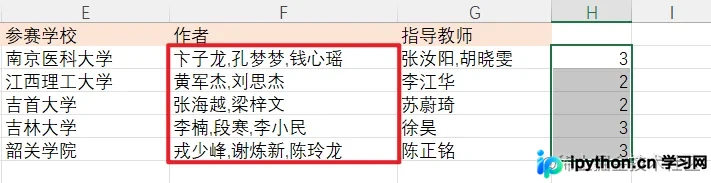
使用公式给单元格赋值,H7 统计作者总人数。
>>> sheet1['H7'] = '=SUM(H1:H6)'
追加一行数据
使用列表按序传入值。
>>> sheet1.append([str(n) for n in range(6)])
使用字典指定 列索引:列值 。
>>> sheet1.append({'A':'1','C':'3'})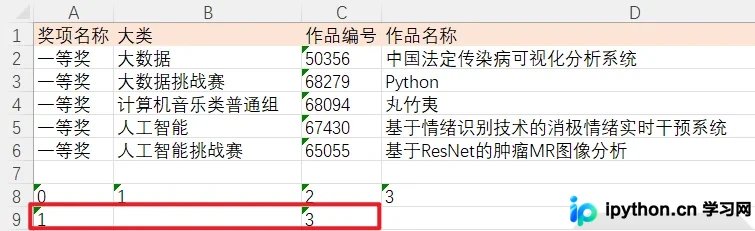
插入空白行
在指定位置插入空白行, idx 行索引,插入的位置;amount 插入空白行的数量
>>> sheet1.insert_rows(idx=2, amount=2)
删除工作表
>>> wb.remove(wb['new_sheet'])保存工作簿
>>> wb.save('获奖名单V1.xlsx')修改样式
字体
设置 B2 单元格字体格式为,颜色可以用十六进制颜色代码。
>>> from openpyxl.styles import Font

>>> new_font = Font(name='微软雅黑', size=20, color='3333CC', bold=True)
>>> sheet1['B2'].font = new_font
单元格背景颜色
>>> from openpyxl.styles import PatternFill, colors
>>> sheet1["A2"].fill = PatternFill("solid", fgColor=colors.BLUE)
>>> sheet1["A3"].fill = PatternFill("solid", fgColor='FF66CC')
对齐方式
设置 D2 中的数据 垂直居中 和 水平居中 。
>>> from openpyxl.styles import Alignment
>>> sheet1['D2'].alignment = Alignment(horizontal='center', vertical='center')
行高/列宽
设置第2行行高为40,C列列宽为20。
>>> sheet1.row_dimensions[2].height = 40
>>> sheet1.column_dimensions['C'].width = 20
合并/拆分单元格
合并单元格只需要指定左上角和右下角的单元格坐标。
>>> sheet.merge_cells('A1:C3')
拆分单元格后,合并区域的值会赋给左上角单元格A1。
>>> sheet.unmerge_cells('A1:C3')
以上就是Python openpyxl模块学习之轻松玩转Excel的详细内容,更多关于Python openpyxl模块的资料请关注本站其它相关文章!
本站声明
本文内容仅供参考,不代表本站观点。转载或引用请注明出处。如发现内容问题,请通过联系我们页面反馈。















