


Python自动化神器Playwright:零代码录制与同步异步API实战

本文详细介绍微软开源的Playwright Python库,支持Chrome、Firefox等主流浏览器及无头/有头模式。通过两步命令即可完成安装,并利用codegen命令实现零代码录制浏览器操作自动生成Python脚本,同时支持同步与异步API调用,结合Pytest可高效完成Web端到端测试。
微软开源了一款功能强大的自动化测试项目:playwright-python。
该工具兼容Chrome、Firefox、Safari及Microsoft Edge等主流浏览器,支持无头模式与有头模式运行,并提供同步和异步两套API接口。它可与Pytest测试框架无缝集成,并具备浏览器端自动化脚本录制功能。
项目官方仓库地址:https://github.com/microsoft/playwright-python
对于Python开发者而言,该项目提供了极大的便利:无需编写任何代码即可实现自动化功能。这种零代码操作的能力显著降低了自动化测试的门槛。
尽管无需编写代码听起来令人难以置信,但这正是Playwright的核心优势之一。接下来我们将深入探讨这一工具的具体使用方法。
1、Playwright介绍
Playwright是一个高效的Python库,通过统一的API即可自动执行Chromium、Firefox、WebKit等主流浏览器的自动化操作,并支持无头模式与有头模式运行。
Playwright采用的自动化技术具有绿色、强大、可靠且快速的特点,兼容Linux、Mac及Windows操作系统。
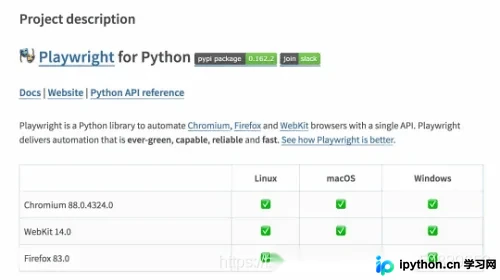
官方网站:https://playwright.dev/
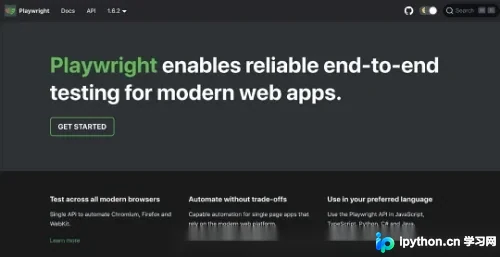
根据官网说明,Playwright被定位为一款真正意义上的Web端到端测试工具。
2、Playwright安装
尽管Playwright功能丰富,但其安装过程仅需两个步骤:
第一步,安装playwright-python依赖库(注意:该库要求Python版本为3.7及以上)。
#此处可能是pip/pip3,或者两者皆可
pip3 install playwright
具体的依赖版本信息可在https://pypi.org/project/playwright/查看。
第二步,安装主流浏览器的驱动程序。
此步骤会将Chromium、Firefox及Webkit的浏览器驱动下载至本地环境。
#安装浏览器驱动(安装过程稍微有点慢,请耐心等待)
python3 -m playwright install
若需查看Playwright支持的全部功能,可直接在命令行输入相关命令进行查询。
python3 -m playwright help

Usage: index [options] [command]

Options:
  -V, --version                          output the version number
  -b, --browser <browserType>            browser to use, one of cr, chromium, ff, firefox, wk,
                                         webkit (default: "chromium")
  --color-scheme <scheme>                emulate preferred color scheme, "light" or "dark"
  --device <deviceName>                  emulate device, for example  "iPhone 11"
  --geolocation <coordinates>            specify geolocation coordinates, for example
                                         "37.819722,-122.478611"
  --lang <language>                      specify language / locale, for example "en-GB"
  --proxy-server <proxy>                 specify proxy server, for example "http://myproxy:3128" or
                                         "socks5://myproxy:8080"
  --timezone <time zone>                 time zone to emulate, for example "Europe/Rome"
  --timeout <timeout>                    timeout for Playwright actions in milliseconds (default:
                                         "10000")
  --user-agent <ua string>               specify user agent string
  --viewport-size <size>                 specify browser viewport size in pixels, for example "1280,
                                         720"
  -h, --help                             display help for command

Commands:
  open [url]                             open page in browser specified via -b, --browser
  cr [url]                               open page in Chromium
  ff [url]                               open page in Firefox
  wk [url]                               open page in WebKit
  codegen [options] [url]                open page and generate code for user actions
  screenshot [options] <url> <filename>  capture a page screenshot
  pdf [options] <url> <filename>         save page as pdf
  install                                Ensure browsers necessary for this version of Playwright
                                         are installed
  help [command]                         display help for command
从命令行输出的帮助信息可以看出,Playwright支持的功能非常全面。
3、实操演示
前文提到,使用Playwright无需编写代码。用户只需手动操作浏览器,系统会自动录制操作并生成相应的代码脚本。
1)录制脚本
首先,我们查看录制脚本的命令说明。
python3 -m playwright codegen --help

Usage: index codegen [options] [url]

open page and generate code for user actions

Options:
  -o, --output <file name>  saves the generated script to a file
  --target <language>       language to use, one of javascript, python, python-async, csharp (default: "python")
  -h, --help                display help for command

Examples:

  $ codegen
  $ codegen --target=python
  $ -b webkit codegen https://example.com
其中包含以下关键参数:
- python -m playwright codegen 用于启动脚本录制
- –help 查看帮助文档
- -o 指定生成自动化脚本的保存目录
- –target 指定脚本语言,可选值为python或javascript
- -b 指定使用的浏览器驱动类型
例如,若要在baidu.com进行搜索,使用chromium驱动,并将结果保存为mikezhou.py的Python文件。
# 我们通过下面命令打开 Chrome 浏览器开始录制脚本
# 指定生成语言为:Python(默认Python,可选)
# 保存的文件名:mikezhou.py(可选)
# 浏览器驱动:webkit(默认webkit,可选)
# 最后跟着要打开的目标网站(默认仅仅是打开浏览器,可选)
python3 -m playwright codegen --target python -o 'mikezhou.py' -b chromium https://www.baidu.com
执行命令行命令后,浏览器将自动打开,此时在浏览器上的所有操作都会被实时翻译为代码,如下所示:
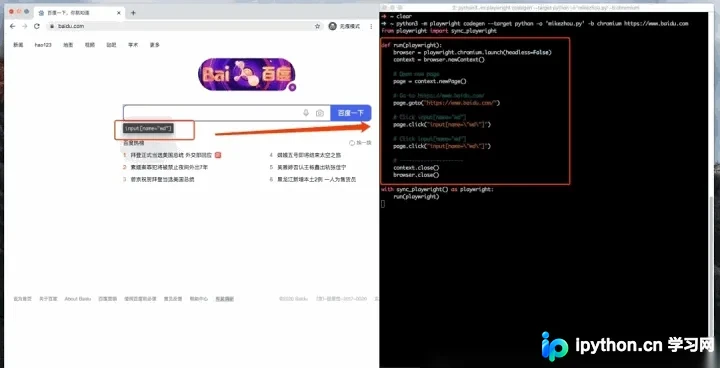
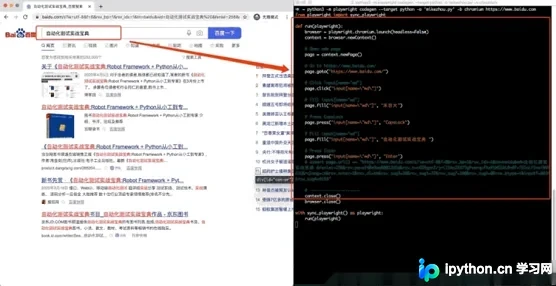
最终,自动化脚本将自动生成并保存至文件mikezhou.py中,所有人工操作均被转化为可执行代码。
from playwright import sync_playwright

def run(playwright):
    browser = playwright.chromium.launch(headless=False)
    context = browser.newContext()

    # Open new page
    page = context.newPage()

    # Go to https://www.baidu.com/
    page.goto("https://www.baidu.com/")

    # Click input[name="wd"]
    page.click("input[name=\"wd\"]")

    # Fill input[name="wd"]
    page.fill("input[name=\"wd\"]", "禾目大")

    # Press CapsLock
    page.press("input[name=\"wd\"]", "CapsLock")

    # Fill input[name="wd"]
    page.fill("input[name=\"wd\"]", "自动化测试实战宝典 ")

    # Press Enter
    page.press("input[name=\"wd\"]", "Enter")
    # assert page.url() == "https://www.baidu.com/s?ie=utf-8&f=8&rsv_bp=1&rsv_idx=1&tn=baidu&wd=%E8%87%AA%E5%8A%A8%E5%8C%96%E6%B5%8B%E8%AF%95%E5%AE%9E%E6%88%98%E5%AE%9D%E5%85%B8%20&fenlei=256&rsv_pq=af40e9aa00012d5a&rsv_t=c659gpz2%2Fjri1SAoIXdT9gP%2BmrqufXzRtMSSAL0n0fv7GSoLF5vaiNVPA3U&rqlang=cn&rsv_enter=1&rsv_dl=tb&rsv_sug3=38&rsv_sug1=22&rsv_sug7=100&rsv_sug2=0&rsv_btype=i&inputT=8034&rsv_sug4=9153"

    # Close page
    page.close()

    # ---------------------
    context.close()
    browser.close()

with sync_playwright() as playwright:
    run(playwright)
2)支持同步
至此,关于Python开源自动化工具Playwright的安装及介绍使用内容已介绍完毕,更多相关Python自动化工具Playwright内容请搜索本站以前的文章或继续浏览下面的相关文章希望大家以后多多支持本站!
本站声明
本文内容仅供参考,不代表本站观点。转载或引用请注明出处。如发现内容问题,请通过联系我们页面反馈。















