


利用Python与OpenCV批量裁剪XML标注图片

发布时间:2026-10-15 |
4人浏览过
本文介绍如何利用Python结合OpenCV库,根据LabelImg生成的XML标注文件批量裁剪目标图片。通过解析XML中的边界框坐标,自动提取并保存裁剪后的图像,有效去除背景信息,提升模型训练数据质量。
前言
在目标检测任务中,数据集通常使用LabelImg进行标注,并生成对应的XML文件。本文旨在介绍如何依据这些XML标注文件裁剪出目标区域,从而去除背景信息。
XML文件格式
以下展示了一个标注好的图片所生成的XML文件示例,具体字段含义可参考代码注释。
<annotation>                             <!--xml所属文件夹-->
	<folder>JPEGImages</folder>          <!--对应图片所属文件夹-->
	<filename>408.bmp</filename>
	<path>E:\JPEGImages\408.bmp</path>
	<source>
		<database>Unknown</database>
	</source>
	<size>           				<!--整张图片宽,高,3通道彩色-->
		<width>413</width>
		<height>342</height>
		<depth>3</depth>
	</size>
	<segmented>0</segmented>
	<object>							<!--标注的目标,一共5个框-->
		<name>bad_part</name>			<!--名称,也就是类别-->
		<pose>Unspecified</pose>
		<truncated>0</truncated>
		<difficult>0</difficult>
		<bndbox>                  <!--坐标,左上,左下,右上,右下-->
			<xmin>339</xmin>
			<ymin>103</ymin>
			<xmax>398</xmax>
			<ymax>173</ymax>
		</bndbox>
	</object>
	<object>
		<name>bad_part</name>
		<pose>Unspecified</pose>
		<truncated>0</truncated>
		<difficult>0</difficult>
		<bndbox>
			<xmin>265</xmin>
			<ymin>15</ymin>
			<xmax>364</xmax>
			<ymax>74</ymax>
		</bndbox>
	</object>
	<object>
		<name>bad_part</name>
		<pose>Unspecified</pose>
		<truncated>0</truncated>
		<difficult>0</difficult>
		<bndbox>
			<xmin>118</xmin>
			<ymin>33</ymin>
			<xmax>195</xmax>
			<ymax>52</ymax>
		</bndbox>
	</object>
	<object>
		<name>bad_part</name>
		<pose>Unspecified</pose>
		<truncated>0</truncated>
		<difficult>0</difficult>
		<bndbox>
			<xmin>113</xmin>
			<ymin>103</ymin>
			<xmax>177</xmax>
			<ymax>147</ymax>
		</bndbox>
	</object>
	<object>
		<name>bad_part</name>
		<pose>Unspecified</pose>
		<truncated>0</truncated>
		<difficult>0</difficult>
		<bndbox>
			<xmin>224</xmin>
			<ymin>298</ymin>
			<xmax>287</xmax>
			<ymax>326</ymax>
		</bndbox>
	</object>
</annotation>
代码思想
- 首先获取标签文件路径和图片文件路径;
- 遍历图片文件夹以获取所有图片,并分割文件名;
- 根据图片的文件名加上后缀.xml得到具体的标签文件路径;
- 通过xml.etree.ElementTree库读取XML文件;
- 遍历所有的目标框,获取到[
 ];
]; - 通过cv2裁剪目标(先高后宽,参考文章:https://www.jb51.net/article/211183.htm中的第二种裁剪方法);
- 将裁剪好的图片保存到指定文件目录。
完整代码
'''
根据xml标签裁剪目标
1.文件夹中可以有除了图片格式或标签格式的文件,有判断可以忽略其他文件
2.图片未标注没有对应的xml文件自动忽略不会报错
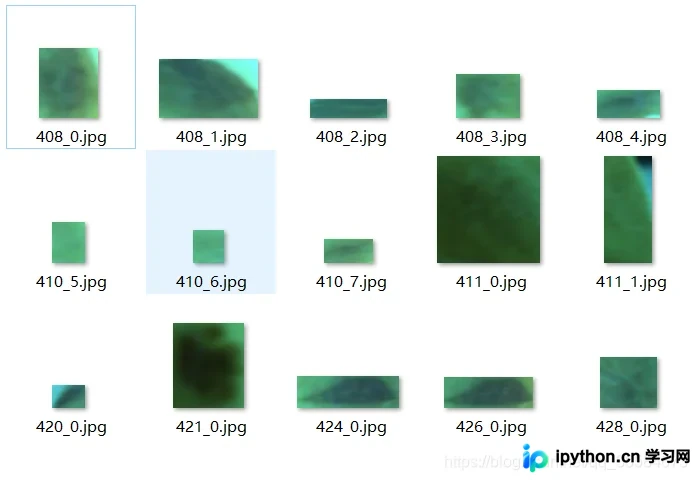
3.同一个图片有多个真实框,会按名称_0,名称_1 …… 排列
4.图片本身的命名无规律会按3中的命名规则加上名称后缀重新命名。
'''

import cv2
import xml.etree.ElementTree as ET
import os

img_path = r'E:/JPEGImages' #图片路径
xml_path = r'E:/Annotations' #标签路径
obj_img_path = r'E:/cut'   #目标裁剪图片存放路径

for img_file in os.listdir(img_path):    #遍历图片文件夹
    if img_file[-4:] in ['.bmp', '.jpg','.png']:    #判断文件是否为图片格式
        img_filename = os.path.join(img_path, img_file)  #将图片路径与图片名进行拼接
        img_cv = cv2.imread(img_filename)  #读取图片

        img_name = (os.path.splitext(img_file)[0])  #分割出图片名,如“000.png” 图片名为“000”
        xml_name = xml_path + '\\' + '%s.xml'%img_name  #利用标签路径、图片名、xml后缀拼接出完整的标签路径名

        if os.path.exists(xml_name):  #判断与图片同名的标签是否存在,因为图片不一定每张都打标
            root = ET.parse(xml_name).getroot() #利用ET读取xml文件
            count = 0 #目标框个数统计,防止目标文件覆盖
            for obj in root.iter('object'):  #遍历所有目标框
                name = obj.find('name').text   #获取目标框名称,即label名

                xmlbox = obj.find('bndbox')   #找到框目标
                x0 = xmlbox.find('xmin').text  #将框目标的四个顶点坐标取出
                y0 = xmlbox.find('ymin').text
                x1 = xmlbox.find('xmax').text
                y1 = xmlbox.find('ymax').text

                obj_img = img_cv[int(y0):int(y1), int(x0):int(x1)]  #cv2裁剪出目标框中的图片

                cv2.imwrite(obj_img_path + '\\' + '%s_%s'%(img_name, count) + '.jpg', obj_img)  #保存裁剪图片
                count += 1 #目标框统计值自增1

print("裁剪完成!")
效果展示
总结
- ET解析树基本上是XML标注文件必备的解析库。
- LabelImg → \rightarrow→ XML → \rightarrow→ VOC数据集
- Labelme → \rightarrow→ JSON → \rightarrow→ COCO数据集
- JSON是字典形式,内存占用小;XML是DTD文档,格式统一且跨平台。
- 去除背景信息是很重要的一环,可以避免模型在监督学习时学习到相似的错误信息。
到此这篇关于用Python+OpenCV批量裁剪XML格式标注图片的文章就介绍到这了,更多相关Python+OpenCV批量裁剪XML格式图片内容请搜索本站以前的文章或继续浏览下面的相关文章,希望大家以后多多支持本站!
本站声明
本文内容仅供参考,不代表本站观点。转载或引用请注明出处。如发现内容问题,请通过联系我们页面反馈。















