


Python如何将py文件编译为exe可执行文件

本文详细介绍如何使用PyInstaller将Python脚本编译为Windows可执行文件。涵盖在PyCharm及CMD中安装库的方法,解析-F、-w、--icon等关键参数,并解决“不是内部或外部命令”常见报错,帮助开发者快速生成独立运行的exe程序。
Python打包exe概述
在PyCharm中编写好Python脚本后,如何将.py文件编译为可直接运行的.exe可执行文件?
操作前需确保本地已正确安装Python运行环境。
安装PyInstaller库
第一步:在PyCharm中安装pyinstaller库,或通过CMD命令行进行安装。
若使用PyCharm安装,路径为:File -> Settings -> Project Interpreter -> 添加相应的包。
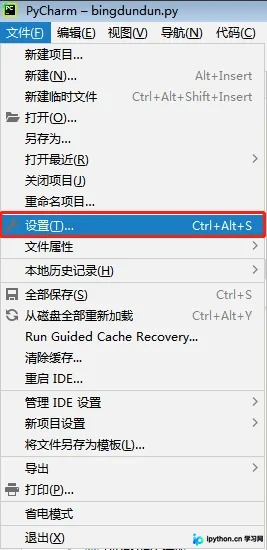
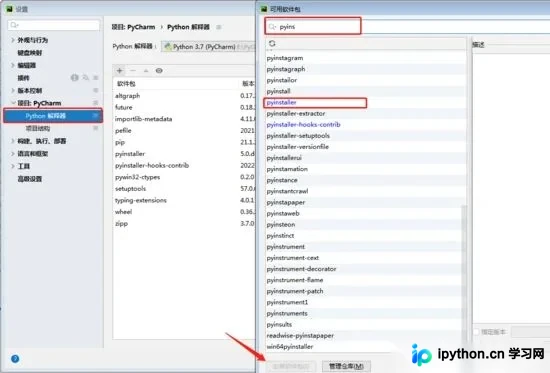
或者通过CMD命令行安装,当提示安装成功即表示完成。
pip install pyinstaller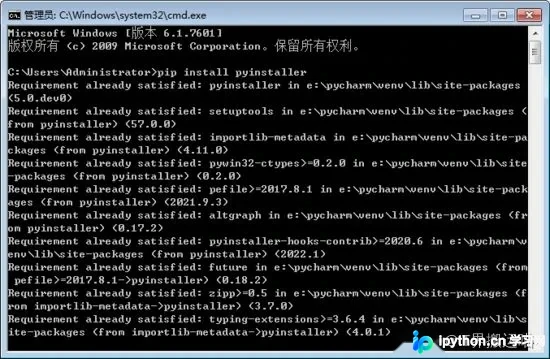
编译打包操作步骤
第二步:进入存放pyinstaller.exe的文件夹,并在该目录下打开CMD命令行窗口。
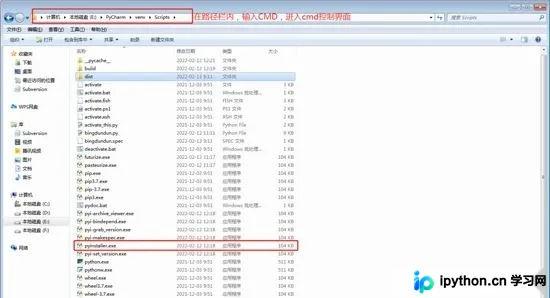
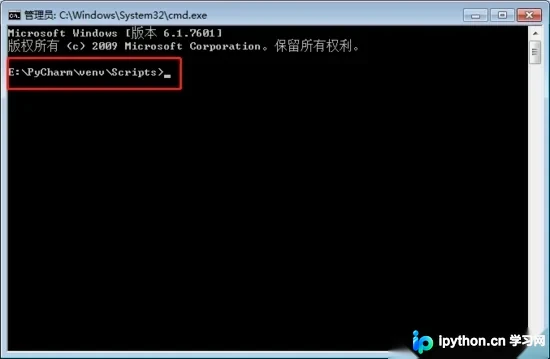
第三步:将需要打包的.py文件编译为.exe可执行文件,具体语法介绍见文末。
pyinstaller -w -F bingdundun.py注意:-w参数用于取消DOS黑窗口的显示。
输入命令后按回车执行,若提示成功则说明打包完成。
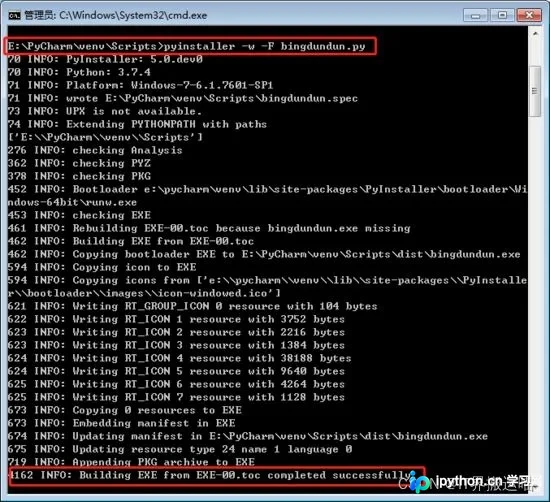
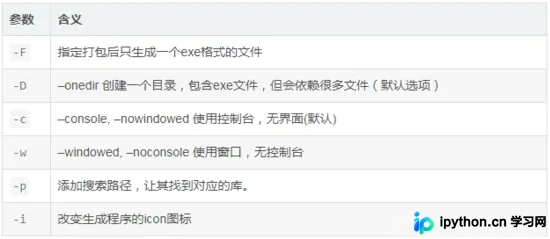
最后回到PyCharm中,输入相关命令将项目打包成.exe文件。
pyinstaller -F *****.pypyinstaller -F -w *****.py注意:-w参数用于取消DOS黑窗口的显示。
pyinstaller -F -w --icon=p.ico bingdundun.py(–icon=p.ico,其中p.ico为图标文件名,需与【dist】目录保存在同一路径下)
常用命令参数详解
命令相关参数说明如下:
icon=图标路径(例如:pyinstaller -F --icon=my.ico XXXX.py)
第四步:进入pyinstaller.exe所在文件夹,查找dist文件夹,打开即可看到生成的可执行exe文件,双击即可预览程序。
扩展阅读
常见报错与解决方案
如果在PyCharm中安装pyinstaller库生成.exe文件时,提示“pyinstaller 不是内部或外部命令……”

报错原因:pyinstaller.exe文件不在安装Python解释器时的默认路径下的Scripts文件里面,而是被放置在了其他位置。
解决办法:复制pyinstaller.exe文件到安装Python解释器默认路径地址下的Scripts文件里面即可。
查看解释器目录位置的方法。
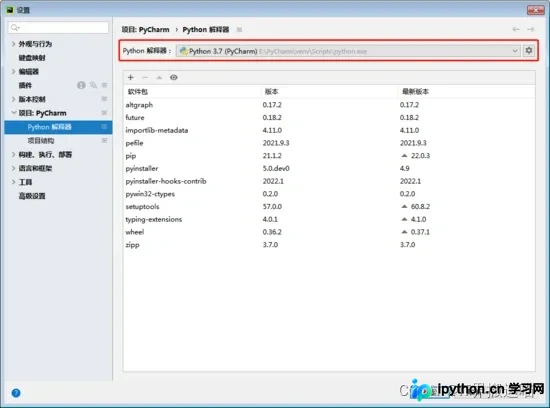
如果最后仍提示报错,请检查环境变量配置是否正确,这方面的相关资料较多。
到此这篇关于Python将py文件编译为exe文件的文章就介绍到这了,更多相关Python编译为exe文件内容请搜索本站以前的文章或继续浏览下面的相关文章,希望大家以后多多支持本站!
本站声明
本文内容仅供参考,不代表本站观点。转载或引用请注明出处。如发现内容问题,请通过联系我们页面反馈。















