


Python pip安装报Permission denied错误怎么解决

发布时间:2026-10-11 |
2人浏览过
在使用 pip 安装 Python 包时,常会遇到 Permission denied(权限拒绝)错误,导致无法完成安装。本文将从错误原因入手,提供完整的解决方案,帮助你快速恢复正常的安装流程。
一、错误原因分析
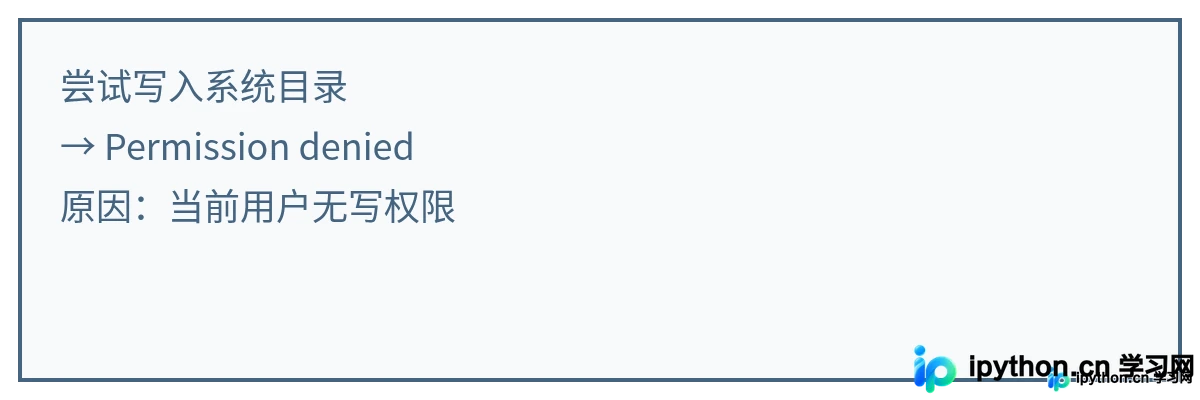
出现 Permission denied 错误,通常是因为当前用户没有对目标目录的写入权限。常见的触发场景包括:
- 尝试在系统级目录(如
/usr/local/lib/pythonX.Y/site-packages)下安装包。 - 使用了受限的用户账号(如普通用户而非
root)。 - 目标目录的所有者或权限被意外修改。
二、解决方案
针对上述原因,有以下几种常用的解决办法:
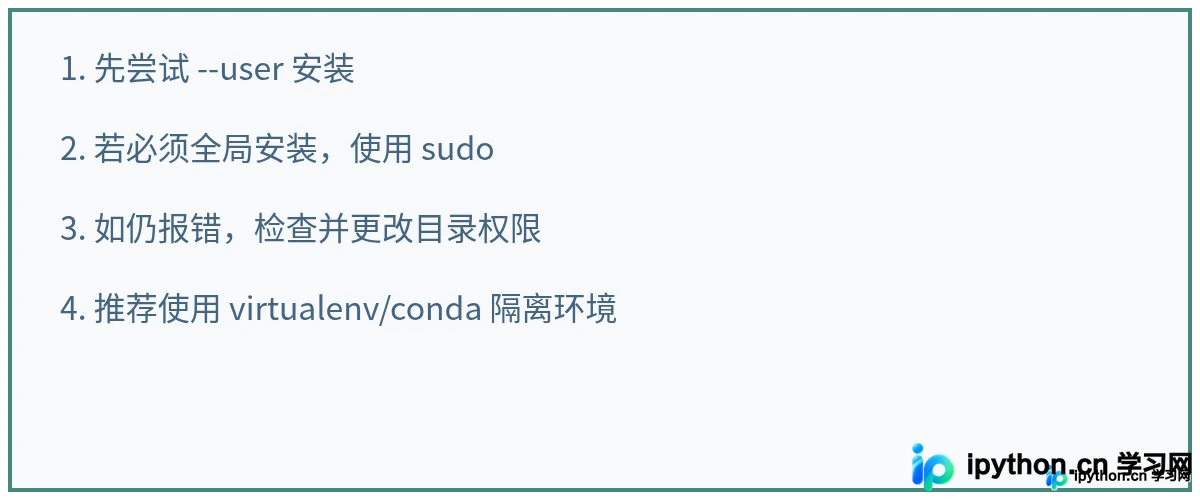
1. 使用 --user 参数(推荐)
将包安装到用户目录 (~/.local/),无需系统写入权限。
pip install --user 包名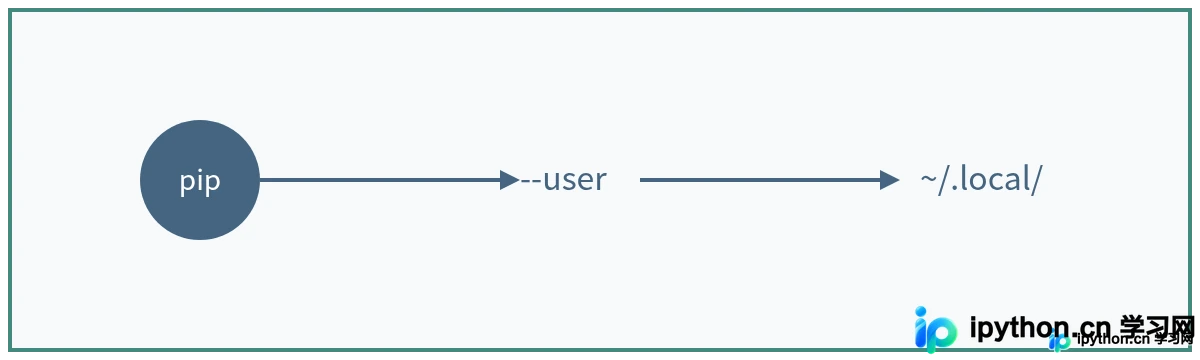
2. 使用 sudo(慎用)
若确实需要将包安装到系统目录,可以提升为管理员权限:
sudo pip install 包名注意:不推荐在全局环境中直接使用 sudo pip,可能导致系统 Python 被破坏。
3. 更改目标目录的权限
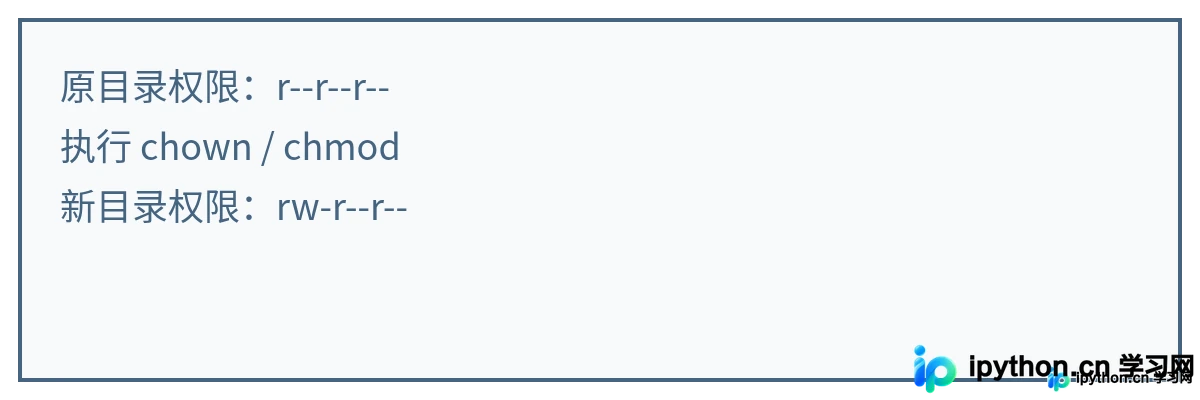
如果你拥有管理员权限,可手动更改目录所有者或写入权限:
sudo chown -R $USER /usr/local/lib/python3.X/site-packages
# 或者
sudo chmod -R u+w /usr/local/lib/python3.X/site-packages
三、常见问题与注意事项
- 避免在系统 Python 环境直接使用
sudo pip,建议使用virtualenv或conda创建隔离环境。 - 若仍然报错,请检查
pip与 Python 版本是否匹配,或尝试升级pip(python -m pip install --upgrade pip)。 - 在 macOS 上,系统自带的 Python 可能位于只读路径,建议使用
brew install python安装自行管理的版本。
四、示例:完整操作步骤
# 创建虚拟环境(推荐)
python -m venv env
source env/bin/activate

# 只针对当前用户安装
pip install --user requests

# 若必须全局安装(慎用)
sudo pip install numpy

# 检查安装结果
pip show numpy
通过以上步骤,你可以根据实际需求选择最合适的方式,彻底解决 Permission denied 错误,顺利完成 Python 包的安装。
本站声明
本文内容仅供参考,不代表本站观点。转载或引用请注明出处。如发现内容问题,请通过联系我们页面反馈。















