


Python随机漫步实现:从基础类到可视化优化的完整指南

本文详细解析如何使用Python实现随机漫步模拟。通过构建RandomWalk类,利用random模块生成随机坐标,并结合Matplotlib进行可视化。内容涵盖基础路径绘制、颜色映射区分步序、高亮起点终点、增加采样点数以及调整图表尺寸以适应屏幕,提供完整的代码示例与效果说明。
创建RandomWalk类
为了模拟随机漫步过程,我们需要定义一个RandomWalk类。该类主要包含三个属性:用于记录随机漫步总步数的变量,以及分别存储漫步过程中每个点x坐标和y坐标的两个列表。无论漫步路径如何变化,每次模拟的起点均固定为坐标原点(0, 0)。
from random import choice

class RandomWalk():
    '''一个生成随机漫步数据的类'''
    def __init__(self,num_points=5000):
        '''初始化随机漫步的属性'''
        self.num_points = num_points

        # 所有随机漫步都始于(0,0)
        self.x_values = [0]
        self.y_values = [0]
选择方向
我们将实现fill_walk()方法来生成随机漫步的具体路径点,并确定每一步的移动方向。相关代码已整理至random_walk.py文件中,具体实现如下:
from random import choice


class RandomWalk():
    '''一个生成随机漫步数据的类'''

    def __init__(self, num_points=5000):
        '''初始化随机漫步的属性'''
        self.num_points = num_points

        # 所有随机漫步都始于(0,0)
        self.x_values = [0]
        self.y_values = [0]

    def fill_walk(self):
        '''计算随机漫步包含的所有点'''

        # 不断漫步,知道列表到达指定的长度
        while len(self.x_values) < self.num_points:
            # 决定前进方向以及沿这个方向前进的距离
            x_direction = choice([1, -1])
            x_distance = choice([0, 1, 2, 3, 4])
            x_step = x_direction * x_distance

            y_direction = choice([1, -1])
            y_distance = choice([0, 1, 2, 3, 4])
            y_step = y_direction * y_distance

            # 拒绝原地漫步
            if x_step == 0 and y_step == 0:
                continue

            # 计算下一个点的x,y值
            next_x = self.x_values[-1] + x_step
            next_y = self.y_values[-1] + y_step

            self.x_values.append(next_x)
            self.y_values.append(next_y)
绘制随机漫步图
以下代码用于将随机漫步生成的所有路径点绘制在图表上。请将此脚本保存为rw_visual.py文件以便运行。
import matplotlib.pyplot as plt

from random_walk import RandomWalk
# 创建一个RandomWalk实例,并将其包含的点都绘制出来
rw = RandomWalk()
rw.fill_walk()
plt.scatter(rw.x_values, rw.y_values, s=10)
plt.show()
模拟多次随机漫步
由于每次随机漫步生成的路径模式各不相同,重复运行程序可以观察到不同的结果。为了无需多次手动执行程序即可连续模拟,我们可以将核心代码封装在while循环中。每次关闭Matplotlib显示的窗口后,程序会提示用户是否继续模拟:输入y表示重新生成一次随机漫步,输入n则结束程序。优化后的代码如下:
import matplotlib.pyplot as plt

from random_walk import RandomWalk

# 只要程序处于活动状态,就不断模拟随机漫步
while True:
    # 创建一个RandomWalk实例,并将其包含的点都绘制出来
    rw = RandomWalk()
    rw.fill_walk()
    plt.scatter(rw.x_values, rw.y_values, s=10)
    plt.show()

    keep_running = input("make another walk? (y/n):")
    if keep_running.upper() == 'N':
        break
每一次随机漫步都是独一无二的,正如人生中的每一步经历都各不相同,充满无限可能。

给点着色
为了更直观地展示漫步的顺序,我们可以使用颜色映射来标识各个点的先后次序,同时移除每个数据点的黑色轮廓,使颜色过渡更加清晰。在代码中,将参数c设置为point_numbers以指定使用颜色映射Blues,并传入实参edgecolors='none'以去除点周围的轮廓。最终生成的随机漫步图将从浅蓝色渐变至深蓝色,具体代码如下:
import matplotlib.pyplot as plt

from random_walk import RandomWalk

# 只要程序处于活动状态,就不断模拟随机漫步
while True:
    # 创建一个RandomWalk实例,并将其包含的点都绘制出来
    rw = RandomWalk()
    rw.fill_walk()
    point_numbers = list(range(rw.num_points))
    plt.scatter(rw.x_values, rw.y_values, c=point_numbers, cmap=plt.cm.Blues, edgecolors='none', s=10)
    plt.show()

    keep_running = input("make another walk? (y/n):")
    if keep_running.upper() == 'N':
        break
运行效果如下图所示:

突出起点和终点
为了清晰展示随机漫步的起始与结束位置,我们可以将起点和终点绘制得更大,并使用不同的颜色进行区分。具体实现代码如下:
import matplotlib.pyplot as plt

from random_walk import RandomWalk

# 只要程序处于活动状态,就不断模拟随机漫步
while True:
    # 创建一个RandomWalk实例,并将其包含的点都绘制出来
    rw = RandomWalk()
    rw.fill_walk()
    point_numbers = list(range(rw.num_points))
    plt.scatter(rw.x_values, rw.y_values, c=point_numbers, cmap=plt.cm.Blues, edgecolors='none', s=10)
    # 突出起点和重点
    plt.scatter(0, 0, c='green', edgecolors='none', s=100)
    plt.scatter(rw.x_values[-1], rw.y_values[-1], c='red', edgecolors='none', s=100)
    plt.show()

    keep_running = input("make another walk? (y/n):")
    if keep_running.upper() == 'N':
        break
运行效果如下图所示:

增加点数
为了获得更丰富的数据细节,我们可以增加随机漫步的点数。在创建RandomWalk实例时,将num_points参数的值调大,并在绘图时相应调整每个点的大小。具体代码如下:
import matplotlib.pyplot as plt

from random_walk import RandomWalk

# 只要程序处于活动状态,就不断模拟随机漫步
while True:
    # 创建一个RandomWalk实例,并将其包含的点都绘制出来
    rw = RandomWalk(50000)
    rw.fill_walk()
    point_numbers = list(range(rw.num_points))
    plt.scatter(rw.x_values, rw.y_values, c=point_numbers, cmap=plt.cm.Blues, edgecolors='none', s=1)
    # 突出起点和重点
    plt.scatter(0, 0, c='green', edgecolors='none', s=100)
    plt.scatter(rw.x_values[-1], rw.y_values[-1], c='red', edgecolors='none', s=100)
    plt.show()

    keep_running = input("make another walk? (y/n):")
    if keep_running.upper() == 'N':
        break
运行效果如下图所示:

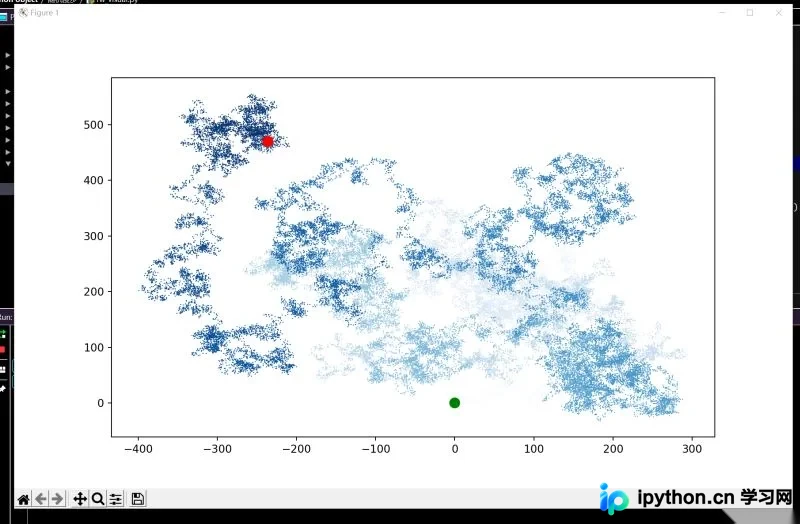
调整尺寸以适用屏幕
当图表尺寸与屏幕大小匹配时,能够更有效地呈现数据中的规律。我们可以使用figure()函数来指定图表的宽度、高度、分辨率以及背景色。需要向形参figsize传递一个元组,以告知matplotlib绘图窗口的尺寸(单位为英寸)。如果已知系统的屏幕分辨率,还可以向figure()传递dpi形参,以充分利用屏幕空间。具体代码如下:
import matplotlib.pyplot as plt

from random_walk import RandomWalk

# 只要程序处于活动状态,就不断模拟随机漫步
while True:
    # 创建一个RandomWalk实例,并将其包含的点都绘制出来
    rw = RandomWalk(50000)
    rw.fill_walk()
    # 设置绘图窗口的大小
    plt.figure(dpi=128, figsize=(10, 6))
    point_numbers = list(range(rw.num_points))
    plt.scatter(rw.x_values, rw.y_values, c=point_numbers, cmap=plt.cm.Blues, edgecolors='none', s=1)
    # 突出起点和重点
    plt.scatter(0, 0, c='green', edgecolors='none', s=100)
    plt.scatter(rw.x_values[-1], rw.y_values[-1], c='red', edgecolors='none', s=100)
    plt.show()

    keep_running = input("make another walk? (y/n):")
    if keep_running.upper() == 'N':
        break
运行效果如下图所示:
以上介绍了绘制随机漫步的各种技巧与优化操作,后续将持续更新Python相关技术知识。
人生苦短,我用Python。
至此,关于Python随机漫步的详细分步解析已介绍完毕。如需了解更多Python随机漫步相关内容,欢迎查阅本站过往文章或继续浏览后续文章。感谢大家的支持!
本站声明
本文内容仅供参考,不代表本站观点。转载或引用请注明出处。如发现内容问题,请通过联系我们页面反馈。















