


Python小游戏实现实例之接苹果

发布时间:2026-10-15 |
6人浏览过
本文介绍使用Python海龟画图库开发接苹果小游戏的完整过程。涵盖背景设置、篮子与苹果素材导入、Sprite类属性配置,以及通过手动控制时间差实现60帧率的核心逻辑。代码包含苹果生成、移动、碰撞检测及鼠标控制篮子的具体实现,适合Python初学者学习游戏开发基础。
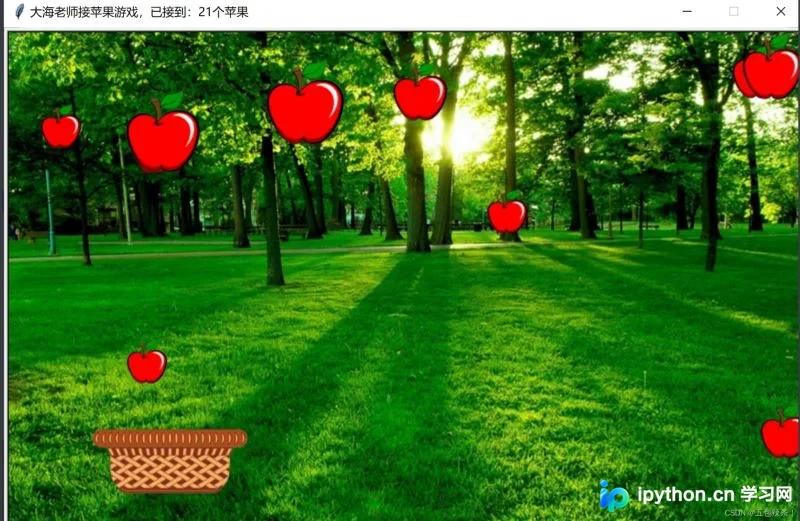
直接展示游戏运行效果。
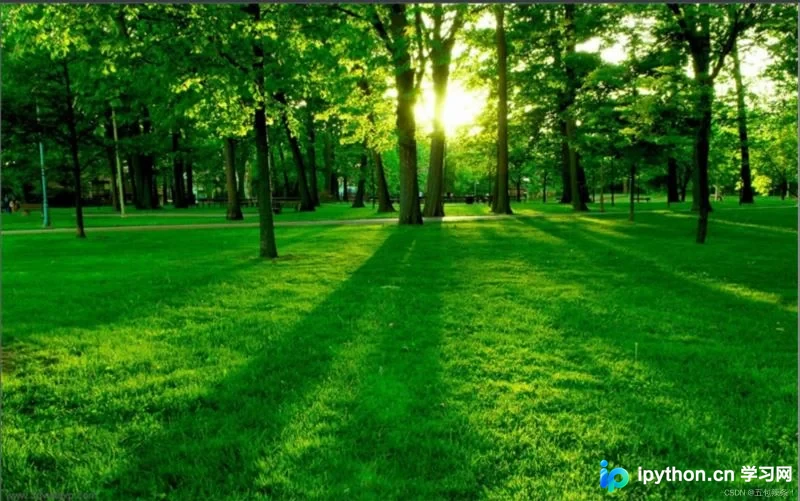
准备游戏所需的图片素材。
背景图片设置为绿色森林风格。
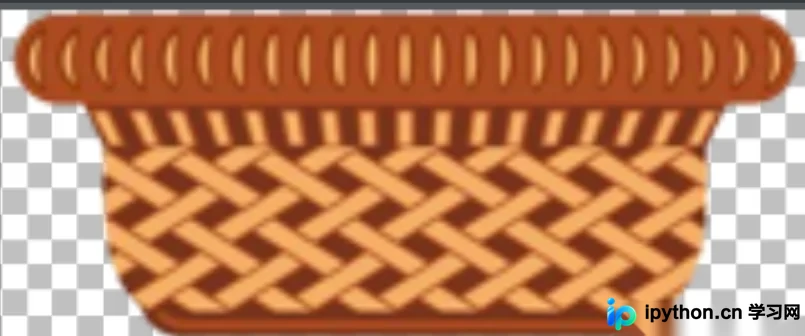
篮子素材用于玩家控制对象。
苹果素材作为游戏目标物体。

以下是实现该游戏的核心代码部分。
"""
   接苹果小游戏,本程序实现手动控制帧率
   Sprite类是继承自Turtle的一个类,所以归于海龟画图。
"""
第一步,初始化游戏屏幕环境。
from sprites import *

screen = Screen()                        # 新建屏幕
screen.tracer(0,0)                       # 追踪命令
screen.setup(800,500)
第二步,加载背景图和篮子对象。
screen.bgpic('greenforest.png')

basket = Sprite('basket.png')
第三步,设置游戏帧率和计时器变量。
counter = 0
fps = 60
start_time = time.perf_counter()
实现游戏的动态交互逻辑。
第一步,随机生成苹果并设置初始位置。
while 1:
    if random.randint(1,10)==1:          # 产生一个苹果
        x = random.randint(-380,380)
        y = 400
        a = Sprite('apple.png',pos=(x,y),tag='apple')
        a.scale(max(0.5,random.random()))
第二步,处理苹果下落及与篮子的碰撞检测。
for apple in screen.turtles():
    if apple.get_tag()!= 'apple':continue
    apple.move(0,-5)                   # 在水平和垂直方向移动
    if apple.collide(basket):
        apple.remove()                 # 移除苹果
        counter += 1                   # 接到苹果了进行统计
        continue
    if apple.ycor() < -250:apple.remove()
第三步,通过时间差控制游戏帧率为60FPS。
mx,my = mousepos()                    # 获取鼠标指针的x,y坐标
basket.goto(mx,-180)
screen.update()
screen.title('大海老师接苹果游戏,已接到:' + str(counter) + '个苹果')

# 以下代码实现手动控制帧率为60
end_time = time.perf_counter()
if end_time - start_time < 1/fps:
    time.sleep(1/fps - (end_time - start_time))
start_time = time.perf_counter()
总结本次开发过程。
至此,关于Python接苹果小游戏的介绍结束,更多相关内容请查阅本站过往文章或继续浏览后续教程,感谢支持!
本站声明
本文内容仅供参考,不代表本站观点。转载或引用请注明出处。如发现内容问题,请通过联系我们页面反馈。















