


matplotlib绘制折线图的基本配置(万能模板案例)

发布时间:2026-10-15 |
1人浏览过
本文提供一套matplotlib绘制折线图的通用模板,涵盖画布设置、数据添加、图例定位、字体调整及坐标轴配置。通过具体代码示例,展示如何自定义图形外观、处理中文显示及添加网格,帮助开发者快速构建专业级数据可视化图表。
matplotlib折线图基础模板与配置
此前我们已构建了一个图形可视化的基础模板,接下来将直接基于该模板进行扩展与修改,以进一步优化图表的视觉效果。
import matplotlib.pyplot as plt

# 画布
plt.figure(figsize=(9,3),   # (宽度 , 高度) 单位inch
           dpi=100,         #  清晰度 dot-per-inch
           facecolor='#CCCCCC', # 画布底色
           edgecolor='black',linewidth=0.2,frameon=True, # 画布边框
           #frameon=False  # 不要画布边框
          )

# ax = plt.gca()
# ax.plot()

plt.plot()
plt.show()
在确立基础图形框架后,即可向其中注入具体数据以生成可视化内容。
此处涉及图例的放置位置设置。
"""legend( handles=(line1, line2, line3),
           labels=('label1', 'label2', 'label3'),
           'upper right')
    The *loc* location codes are::
          'best' : 0,          (currently not supported for figure legends)
          'upper right'  : 1,
          'upper left'   : 2,
          'lower left'   : 3,
          'lower right'  : 4,
          'right'        : 5,
          'center left'  : 6,
          'center right' : 7,
          'lower center' : 8,
          'upper center' : 9,
          'center'       : 10,"""
以下为折线图绘制的完整案例演示。
折线图绘制案例与图例设置
import matplotlib.pyplot as plt
import numpy as np
import pandas as pd

# 画布
plt.figure(figsize=(15,5),   # (宽度 , 高度) 单位inch
           dpi=100,         #  清晰度 dot-per-inch
           facecolor='#CCCCCC', # 画布底色
           edgecolor='black',linewidth=0.2,frameon=True, # 画布边框
           #frameon=False  # 不要画布边框
          )


# 数据
x = np.linspace(0, 2 * np.pi, 50)
y1 = np.sin(x)
y2 = np.cos(x)
df = pd.DataFrame([x,y1,y2]).T
df.columns = ['x','sin(x)','cos(x)']

# 图形
plt.plot(df['x'],df['sin(x)'],label='sin(x)')
plt.plot(df['x'],df['cos(x)'],label='cos(x)')

# 图例
plt.legend(loc='lower right')  # 不带参数的时候,使用图形的label属性
# plt.legend(labels=['sin','cos'])

# 标题
#plt.title("sin(x) and cos(x)",loc='center',y=0.85)

# 字体字典
font_dict = {'fontsize': 12, 'fontweight': 'bold', 'color': 'green'}
plt.title("sin(x) and cos(x)",loc='center',y=0.9, fontdict=font_dict)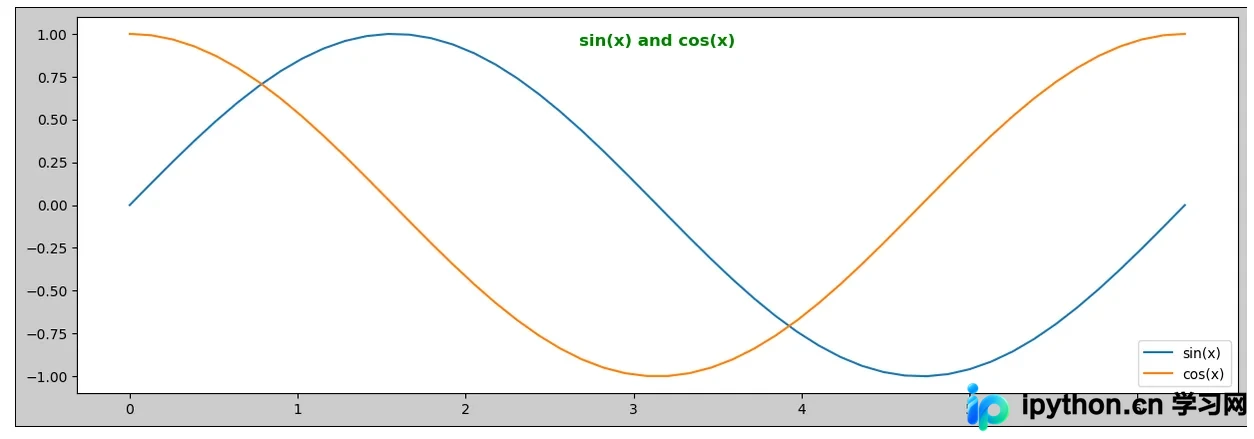
接下来查看matplotlib的全局参数配置。
全局参数查看与字体调整
# matplotlib.pyplot的全局参数
plt.rcParams
import matplotlib.pyplot as plt
import numpy as np
import pandas as pd
# 设置中文字体
plt.rcParams['axes.unicode_minus'] = False # 不使用中文减号
plt.rcParams['font.sans-serif'] = 'FangSong' # 设置字体为仿宋(FangSong)
# 画布
plt.figure(figsize=(15,5), # (宽度 , 高度) 单位inch
dpi=120, # 清晰度 dot-per-inch
facecolor='#CCCCCC', # 画布底色
edgecolor='black',linewidth=0.2,frameon=True, # 画布边框
#frameon=False # 不要画布边框
)
# 数据
x = np.linspace(0, 2 * np.pi, 50)
y1 = np.sin(x)
y2 = np.cos(x)
df = pd.DataFrame([x,y1,y2]).T
df.columns = ['x','sin(x)','cos(x)']
# 图形
plt.plot(df['x'],df['sin(x)'],label='sin(x)')
plt.plot(df['x'],df['cos(x)'],label='cos(x)')
# 图例
plt.legend()
# 标题
#plt.title("sin(x) and cos(x)",loc='center',y=0.85)
# 字体字典
font_dict = {'fontsize': 10, 'fontweight': 'bold', 'color': 'grey'}

# 中文标题, 默认的字体不支持中文
plt.title("三角函数:正弦和余弦",loc='center',y=0.9, fontdict=font_dict)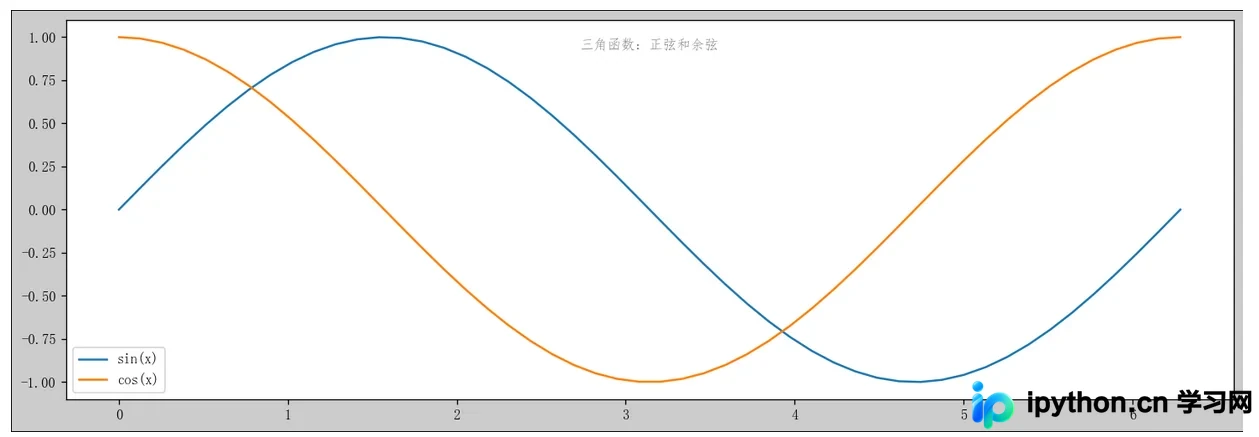
随后演示如何更改字体样式。
# 字体字典
font_dict = {'fontsize': 10, 'fontweight': 'bold', 'color': 'grey'}
# 中文标题, 默认的字体不支持中文
plt.title("三角函数:正弦和余弦",loc='center',y=0.9, fontdict=font_dict)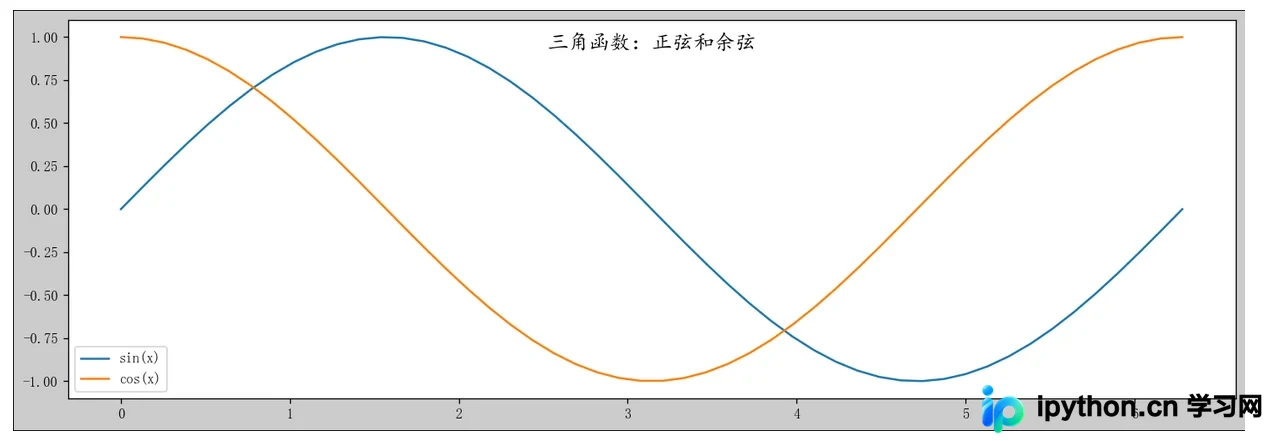
接着介绍如何添加X轴和Y轴的相关设置。
坐标轴设置与网格线添加
import matplotlib.pyplot as plt
import numpy as np
import pandas as pd

# 画布
plt.figure(figsize=(15,5),   # (宽度 , 高度) 单位inch
           dpi=120,         #  清晰度 dot-per-inch
           facecolor='#CCCCCC', # 画布底色
           edgecolor='black',linewidth=0.2,frameon=True, # 画布边框
           #frameon=False  # 不要画布边框
          )


# 数据
x = np.linspace(0, 2 * np.pi, 50)  #
y1 = np.sin(x)
y2 = np.cos(x)
df = pd.DataFrame([x,y1,y2]).T
df.columns = ['x','sin(x)','cos(x)']


# 标题
#plt.title("sin(x) and cos(x)",loc='center',y=0.85)

# 字体字典
font_dict = {'fontsize': 10, 'fontweight': 'bold', 'color': 'black','fontfamily':'KaiTi'}

# 设置全局中文字体
plt.rcParams['font.sans-serif'] = 'KaiTi' # 设置全局字体为中文 楷体
plt.rcParams['axes.unicode_minus'] = False # 不使用中文减号

# 常用中文字体
# 宋体 SimSun
# 黑体 SimHei
# 微软雅黑 Microsoft YaHei
# 微软正黑体 Microsoft JhengHei
# 新宋体 NSimSun
# 新细明体 PMingLiU
# 细明体 MingLiU
# 标楷体 DFKai-SB
# 仿宋 FangSong
# 楷体 KaiTi

# 中文标题, 默认的字体不支持中文
plt.title("三角函数:正弦和余弦",loc='center',y=1, fontdict=font_dict)

# Axes 坐标系设置
ax = plt.gca()  # 获取当前坐标系
ax.set_facecolor('#FEFEFE')  # 设置坐标系参数。。。。
#plt.xlabel()  =>  ax.set_xlabel()
# ax.set_facecolor('#EE2211')
# ax.set_alpha(0.15)
# plt.title() => ax.set_title("AX TITLE")


# X轴标签
plt.xlabel("X轴")  # loc: 左中右 left-center-right
# Y轴标签
plt.ylabel("Y轴")   # loc: 上中下 top-center-bottom

# X轴范围
plt.xlim(0,np.pi)  # 只显示X在0-Pi之间的部分
# Y轴范围
plt.ylim([0,1.1])  # 只显示Y在0-1之间的部分

# X轴刻度
xticks = np.array([0,1/4,2/4,3/4,1]) * np.pi      # X 轴上刻度的值
labels = ["0",'1/4 Π','1/2 Π','3/4 Π', 'Π']  # X 轴上刻度标签
plt.xticks(xticks, labels)   # 如果没有传入labels,直接使用ticks作为labels
# Y轴刻度
yticks = np.arange(0.0,1.2,0.2)     # X 轴上刻度的值
plt.yticks(yticks)   # 如果没有传入labels,直接使用ticks作为labels

# 根据刻度画网格线
#plt.grid()
plt.grid(axis='x')  # axis: both, x, y 在哪个轴上画格子

# 图形
plt.plot(df['x'],df['sin(x)'],label='sin(x)')
plt.plot(df['x'],df['cos(x)'],label='cos(x)')

# 图例
plt.legend()
# plt.legend(labels=['sin','cos'])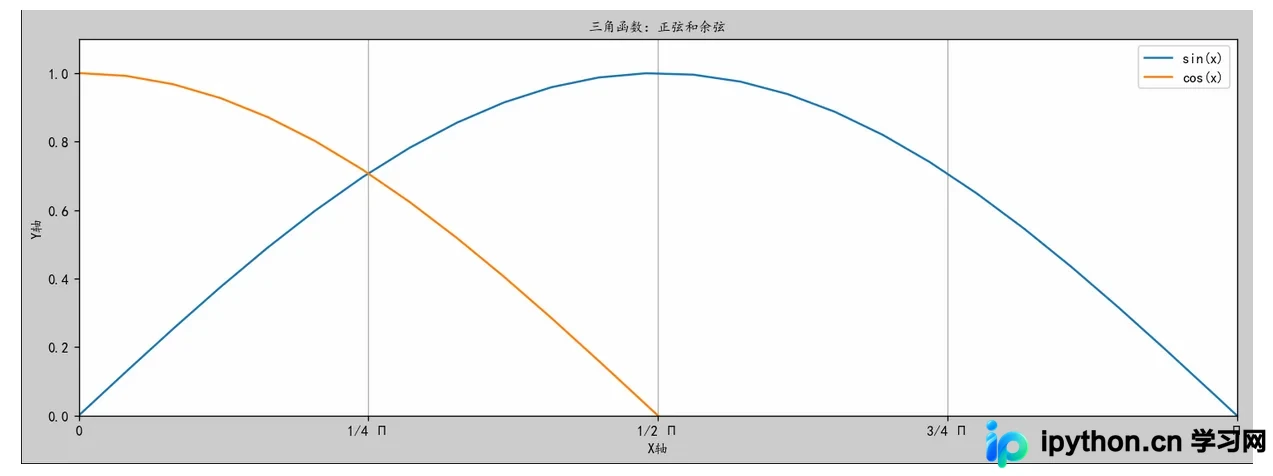
最后总结折线图绘制的万能模板结构。
综合应用:失业率数据可视化模板
# 处理数据
df = pd.read_csv(r'unemployment-rate-1948-2010.csv',usecols=['Year','Period','Value'])
df.replace('^M','-',regex=True, inplace=True)
df['year_month'] = df['Year'].astype('U') + df['Period']

# 设置画布和参数
plt.figure(figsize=(16,4), dpi=130, facecolor='white', edgecolor='black', frameon=True)# 画布底色


# 添加数据
plt.plot(df['year_month'], df['Value'],'c')#改变颜色和线条

'''
一般不需要改动下面的,只需要设置一些固定常量
'''

# 构造X轴标签,一般不用设置
xticks = [df['year_month'][i] for i in np.arange(0,df['year_month'].size,15)]#X轴的显示
#X轴设置倾斜度,可以解决标签过长的问题,大小可以设置默认
plt.xticks(xticks,rotation=100,size=10)

# 设置图形上的各类主题值
plt.suptitle('主标题:unemployment-rate-1948-2010',size=17,y=1.0)
plt.title("绘制日期:2022年   昵称:王小王-123", loc='right',size=15,y=1)

plt.title("主页:https://blog.csdn.net/weixin_47723732", loc='left',size=12,y=1)

# 设置坐标轴上的字体标签
font_dict = {'fontsize': 15, 'fontweight': 'bold', 'color': 'black','fontfamily':'KaiTi'}
plt.xlabel('年月',font_dict)
plt.ylabel('失业率',font_dict)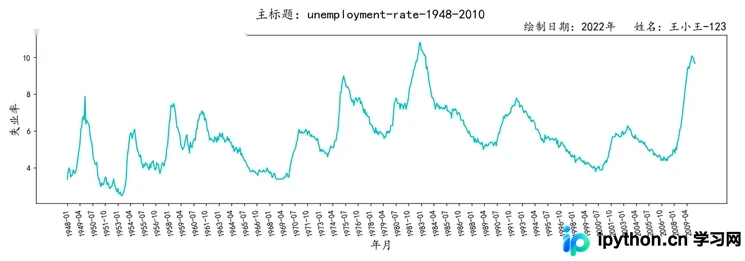
关于matplotlib绘制折线图的基本配置及万能模板案例的介绍至此结束,如需了解更多相关内容,建议搜索本站过往文章或继续阅读后续介绍,感谢大家的支持!
本站声明
本文内容仅供参考,不代表本站观点。转载或引用请注明出处。如发现内容问题,请通过联系我们页面反馈。















