


Python Matplotlib绘制带色块的折线图教程

发布时间:2026-10-16 |
4人浏览过
本文介绍如何在Python中使用Matplotlib库绘制带有上下界色块的折线图。通过计算标准差确定上下边界,利用fill_between函数填充颜色,直观展示数据波动范围。包含完整代码示例及参数设置说明,适用于需要展示数据离散程度的可视化场景。
前言:
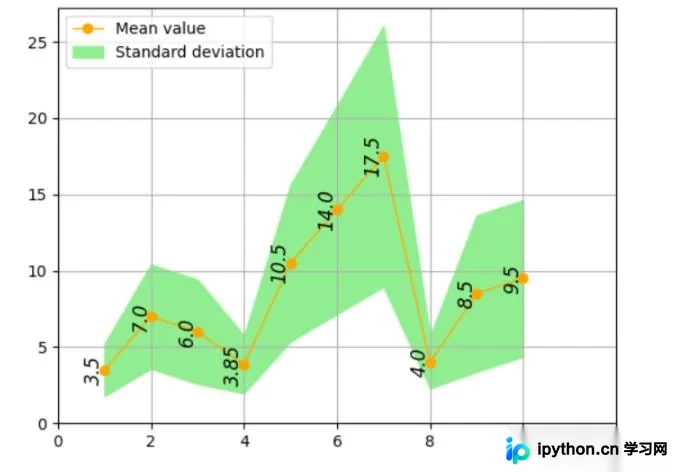
如果您尚未掌握基础折线图的绘制方法,建议先参考《如何使用matplotlib绘制折线图》一文,其中提供了详尽的操作指南。本文将聚焦于折线图的进阶应用:为折线图添加色块(阴影区域)。只需调用一个特定函数即可实现,具体效果如下图所示。
绘制带有色块的折线图一般遵循以下步骤:
第一步:绘制基础折线图。
在添加色块之前,首先使用常规方法绘制出基础折线图,作为后续操作的背景基础。
第二步:计算各坐标点对应的上下边界值。
从视觉上看,色块是由每个坐标点在y轴方向上上下平移形成的线条,在x轴方向上拼接而成的区域。因此,在绘制色块前,必须先计算出每个点对应的上界和下界。其原理与获取图像坐标点类似。
# 算标准差
yTop = [y[i] + np.std(data[i]) for i in range(len(data))]
yBottom = [y[i] - np.std(data[i]) for i in range(len(data))]
以下是我编写的计算上下界的代码。上下界的具体定义可根据实际需求自定义,但必须存储为列表形式,且格式需与获取坐标点的列表一致。
第三步:绘制色块区域。
绘制色块的过程十分简便,只需调用fill_between函数即可。
plt.fill_between(x, yTop, yBottom ,color="lightgreen",label="Standard deviation")#填充色块该函数的第一个参数对应点的x坐标,第二个参数为各点对应的上界值,第三个参数为各点对应的下界值。后续部分为常规属性设置,此处不再赘述。
代码示例:
import numpy as np
import matplotlib.pyplot as plt

x = [1, 2, 3, 4, 5, 6, 7, 8, 9, 10]
data = [[1, 2, 3, 4, 5, 6],
        [2, 4, 6, 8, 10, 12],
        [1, 3, 5, 7, 9, 11],
        [1.1, 2.2, 3.3, 4.4, 5.5, 6.6],
        [3, 6, 9, 12, 15, 18],
        [4, 8, 12, 16, 20, 24],
        [5, 10, 15, 20, 25, 30],
        [1.5, 2.5, 3.5, 4.5, 5.5, 6.5],
        [1, 4, 7, 10, 13, 16],
        [2, 5, 8, 11, 14, 17]]
y = [np.mean(i) for i in data]


# 绘制图形
plt.plot(x, y, linewidth=1, color="orange", marker="o",label="Mean value")
# 算标准差
yTop = [y[i] + np.std(data[i]) for i in range(len(data))]
yBottom = [y[i] - np.std(data[i]) for i in range(len(data))]
plt.fill_between(x, yTop, yBottom ,color="lightgreen",label="Standard deviation")#填充色块
# 设置横纵坐标
plt.xticks([0, 2, 4, 6, 8, 10, 12])
plt.yticks([0, 5, 10, 15, 20, 25])
plt.legend(["Mean value","Standard deviation"],loc="upper left")#设置线条标识
plt.grid()  # 设置网格模式
#设置每个点上的数值
for i in range(10):
        plt.text(x[i], y[i], y[i], fontsize=12, color="black", style="italic", weight="light", verticalalignment='center',horizontalalignment='right', rotation=90)
plt.show()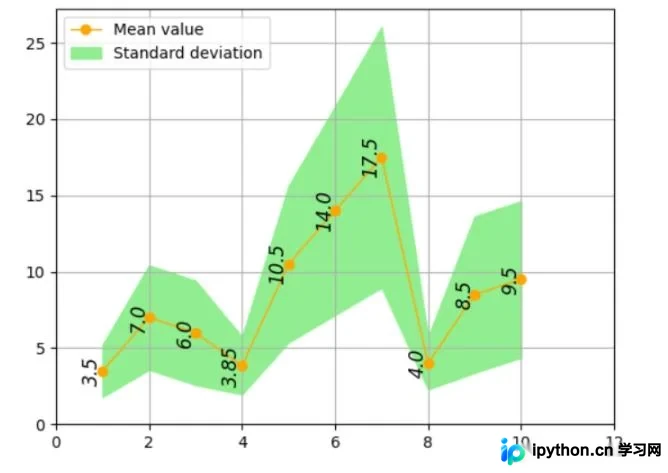
以上就是本文的全部内容,希望对您的学习有所帮助。欢迎继续支持本站。
本站声明
本文内容仅供参考,不代表本站观点。转载或引用请注明出处。如发现内容问题,请通过联系我们页面反馈。















