


Python matplotlib绘制箱线图:参数详解、异常值处理与可视化实战

本文详细介绍如何使用Python matplotlib库绘制箱线图。通过plt.boxplot()方法,展示基础绘制、自定义样式(如颜色、形状、均值线)及异常值标记。重点讲解whis参数对异常值判定标准的影响,并提供提取和处理异常值的代码示例,帮助开发者掌握数据离散分布分析与异常点识别技巧。
1. 关于箱线图及plt.boxplot()方法
箱线图,亦称箱形图或盒须图,是一种用于描述数据离散分布情况的统计图表。其优势在于能够以相对稳定的方式展示数据分布形态,并有效识别数据中的异常值。
在Python的matplotlib库中,绘制箱线图主要依赖plt.boxplot()方法。
该方法支持丰富的参数配置,具体参数说明如下:
| 参数 | 描述 |
|---|---|
| x | 要绘制箱线图的数据 |
| notch | 是否以凹凸形式展现箱线图,默认为非凹凸 |
| sym | 指定异常点的形状,默认为加号(+)显示 |
| vert | 是否需要将箱形图垂直摆放 |
| whis | 指定上下限与上下四分位的距离。默认为1.5倍的四分位差 |
| position | 指定箱型图的位置。默认为[0, 1, 2] |
| widths | 指定箱型图的宽度,默认为0.5 |
| patch_artist | 是否填充箱体颜色 |
| meanline | 是否用线的形式表示均值,默认用点的形式来表示。showmeans为True时这个参数才有意义 |
| showmeans | 是否显示均值,默认不显示 |
| showcaps | 是否显示箱线图顶端和末端的两条线。默认是不显示的 |
| showbox | 是否显示箱体,默认显示 |
| showfliers | 是否显示异常值,默认显示 |
| boxprops | 设置箱体的属性,如边框色、填充色等。patch_artist为True时填充箱体颜色(facecolor键)才有效 |
| medianprops | 设置中位数的属性,如线的类型、粗细等 |
| meanprops | 设置均值的属性,如点的大小颜色等 |
| capprops | 设置箱型图顶端和末端线条的属性,如颜色、粗细等 |
| whiskerprops | 设置须的属性。如颜色、粗细、线的类型等 |
2. 绘制一幅简单的箱线图
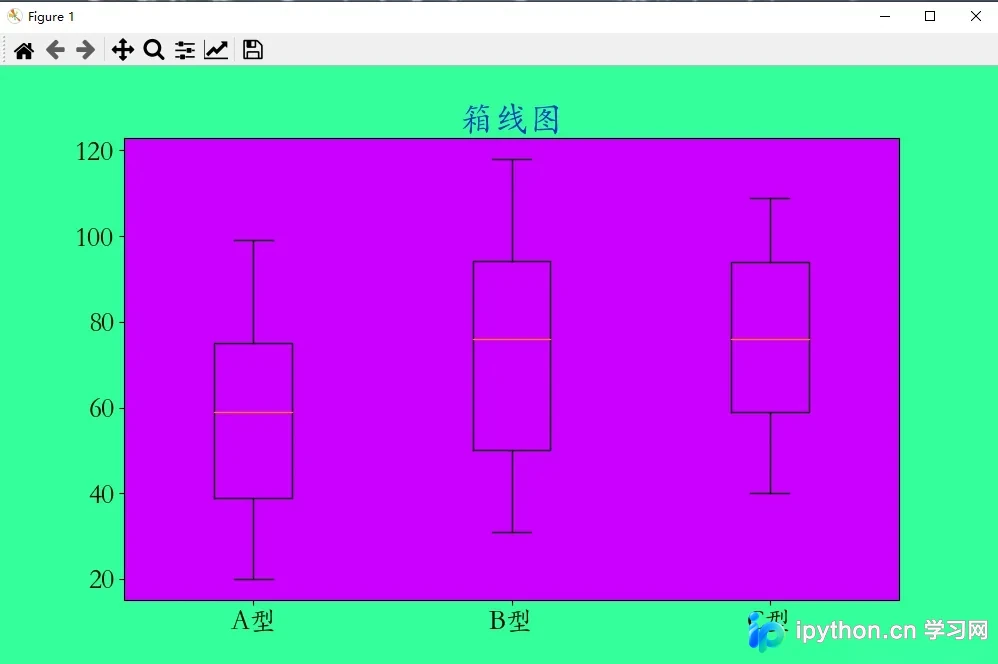
首先,通过设置随机数种子生成三组固定但随机的数据,用于在单张图表中绘制三个独立的箱线个体。
在此示例中,全局字体设置为楷体。
import matplotlib.pyplot as plt
import numpy as np
fig = plt.figure(1, facecolor='#33ff99', figsize=(10, 6))
plt.rcParams['font.sans-serif'] = ['STKAITI']
plt.rcParams['axes.unicode_minus'] = False
plt.rcParams['axes.facecolor'] = '#cc00ff'
np.random.seed(30)
data1 = np.random.randint(20, 100, 200)
data2 = np.random.randint(30, 120, 200)
data3 = np.random.randint(40, 110, 200)
plt.boxplot([data1, data2, data3])
plt.xticks(range(1, 4), ['A型', 'B型', 'C型'], fontsize=20)
plt.yticks(fontsize=20)
plt.title('箱线图', fontsize=25, color='#0033cc')
plt.show()
图像渲染效果如下所示:
3. 绘制一幅更精致的图像
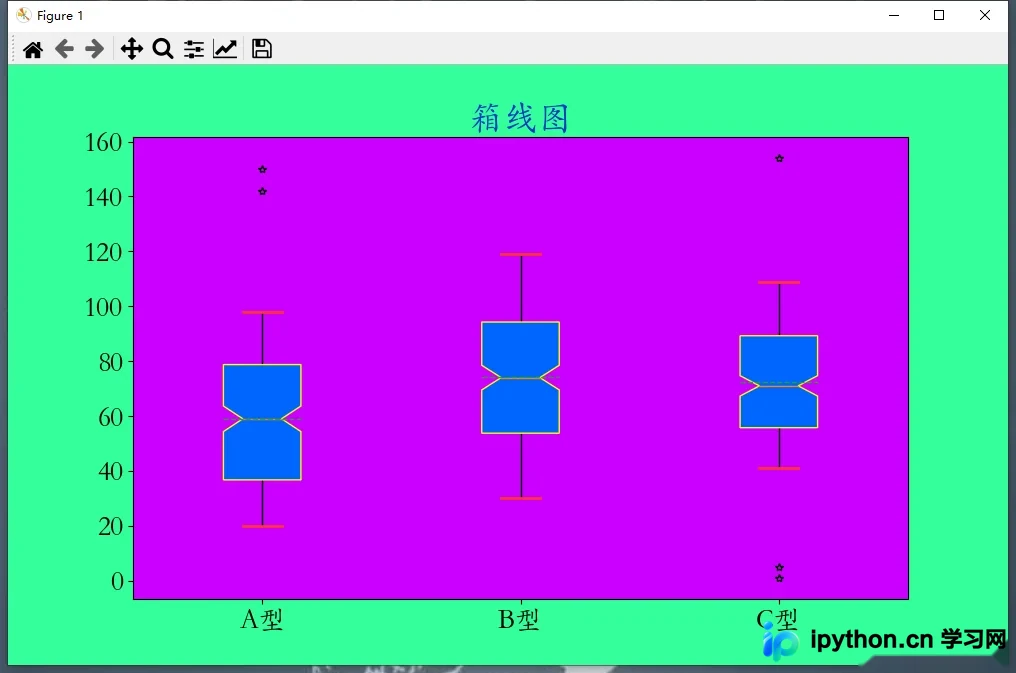
为了展示箱线图在识别异常值方面的优势,需对数据进行适当调整。前例中数据分布较为均匀,难以产生异常值,无法充分展示箱线图的预期效果。
本例中,使用星号(*)标记异常值,并通过线条标示每组数据的均值。
import matplotlib.pyplot as plt
import numpy as np
fig = plt.figure(1, facecolor='#33ff99', figsize=(10, 6))
plt.rcParams['font.sans-serif'] = ['STKAITI']
plt.rcParams['axes.unicode_minus'] = False
plt.rcParams['axes.facecolor'] = '#cc00ff'
np.random.seed(110)
data1 = np.random.randint(20, 100, 200)
data2 = np.random.randint(30, 120, 200)
data3 = np.random.randint(40, 110, 200)
# 修改几个值,作为异常值,方便展示
data1[100:102] = [142, 150]
data3[100:103] = [1, 5, 154]
plt.boxplot([data1, data2, data3],
            notch=True,
            sym='*',
            patch_artist=True,
            boxprops={'color': '#ffff00', 'facecolor': '#0066ff'},
            capprops={'color': '#ff3333', 'linewidth': 2},
            showmeans=True,
            meanline=True
            )
plt.xticks(range(1, 4), ['A型', 'B型', 'C型'], fontsize=20)
plt.yticks(fontsize=20)
plt.title('箱线图', fontsize=25, color='#0033cc')
plt.show()
代码执行后的视觉效果如下:
4. 异常值的标准
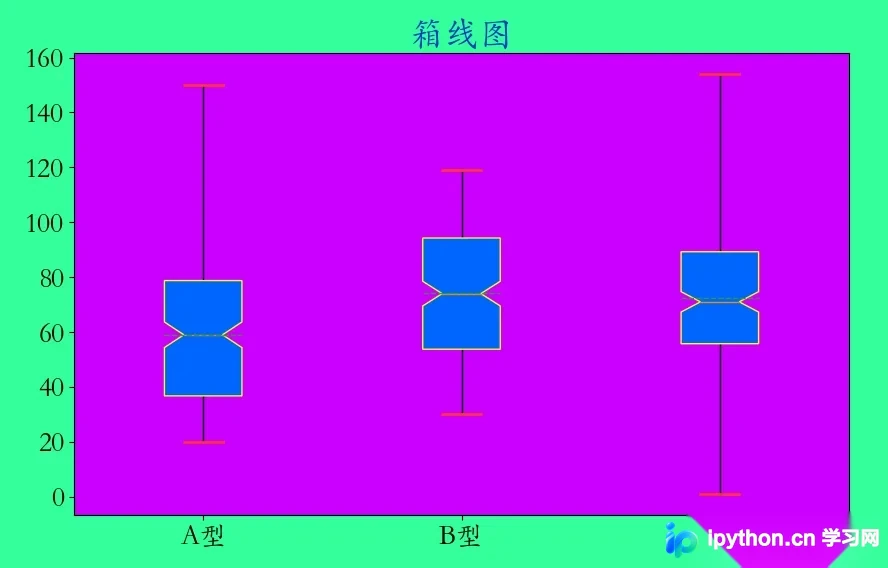
通过调整whis参数,可以修改判断异常值的标准。默认情况下,超出【均值±1.5倍四分位距】范围的数据点被判定为异常值。
在上述代码基础上进行微调:
将whis参数设置为2。
import matplotlib.pyplot as plt
import numpy as np
fig = plt.figure(1, facecolor='#33ff99', figsize=(10, 6))
plt.rcParams['font.sans-serif'] = ['STKAITI']
plt.rcParams['axes.unicode_minus'] = False
plt.rcParams['axes.facecolor'] = '#cc00ff'
np.random.seed(110)
data1 = np.random.randint(20, 100, 200)
data2 = np.random.randint(30, 120, 200)
data3 = np.random.randint(40, 110, 200)
# 修改几个值,作为异常值,方便展示
data1[100:102] = [142, 150]
data3[100:103] = [1, 5, 154]
plt.boxplot([data1, data2, data3],
            whis=2,
            notch=True,
            sym='*',
            patch_artist=True,
            boxprops={'color': '#ffff00', 'facecolor': '#0066ff'},
            capprops={'color': '#ff3333', 'linewidth': 2},
            showmeans=True,
            meanline=True
            )
plt.xticks(range(1, 4), ['A型', 'B型', 'C型'], fontsize=20)
plt.yticks(fontsize=20)
plt.title('箱线图', fontsize=25, color='#0033cc')
plt.show()
此时,结果中已不再显示任何异常值:
5. 异常值的输出
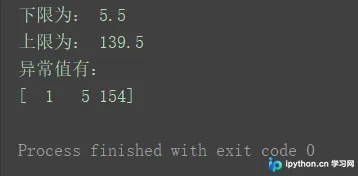
上述步骤仅将异常值以可视化形式呈现。在实际数据分析中,往往需要对异常值进行进一步处理,例如将其剔除。
以下Python代码用于提取并输出异常值:
import numpy as np
np.random.seed(110)
data1 = np.random.randint(20, 100, 200)
data2 = np.random.randint(30, 120, 200)
data3 = np.random.randint(40, 110, 200)
# 修改几个值,作为异常值,方便展示
data1[100:102] = [142, 150]
data3[100:103] = [1, 5, 154]

Q1 = np.quantile(a=data3, q=0.25)
Q3 = np.quantile(a=data3, q=0.75)
# 计算 四分位差
QR = Q3 - Q1
# 下限 与 上线
low_limit = Q1 - 1.5 * QR
up_limit = Q3 + 1.5 * QR
print('下限为:', low_limit)
print('上限为:', up_limit)
print('异常值有:')
print(data3[(data3 < low_limit) + (data3 > up_limit)])
至此,关于基于Python matplotlib库绘制箱线图的教程介绍完毕。如需了解更多Python matplotlib箱线图相关内容,请搜索本站往期文章或继续阅读后续相关文章,感谢大家的支持!
本站声明
本文内容仅供参考,不代表本站观点。转载或引用请注明出处。如发现内容问题,请通过联系我们页面反馈。















