


Python项目打包为Docker镜像并保存修改的完整流程

本文详细介绍如何将修改后的Python项目打包为.tar.gz格式,并通过Dockerfile构建镜像。内容涵盖setup.py配置、项目打包命令、镜像构建与运行,以及如何在容器内保存和提取代码修改,确保开发成果不丢失。
若需将修改后的Python代码导出为 .tar.gz 格式,并通过 import 语句导入,同时保证修改内容能保存至新镜像以支持后续开发,可参考以下操作流程。
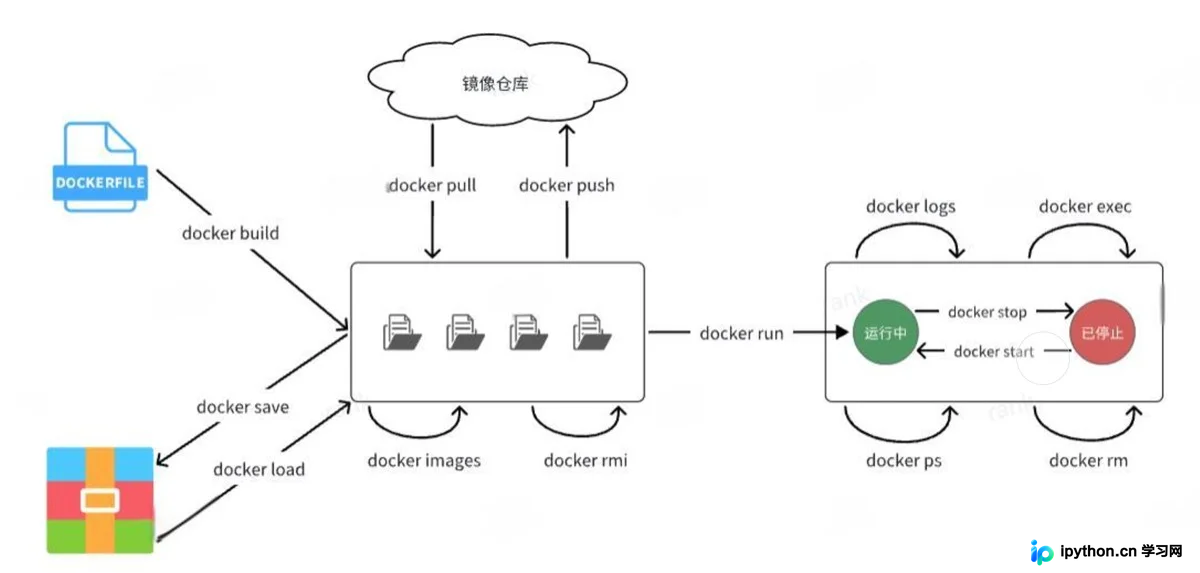
前提条件
- 环境中已安装 Docker。
- 拥有一个已进行代码修改的 Python 项目。
- 掌握基本的命令行操作技能。
步骤 1: 创建并准备 Python 项目
假设项目目录结构如下所示:
my_project/
│
├── src/
│   ├── __init__.py
│   └── my_module.py
├── setup.py
├── requirements.txt
└── README.md
步骤 2: 创建setup.py
setup.py 是用于打包 Python 项目的标准配置文件。
以下是一个简单的 setup.py 配置示例:
from setuptools import setup, find_packages

setup(
    name='my_project',
    version='0.1',
    packages=find_packages(),
    install_requires=[
        # 从 requirements.txt 中读取依赖项
        line.strip() for line in open('requirements.txt')
    ],
)
步骤 3: 打包项目
在项目根目录下,执行以下命令将项目打包为 .tar.gz 格式:
python setup.py sdist bdist_wheel
该操作会在 dist/ 目录下生成一个 .tar.gz 文件,
具体包括 my_project-0.1-py3-none-any.whl 和 my_project-0.1.tar.gz 等文件。
步骤 4: 创建 Dockerfile
在项目根目录下新建一个 Dockerfile,用于定义包含该项目的 Docker 镜像构建规则。
以下是一个示例 Dockerfile 内容:
# 使用官方的 Python 基础镜像
FROM python:3.9-slim

# 设置工作目录
WORKDIR /app

# 将当前目录的内容复制到工作目录中
COPY . /app

# 安装项目的依赖项
RUN pip install --no-cache-dir -r requirements.txt

# 安装打包好的项目
COPY dist/my_project-0.1.tar.gz /app/
RUN pip install /app/my_project-0.1.tar.gz

# 运行一个 Python shell 或者其他命令
CMD ["python", "-m", "my_project.src.my_module"]
步骤 5: 构建 Docker 镜像
在项目根目录下执行以下命令以构建 Docker 镜像:
docker build -t my_project_image .
步骤 6: 运行 Docker 容器
执行以下命令启动容器:
docker run -it --rm my_project_image
进入容器后,可通过 import 语句导入模块,例如:
import my_project.src.my_module

my_project.src.my_module.some_function()
步骤 7: 保存修改并继续开发
若在容器内进行了额外修改并希望保存,需将修改后的代码从容器拷贝至主机,随后重新打包并构建镜像。
例如,可使用 docker cp 命令将修改后的代码从容器复制到主机:
docker cp <container_id>:/app/src ./src
之后再次执行步骤 3 至步骤 6 即可。
总结
通过上述步骤,可将修改后的 Python 代码打包为 .tar.gz 格式,并利用 Docker 保存至新镜像中。
此举允许在任何环境中使用该镜像继续开发,无需担忧丢失已做的代码修改。
以上为个人经验总结,希望能为大家提供参考,也希望大家多多支持本站。
本站声明
本文内容仅供参考,不代表本站观点。转载或引用请注明出处。如发现内容问题,请通过联系我们页面反馈。















