


Python使用matplotlib绘制散点图详解

发布时间:2026-10-15 |
6人浏览过
本文介绍如何使用Python的matplotlib库绘制散点图。通过对比折线图,说明plt.scatter函数的使用方法,并结合三月与十一月气温数据示例,展示坐标轴设置、图例添加及图形展示等完整步骤,帮助读者掌握散点图的绘制技巧。
散点图的基本概念与作用
散点图由一系列分散的点组成,主要用于观察两组数据构成的多个坐标点分布情况。通过分析这些点的分布模式,可以判断两个变量之间是否存在关联或规律。
Python绘制散点图的实现方法
绘制散点图的流程与折线图相似,区别在于无需进行线性拟合,只需将绘图函数从plt.plot()替换为plt.scatter()即可。以下代码展示了如何绘制三月与十一月的气温散点图:
完整代码示例
'''
    绘制散点图,要点:plt.scatter(x,y)
'''
# 导入模块
from matplotlib import pyplot as plt
from matplotlib import font_manager
my_font = font_manager.FontProperties(fname="C:\Windows\Fonts\MSYHL.TTC")

# 输入变量数据(参数)
y_3 = [11,17,16,11,12,11,12,6,6,7,8,9,12,15,14,17,18,21,16,17,20,14,15,15,15,19,21,22,22,22,23]
y_10 = [26,26,28,19,21,17,16,19,18,20,20,19,22,23,17,20,21,20,22,15,11,15,5,13,17,10,11,13,12,13,6]

x_3 = range(1,32)
x_10 = range(51,82)

# 设置图形大小
plt.figure(figsize=(20,8),dpi=80)

# 使用scatter绘制散点图,和之前绘制折线图一样只用将plot更改成scatter
plt.scatter(x_3,y_3,label='3月份气温变化散点图')
plt.scatter(x_10,y_10,label='10月份气温变化散点图')

# 调整X轴的刻度
_x = list(x_3) + list(x_10)
_xtick_labels = ['3月{}日'.format(i) for i in x_3]
_xtick_labels += ['10月月{}日'.format(i-50) for i in x_10]
plt.xticks(_x[::3],_xtick_labels[::3],fontproperties = my_font,rotation=45)

# 添加描述信息
plt.xlabel('时间',fontproperties = my_font)
plt.ylabel('温度',fontproperties = my_font)
plt.title('三月气温和十月气温散点图',fontproperties = my_font)

# 添加图例
plt.legend(prop=my_font,loc='upper left')  # 要在绘制图像那一步添加标签

# 展示图形
plt.show()
运行结果展示
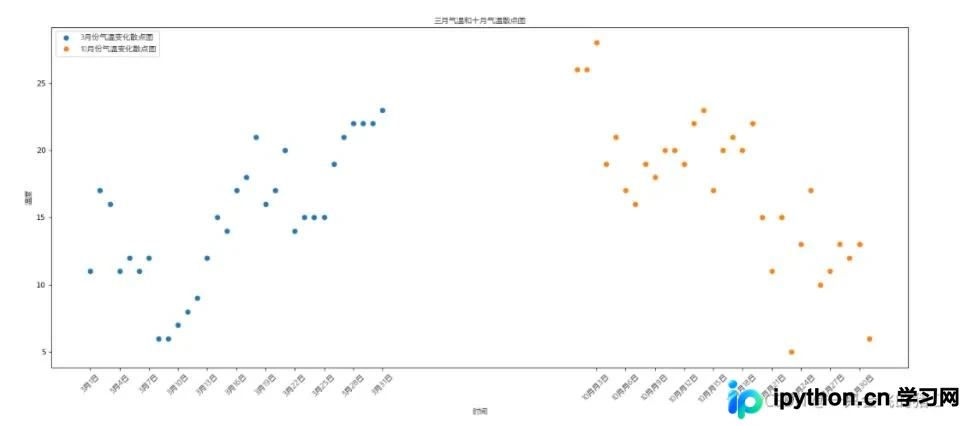
程序运行后的视觉效果如下所示:
图表分析与结论
绘图逻辑与折线图基本相同,主要差异在于点与点的连接方式。从生成的图表中可以观察到,三月的气温整体呈上升趋势,而十一月的气温则呈下降趋势,且两者的变化幅度大致相当。
总结
以上就是关于Python绘制散点图的完整介绍,希望能为读者的学习提供有益帮助,同时也欢迎大家继续支持本站获取更多技术内容。
本站声明
本文内容仅供参考,不代表本站观点。转载或引用请注明出处。如发现内容问题,请通过联系我们页面反馈。















