


Python+Pygame实现神庙逃亡游戏

本文介绍如何使用Python和Pygame库开发一款类似神庙逃亡的横版跑酷游戏。文章详细讲解了MySprite精灵类的动画加载与更新机制,包括帧序列处理、坐标属性封装及时间控制。同时阐述了游戏核心逻辑,如玩家跳跃控制、子弹随机生成与重置、以及玩家、子弹与龙之间的碰撞检测判定。通过完整代码示例,展示了如何实现躲避子弹、减缓龙速及最终胜负判定的游戏流程。
游戏规则
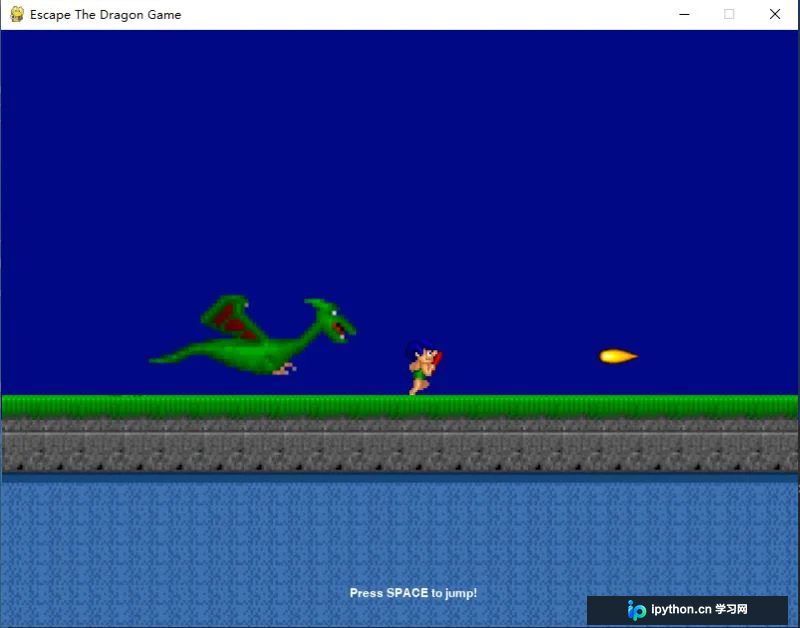
利用Pygame动画技术制作一款类似神庙逃亡风格的横版跑酷游戏。游戏机制中,玩家需控制角色移动以躲避飞来的子弹。若子弹击中玩家或龙,双方的移动速度均会下降。玩家通过成功躲避子弹,使更多子弹击中龙,从而降低龙的威胁。当玩家被龙抓住时,游戏判定为失败;若龙因被子弹击中而速度大幅降低,且与玩家保持一定距离,则玩家获胜。
精灵类
class MySprite(pygame.sprite.Sprite):
    def __init__(self, target):
        pygame.sprite.Sprite.__init__(self)
        self.master_image = None
        self.frame = 0
        self.old_frame = -1
        self.frame_width = 1
        self.frame_height = 1
        self.first_frame = 0
        self.last_frame = 0
        self.columns = 1
        self.last_time = 0

    def _getx(self):
        return self.rect.x

    def _setx(self, value):
        self.rect.x = value

    X = property(_getx, _setx)

    def _gety(self):
        return self.rect.y

    def _sety(self, value):
        self.rect.y = value

    Y = property(_gety, _sety)

    def _getpos(self):
        return self.rect.topleft

    def _setpos(self, pos):
        self.rect.topleft = pos

    position = property(_getpos, _setpos)

    def load(self, filename, width, height, columns):
        self.master_image = pygame.image.load(filename).convert_alpha()
        self.frame_width = width
        self.frame_height = height
        self.rect = Rect(0, 0, width, height)
        self.columns = columns
        rect = self.master_image.get_rect()
        self.last_frame = (rect.width // width) * (rect.height // height) - 1

    def update(self, current_time, rate=30):
        if current_time > self.last_time + rate:
            self.frame += 1
            if self.frame > self.last_frame:
                self.frame = self.first_frame
            self.last_time = current_time

        if self.frame != self.old_frame:
            frame_x = (self.frame % self.columns) * self.frame_width
            frame_y = (self.frame // self.columns) * self.frame_height
            rect = pygame.Rect(frame_x, frame_y, self.frame_width, self.frame_height)
            self.image = self.master_image.subsurface(rect)
            self.old_frame = self.frame

    def __str__(self):
        return str(self.frame) + "," + str(self.first_frame) + \
               "," + str(self.last_frame) + "," + str(self.frame_width) + \
               "," + str(self.frame_height) + "," + str(self.columns) + \
               "," + str(self.rect)
MySprite类继承自pygame.sprite.Sprite。在制作动画时,需要处理大量参数,因此在此类中进行初始化设置。其中,master_image用于存储图片路径,frame和old_frame分别记录当前帧和上一帧的索引,frame_width和frame_height保存单帧图片的宽高,first和last记录动画序列的第一帧和最后一帧索引,columns保存动画的列数。此外,last_time用于记录时间变量,X、Y和pos分别用于存储精灵在屏幕上的x坐标、y坐标及整体位置。
load方法用于加载精灵资源并赋予相应值。计算公式为(rect.width // width) * (rect.height // height) - 1,该公式通过给定图片的宽高除以参数值,再减1,确保初始位置索引从0开始。
update方法在每一帧更新时调用。根据传入的时间ticks和间隔频率(如50毫秒),判断当前时间是否超过上次更新时间与间隔之和。若满足条件,则改变当前帧数。当帧数发生变化时,对应的图片显示区域也随之更新,从而实现动画的动态播放效果。
加载龙
dragon = MySprite(screen)
dragon.load("dragon.png", 260, 150, 3)
dragon.position = 100, 230
group.add(dragon)

arrow_vel = 8.0
game_over = False
you_win = False
player_jumping = False
jump_vel = 0.0

while True:
    framerate.tick(30)
    ticks = pygame.time.get_ticks()

    for event in pygame.event.get():
        if event.type == pygame.QUIT:
            sys.exit()

    keys = pygame.key.get_pressed()
    if keys[pygame.K_ESCAPE]:
        sys.exit()
    elif keys[pygame.K_SPACE]:
        if not player_jumping:
            player_jumping = True
            jump_vel = -8.0


    screen.blit(bg, (0, 0))

    if not game_over:
        group.update(ticks, 50)

    group.draw(screen)

    print_text(font, 350, 360, "Press SPACE to jump!")

    if game_over:
        print_text(font, 360, 100, "G A M E O V E R")
        if you_win:
            print_text(font, 330, 130, "YOU BEAT THE DRAGON")
        else:
            print_text(font, 330, 130, "THE DRAGON GOT YOU")
    pygame.display.update()
加载龙资源并实现龙的动画效果。在此实现中,龙本身没有独立的位移逻辑,而是通过玩家躲避子弹或子弹击中玩家/龙时,双方x坐标同时减少来表现相对运动。这种设计未使用独立的速度变量来改变龙的位置,旨在简化游戏开发难度。
加载子弹
def reset_arrow():
    y = random.randint(250, 350)
    arrow.position = 800, y

arrow = MySprite(screen)
arrow.load("flame.png", 40, 16, 1)
arrow.position = 800, 320
group.add(arrow)
游戏中只存在一颗子弹,当子弹飞出屏幕或击中目标后需要重置。为此编写了reset_arrow函数以便调用。通过random.randint(250, 350)为子弹赋予一个随机的高度,增加游戏的随机性和变化性。
添加玩家
player = MySprite(screen)
player.load("caveman.png", 50, 64, 8)
player.first_frame = 1
player.last_frame = 7
player.position = 400, 303
group.add(player)

player_start_y = player.Y
player_start_y变量用于记录玩家初始的y坐标,以此判断玩家当前是否处于跳跃状态中。
碰撞事件
    if not game_over:
        arrow.X -= arrow_vel
        if arrow.X < 40:
            reset_arrow()

    if pygame.sprite.collide_rect(arrow, player):
        reset_arrow()
        player.X -= 10

    if pygame.sprite.collide_rect(arrow, dragon):
        reset_arrow()
        dragon.X -= 10

    if pygame.sprite.collide_rect(player, dragon):
        game_over = True

    if dragon.X < -100:
        you_win = True
        game_over = True

    if player_jumping:
        player.Y += jump_vel
        jump_vel += 0.5
        if player.Y > player_start_y:
            player_jumping = False
            player.Y = player_start_y
            jump_vel = 0.0
游戏逻辑中需要检验玩家、子弹和龙三者之间的两两碰撞事件,以触发相应的游戏状态变化。
完整代码
import sys, time, random, math, pygame
from pygame.locals import *


class MySprite(pygame.sprite.Sprite):
    def __init__(self, target):
        pygame.sprite.Sprite.__init__(self)  # extend the base Sprite class
        self.master_image = None
        self.frame = 0
        self.old_frame = -1
        self.frame_width = 1
        self.frame_height = 1
        self.first_frame = 0
        self.last_frame = 0
        self.columns = 1
        self.last_time = 0

    # X property
    def _getx(self):
        return self.rect.x

    def _setx(self, value):
        self.rect.x = value

    X = property(_getx, _setx)

    # Y property
    def _gety(self):
        return self.rect.y

    def _sety(self, value):
        self.rect.y = value

    Y = property(_gety, _sety)

    # position property
    def _getpos(self):
        return self.rect.topleft

    def _setpos(self, pos):
        self.rect.topleft = pos

    position = property(_getpos, _setpos)

    def load(self, filename, width, height, columns):
        self.master_image = pygame.image.load(filename).convert_alpha()
        self.frame_width = width
        self.frame_height = height
        self.rect = Rect(0, 0, width, height)
        self.columns = columns
        # try to auto-calculate total frames
        rect = self.master_image.get_rect()
        self.last_frame = (rect.width // width) * (rect.height // height) - 1

    def update(self, current_time, rate=30):
        # update animation frame number
        if current_time > self.last_time + rate:
            self.frame += 1
            if self.frame > self.last_frame:
                self.frame = self.first_frame
            self.last_time = current_time

        # build current frame only if it changed
        if self.frame != self.old_frame:
            frame_x = (self.frame % self.columns) * self.frame_width
            frame_y = (self.frame // self.columns) * self.frame_height
            rect = pygame.Rect(frame_x, frame_y, self.frame_width, self.frame_height)
            self.image = self.master_image.subsurface(rect)
            self.old_frame = self.frame

    def __str__(self):
        return str(self.frame) + "," + str(self.first_frame) + \
               "," + str(self.last_frame) + "," + str(self.frame_width) + \
               "," + str(self.frame_height) + "," + str(self.columns) + \
               "," + str(self.rect)


def print_text(font, x, y, text, color=(255, 255, 255)):
    imgText = font.render(text, True, color)
    screen.blit(imgText, (x, y))


def reset_arrow():
    y = random.randint(250, 350)
    arrow.position = 800, y


pygame.init()
screen = pygame.display.set_mode((800, 600))
pygame.display.set_caption("Escape Dragon")
font = pygame.font.Font(None, 18)
framerate = pygame.time.Clock()


bg = pygame.image.load('background.png').convert_alpha()

group = pygame.sprite.Group()

dragon = MySprite(screen)
dragon.load("dragon.png", 260, 150, 3)
dragon.position = 100, 230
group.add(dragon)

player = MySprite(screen)
player.load("caveman.png", 50, 64, 8)
player.first_frame = 1
player.last_frame = 7
player.position = 400, 303
group.add(player)

arrow = MySprite(screen)
arrow.load("flame.png", 40, 16, 1)
arrow.position = 800, 320
group.add(arrow)


arrow_vel = 8.0
game_over = False
you_win = False
player_jumping = False
jump_vel = 0.0
player_start_y = player.Y

while True:
    framerate.tick(30)
    ticks = pygame.time.get_ticks()

    for event in pygame.event.get():
        if event.type == pygame.QUIT:
            sys.exit()

    keys = pygame.key.get_pressed()
    if keys[pygame.K_ESCAPE]:
        sys.exit()
    elif keys[pygame.K_SPACE]:
        if not player_jumping:
            player_jumping = True
            jump_vel = -8.0

    if not game_over:
        arrow.X -= arrow_vel
        if arrow.X < 40:
            reset_arrow()

    if pygame.sprite.collide_rect(arrow, player):
        reset_arrow()
        player.X -= 10

    if pygame.sprite.collide_rect(arrow, dragon):
        reset_arrow()
        dragon.X -= 10

    if pygame.sprite.collide_rect(player, dragon):
        game_over = True

    if dragon.X < -100:
        you_win = True
        game_over = True

    if player_jumping:
        player.Y += jump_vel
        jump_vel += 0.5
        if player.Y > player_start_y:
            player_jumping = False
            player.Y = player_start_y
            jump_vel = 0.0

    screen.blit(bg, (0, 0))

    if not game_over:
        group.update(ticks, 50)

    group.draw(screen)

    print_text(font, 350, 360, "Press SPACE to jump!")

    if game_over:
        print_text(font, 360, 100, "G A M E O V E R")
        if you_win:
            print_text(font, 330, 130, "YOU BEAT THE DRAGON")
        else:
            print_text(font, 330, 130, "THE DRAGON GOT YOU")
    pygame.display.update()
以上就是Python+Pygame实现神庙逃亡游戏的详细内容,更多关于Python Pygame神庙逃亡的资料请关注本站其它相关文章!
本站声明
本文内容仅供参考,不代表本站观点。转载或引用请注明出处。如发现内容问题,请通过联系我们页面反馈。















