


Windows系统手动配置Anaconda环境变量的完整步骤

发布时间:2026-10-16 |
4人浏览过
本文详细介绍在Windows系统中手动配置Anaconda环境变量的方法。当安装Anaconda后执行python或conda命令提示找不到时,需通过sysdm.cpl打开系统属性,在高级选项的系统环境变量中手动添加Path变量值。配置完成后,可通过测试命令验证环境是否生效,确保开发工具正常使用。
手动配置Anaconda环境变量
手动配置Anaconda环境变量
完成Anaconda安装后,若在命令行中输入python或conda命令,系统提示无法找到该程序或命令,这通常意味着环境变量未正确配置。
此时,需要用户手动将Anaconda的路径添加到系统的环境变量中。
打开系统属性窗口
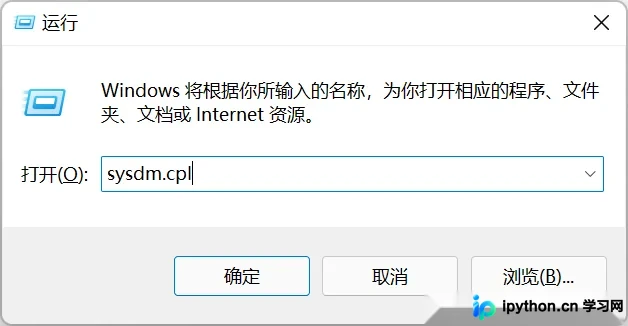
首先,按下Windows键+R组合键打开“运行”窗口,输入sysdm.cpl并回车,即可直接打开系统属性对话框。
编辑系统环境变量
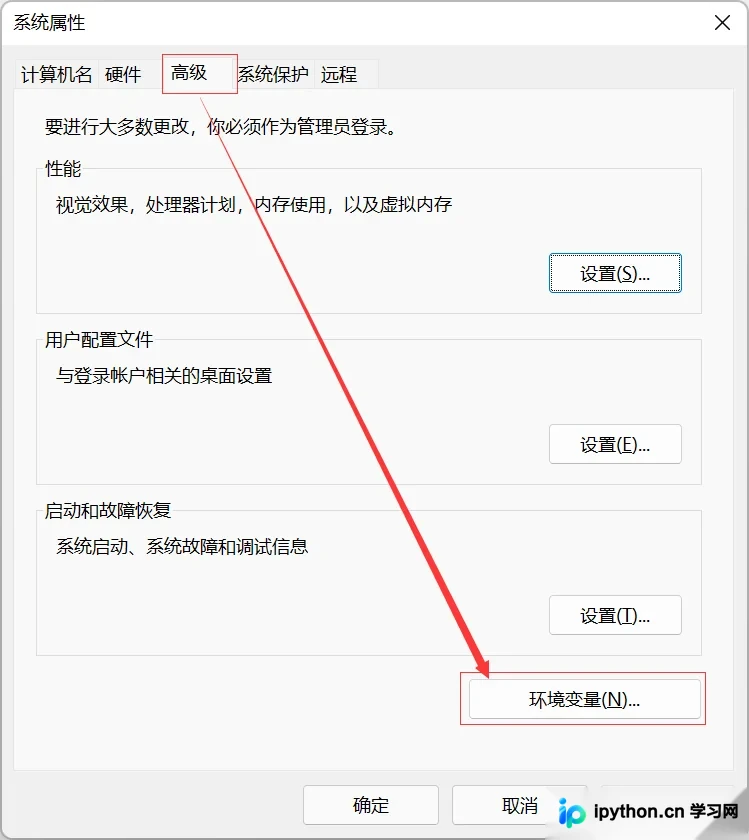
在系统属性窗口中,切换到“高级”选项卡,点击下方的“环境变量”按钮。
在环境变量窗口中,找到“Path”变量(若不存在则新建),点击“编辑”,将Anaconda的安装路径及其Scripts、Library\bin等目录路径添加进去。具体操作可参考下图所示步骤。
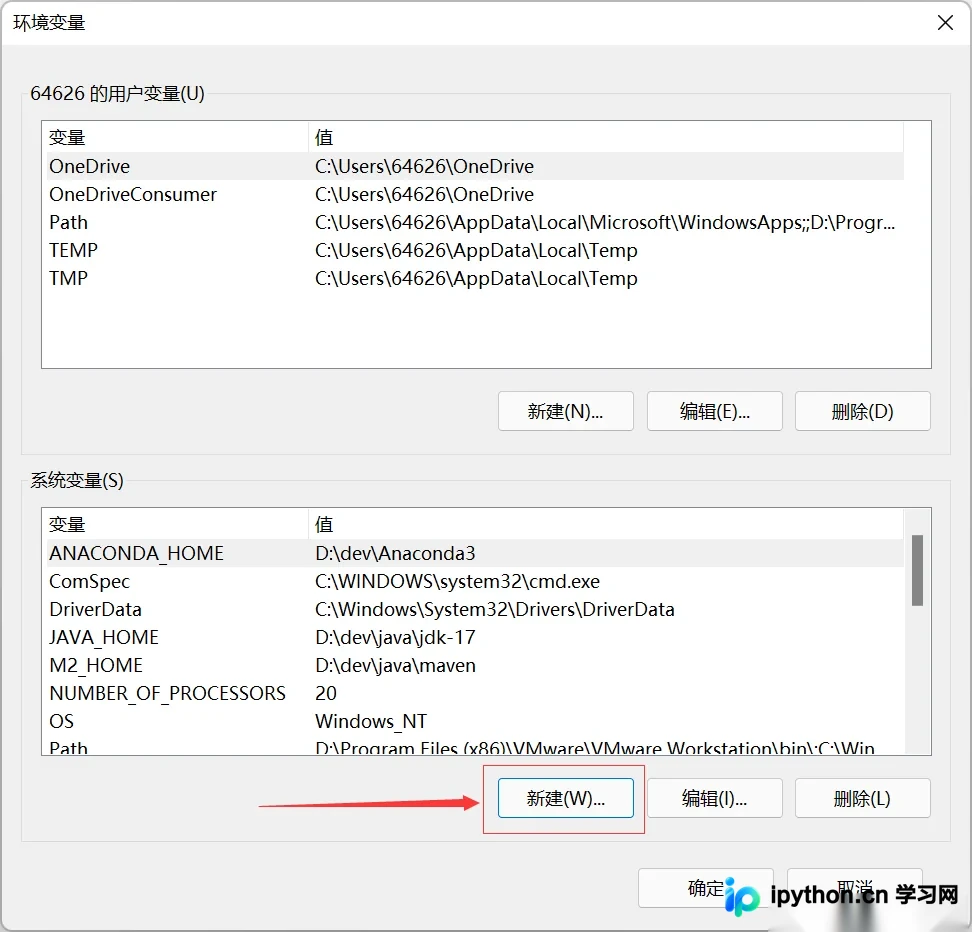
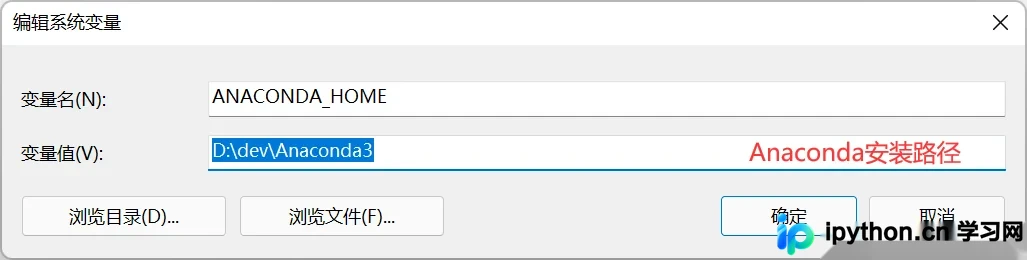
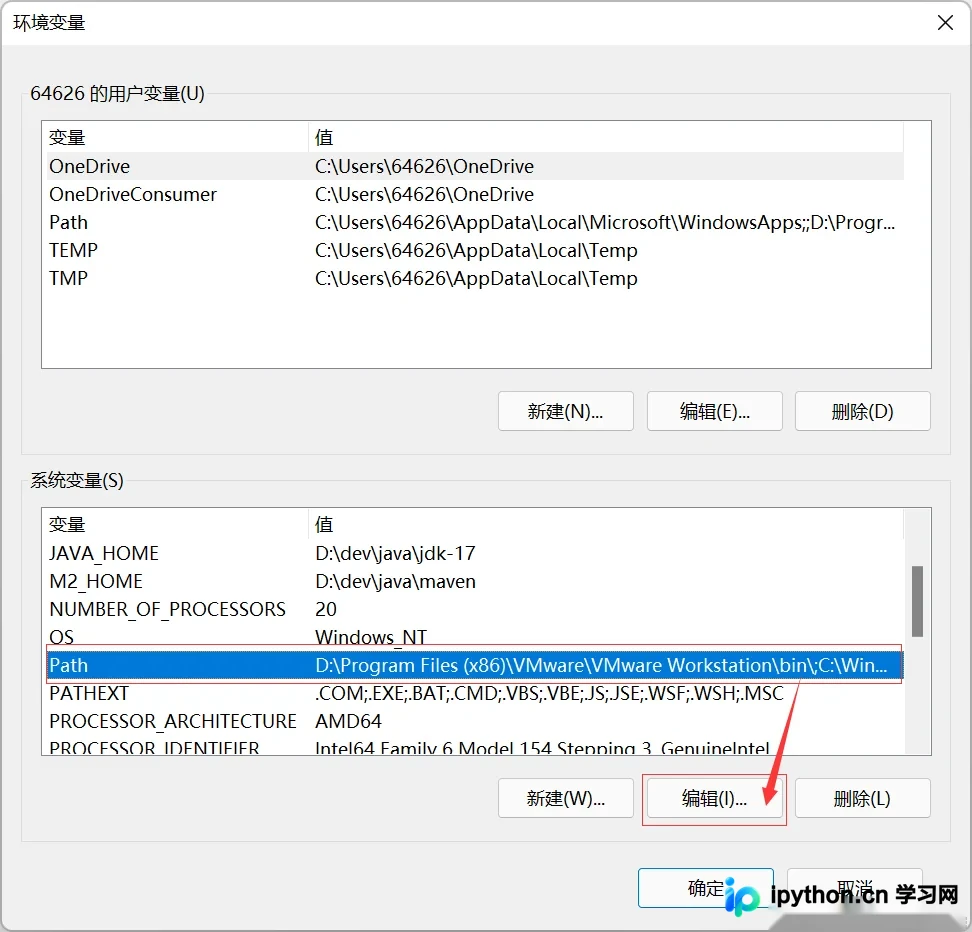
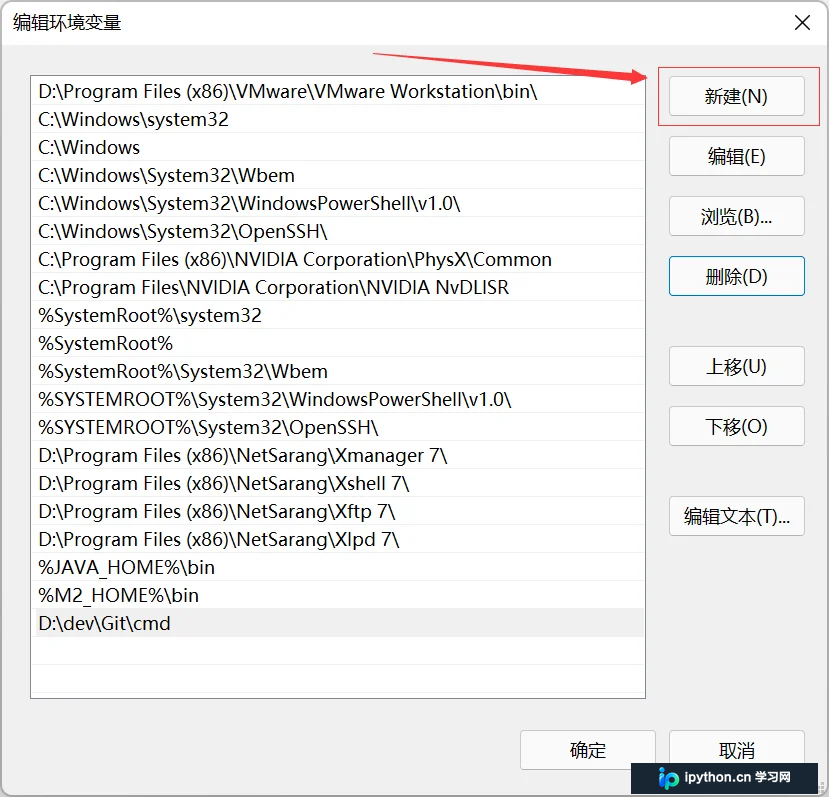
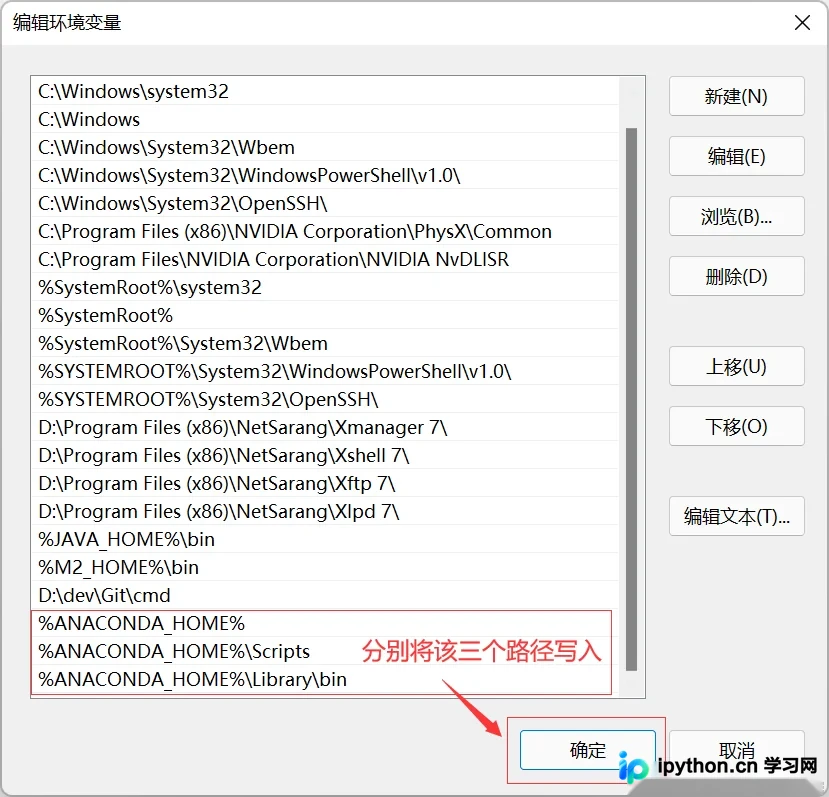
完成上述路径添加后,保存所有设置。此时可以通过在命令行执行python -V、conda update conda、conda update anaconda、jupyter notebook等命令来测试环境是否配置成功。
验证环境配置结果
python -V
conda update conda
conda update anacoda
jupyter notebook
至此,关于手动安装并配置Anaconda环境变量的教程已介绍完毕。如需了解更多相关内容,建议搜索本站过往文章或继续浏览后续更新,感谢支持。
本站声明
本文内容仅供参考,不代表本站观点。转载或引用请注明出处。如发现内容问题,请通过联系我们页面反馈。















