


Python+Selenium自动化测试环境搭建完整指南

本文详细讲解如何从零搭建Python与Selenium的自动化测试环境。涵盖Python解释器安装、PyCharm配置、Selenium库及浏览器驱动下载与路径设置,并通过首个Demo代码验证环境可用性,确保浏览器能自动启动并执行操作。
本节旨在提供快速且简单的环境搭建方案。若在操作过程中遇到任何问题,欢迎加入交流群或留言讨论。
第一步:安装Python解释器
官方下载地址为:https://www.python.org/
建议下载Python 3.7版本,该版本在自动化测试场景中具有较好的兼容性和稳定性。
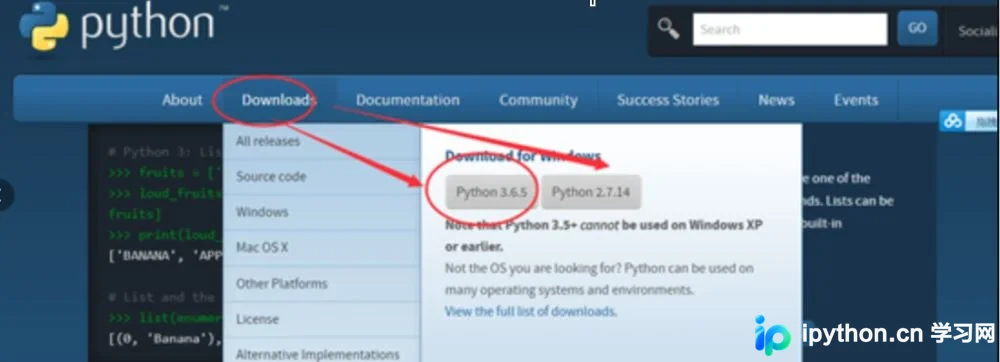
下载完成后,运行安装程序,按照默认选项进行傻瓜式安装即可。
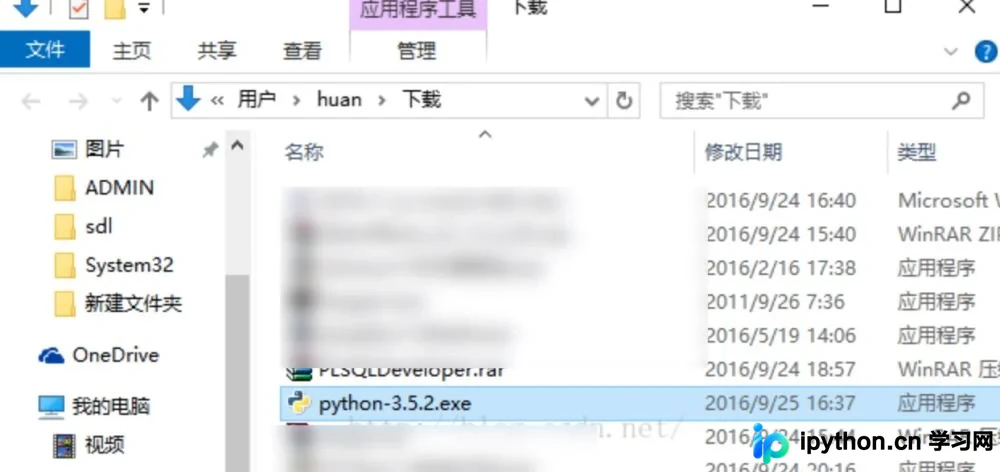
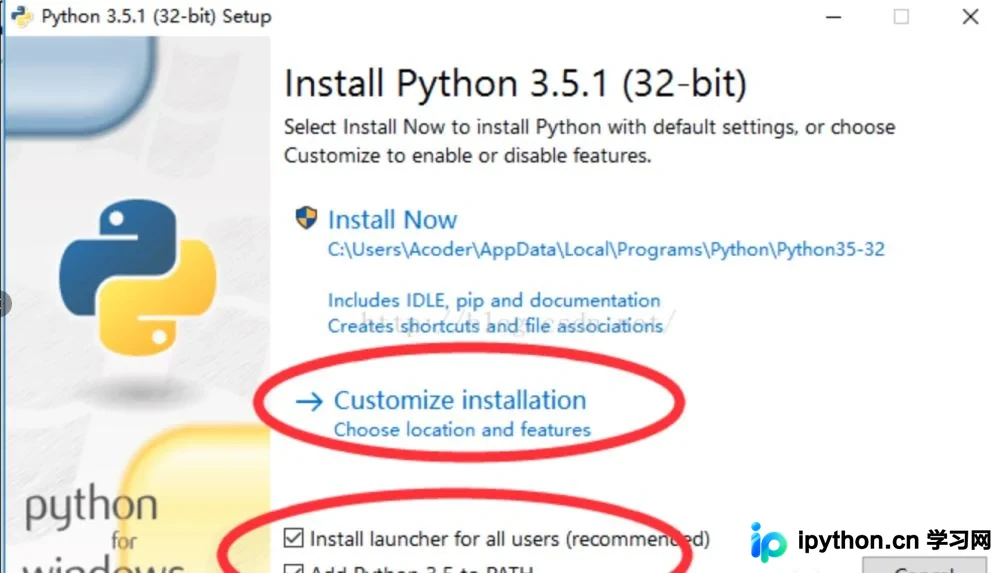
安装完成后,按下Win+R键打开运行窗口,输入python并回车。若命令行成功显示Python版本信息,则表明安装成功。

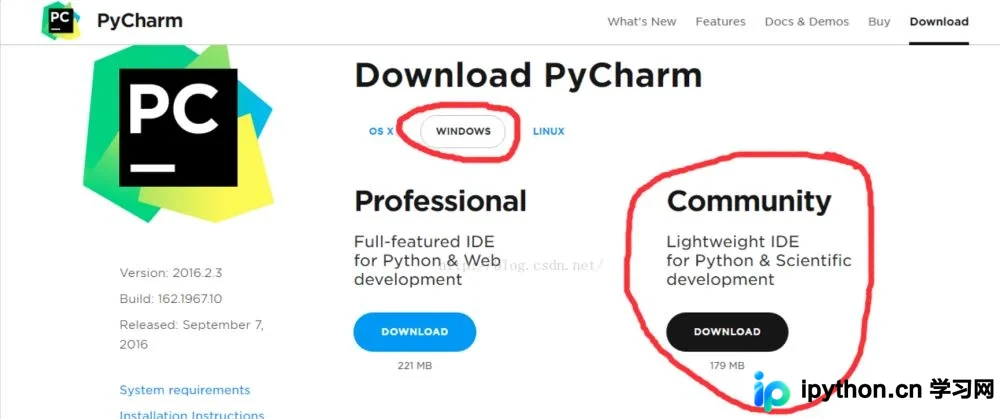
第二步:安装PyCharm集成开发环境。
同样采用傻瓜式安装方式,保持默认设置即可完成安装。
PyCharm官方下载链接:http://www.jetbrains.com/pycharm/download/#section=windows.
第三步:安装Selenium库。
pip install selenium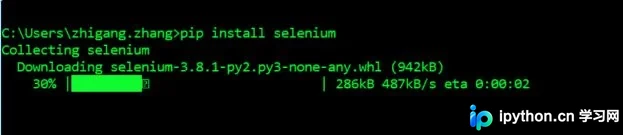
第四步:下载对应浏览器的驱动程序。
此处以Chrome浏览器为例,因其市场占有率高,具有代表性。
ChromeDriver下载地址: https://sites.google.com/a/chromium.org/chromedriver/downloads
FirefoxDriver下载地址: https://github.com/mozilla/geckodriver/releases。
下载完成后,将对应的驱动程序文件放置于Python安装目录下的scripts根目录中。
第五步:打开PyCharm编写第一个自动化Demo,以验证环境配置是否正确。
第一个Demo代码示例。
from selenium import webdriver
import time
import unittest
class LoginPage(object):
    driver=webdriver.Firefox()
    driver.get("https://passport.hupu.com/pc/login?project=nba&from=pc")
    time.sleep(5)
    def test_login(self):
        self.driver.find_element_by_xpath("//*[@id='J_username']").click()
        self.driver.find_element_by_xpath("//*[@id='J_username']").clear()
        self.driver.find_element_by_xpath("//*[@id='J_username']").send_keys("18777777777")
        self.driver.find_element_by_xpath("//*[@id='J_pwd']").click()
        self.driver.find_element_by_xpath("//*[@id='J_pwd']").clear()
        self.driver.find_element_by_xpath("//*[@id='J_pwd']").send_keys("111111111")
        self.driver.find_element_by_xpath("//*[@id='SM_BTN_1']/div[1]/div[4]").click()
        time.sleep(6)
    def test_threads(self):
        self.driver.get("https://bbs.hupu.com/hcbig")
        time.sleep(6)
        self.driver.find_element_by_id("g_n").click()
        time.sleep(6)
        self.driver.find_element_by_id("atc_title").click()
        self.driver.find_element_by_id("atc_title").clear()
        self.driver.find_element_by_id("atc_title").send_keys("橙子发的文字贴")
        self.driver.find_element_by_xpath("//body").click()
        self.driver.find_element_by_xpath("//body").send_keys("橙子使用自动化测试发的文字贴")
        self.driver.find_element_by_id("submitview").click()
login=LoginPage()
login.login()
time.sleep(4)
login.fatie_4524()
若脚本能成功启动浏览器,并观察到鼠标自动执行操作,则说明环境配置无误。
至此,关于Python+Selenium自动化环境搭建的图文教程介绍完毕。如需了解更多相关技术内容,请搜索本站历史文章或继续阅读后续系列文章,感谢大家的支持!
本站声明
本文内容仅供参考,不代表本站观点。转载或引用请注明出处。如发现内容问题,请通过联系我们页面反馈。















