


利用Caffe Python接口绘制Loss与Accuracy训练曲线

发布时间:2026-10-15 |
4人浏览过
本文介绍如何使用Caffe的Python接口可视化训练过程中的Loss和Accuracy。通过推荐Anaconda环境及Spyder工具,展示如何配置SGDSolver参数,并在迭代过程中收集数据,最终生成训练损失、测试损失及测试准确率的对比图表,帮助开发者直观监控模型训练状态。
引言
选择使用Python接口运行Caffe程序,核心优势在于其便捷的可视化能力。因此,不建议直接在命令行环境下执行Python脚本;若坚持使用命令行,直接使用C++接口可能是更高效的选择。
强烈建议使用Jupyter Notebook或Spyder等集成开发环境来运行Python代码,以便充分发挥其可视化优势,实现代码与结果的无缝结合。
Anaconda库环境配置
鉴于使用Anaconda安装各类Python第三方库,本文选用Spyder作为编辑器。Spyder界面风格类似Matlab,在运行过程中支持实时查看变量值,便于理解代码逻辑,具体界面效果如所示。
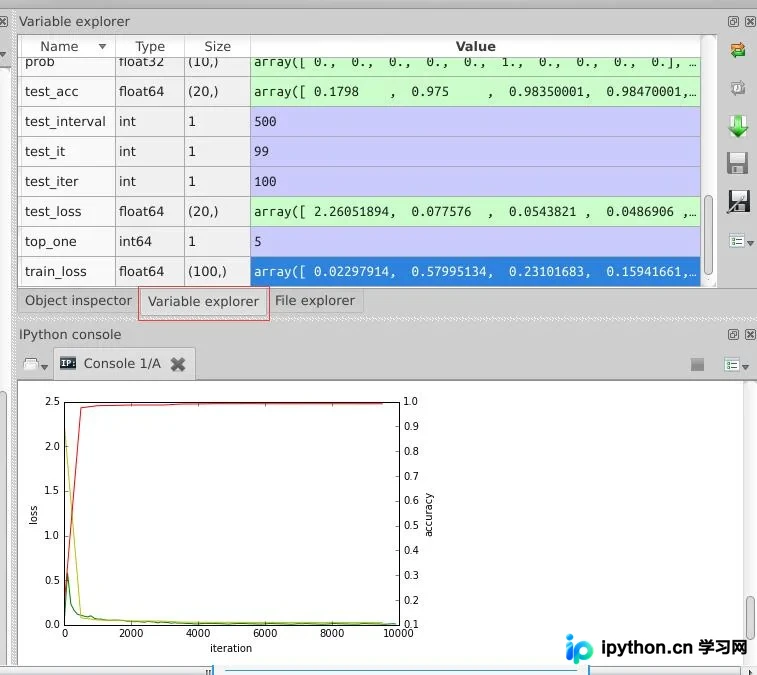
只要系统中已安装Anaconda,启动Spyder非常简单,只需在终端输入spyder命令即可运行。
Python接口实现细节
在Caffe模型训练过程中,若需获取特定阶段的Loss值和Accuracy值并绘制成图表,使用Python接口是最佳方案。
# -*- coding: utf-8 -*-
"""
Created on Tue Jul 19 16:22:22 2016
@author: root
"""
import matplotlib.pyplot as plt
import caffe
caffe.set_device(0)
caffe.set_mode_gpu()
# 使用SGDSolver,即随机梯度下降算法
solver = caffe.SGDSolver('/home/xxx/mnist/solver.prototxt')
# 等价于solver文件中的max_iter,即最大解算次数
niter = 9380
# 每隔100次收集一次数据
display= 100
# 每次测试进行100次解算,10000/100
test_iter = 100
# 每500次训练进行一次测试(100次解算),60000/64
test_interval =938
#初始化
train_loss = zeros(ceil(niter * 1.0 / display))
test_loss = zeros(ceil(niter * 1.0 / test_interval))
test_acc = zeros(ceil(niter * 1.0 / test_interval))
# iteration 0,不计入
solver.step(1)
# 辅助变量
_train_loss = 0; _test_loss = 0; _accuracy = 0
# 进行解算
for it in range(niter):
    # 进行一次解算
    solver.step(1)
    # 每迭代一次,训练batch_size张图片
    _train_loss += solver.net.blobs['SoftmaxWithLoss1'].data
    if it % display == 0:
        # 计算平均train loss
        train_loss[it // display] = _train_loss / display
        _train_loss = 0
    if it % test_interval == 0:
        for test_it in range(test_iter):
            # 进行一次测试
            solver.test_nets[0].forward()
            # 计算test loss
            _test_loss += solver.test_nets[0].blobs['SoftmaxWithLoss1'].data
            # 计算test accuracy
            _accuracy += solver.test_nets[0].blobs['Accuracy1'].data
        # 计算平均test loss
        test_loss[it / test_interval] = _test_loss / test_iter
        # 计算平均test accuracy
        test_acc[it / test_interval] = _accuracy / test_iter
        _test_loss = 0
        _accuracy = 0
# 绘制train loss、test loss和accuracy曲线
print '\nplot the train loss and test accuracy\n'
_, ax1 = plt.subplots()
ax2 = ax1.twinx()
# train loss -> 绿色
ax1.plot(display * arange(len(train_loss)), train_loss, 'g')
# test loss -> 黄色
ax1.plot(test_interval * arange(len(test_loss)), test_loss, 'y')
# test accuracy -> 红色
ax2.plot(test_interval * arange(len(test_acc)), test_acc, 'r')
ax1.set_xlabel('iteration')
ax1.set_ylabel('loss')
ax2.set_ylabel('accuracy')
plt.show()
最终生成的可视化图表已在中展示。
以上即为利用Caffe Python接口绘制Loss和Accuracy曲线的完整内容,更多相关技术细节请查阅本站其他文章。
本站声明
本文内容仅供参考,不代表本站观点。转载或引用请注明出处。如发现内容问题,请通过联系我们页面反馈。















