


Windows下PyCharm运行.sh脚本:本地配置与远程服务器终端操作指南

本文详解在Windows系统中如何使用PyCharm运行.sh脚本。首先介绍本地环境配置,包括安装Git并设置Terminal路径为sh.exe,实现本地脚本执行。其次讲解如何连接远程Linux服务器,通过Start SSH session打开服务器终端,解决模块缺失及环境激活问题,实现高效的远程开发与调试。
.sh脚本可用于自动化执行多次实验任务。
在Windows系统中利用PyCharm执行.sh文件的方法
第一步:安装Git工具
用户可从Git官网下载,或点击指定链接进行下载。
安装过程中保持默认设置即可。
安装成功后,在桌面右键菜单中会出现Git GUI Here等选项,以此验证安装是否成功。
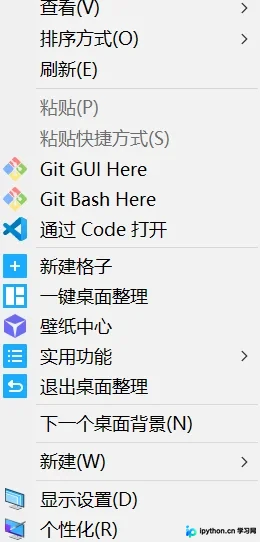
第二步:在PyCharm中配置Terminal终端
依次点击File(文件)—>Settings(设置)—>Tools(工具)—>Terminal(终端)—>Shell path(Shell路径)。
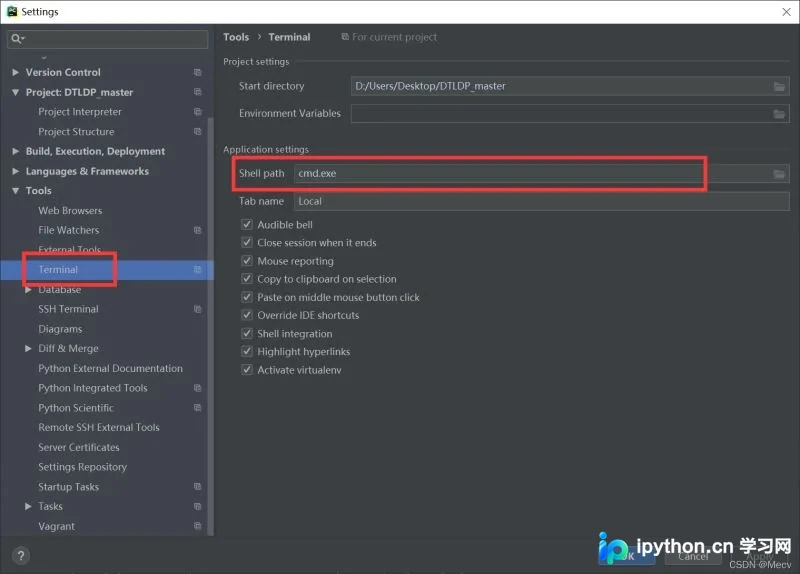
将默认的cmd.exe路径修改为刚才安装的Git路径下的sh.exe文件,注意务必选择sh.exe而非git.exe。
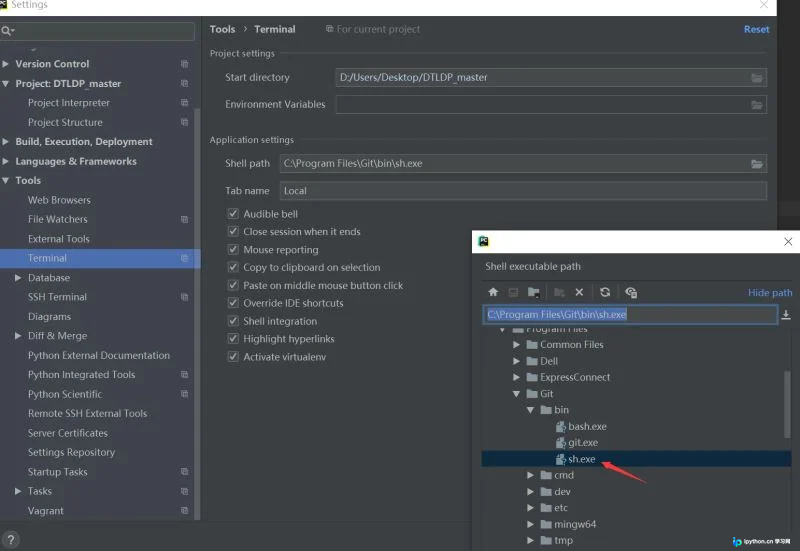
配置完成后,点击PyCharm左下角的Terminal标签,即可开始运行.sh文件。
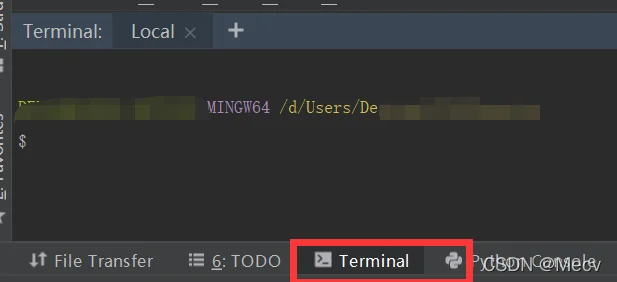
第三步:执行run.sh脚本
首先切换到run.sh文件所在的目录路径。
cd 文件所在路径接着执行相应的运行命令。
./run.sh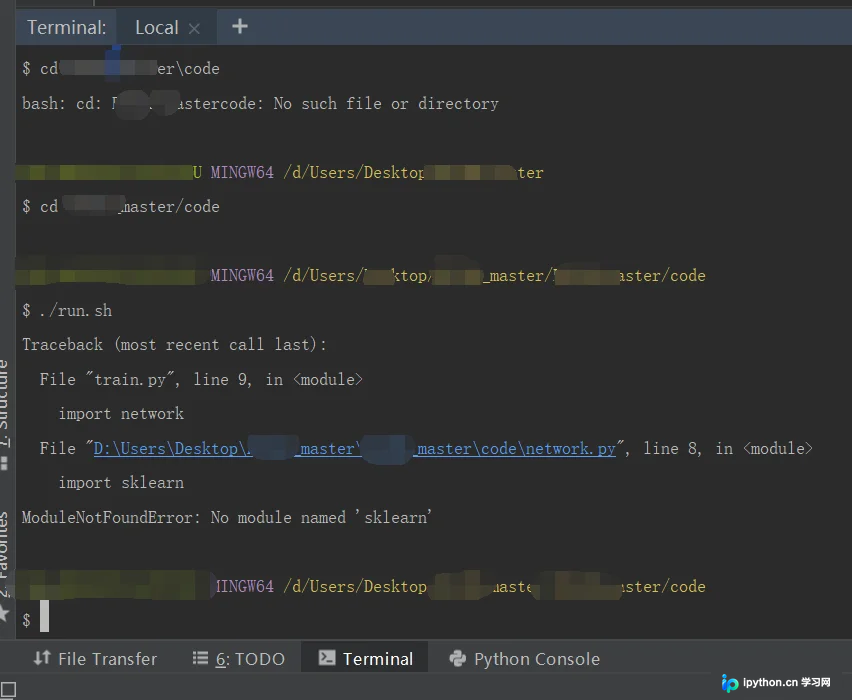
注意事项
① 路径中的斜杠必须使用正斜杠/。
② 若遇到ModuleNotFoundError: No module named ‘sklearn’错误,可按以下方法解决:
pip install sklean
若因网络问题导致安装失败,可改用豆瓣镜像源进行安装。
pip install sklearn -i http://pypi.douban.com/simple/ --trusted-host pypi.douban.com在PyCharm中打开远程服务器终端的操作
前文所述为在本地Windows电脑上通过PyCharm运行run.sh文件的方法。
如果PyCharm已连接至Linux服务器,则无需安装Git即可直接在PyCharm中打开服务器终端。
通过PyCharm直接访问服务器终端,可以方便地进行远程服务器的命令行操作。
1、选择Tool(工具)—>Start SSH session,并选择已配置好的服务器连接。
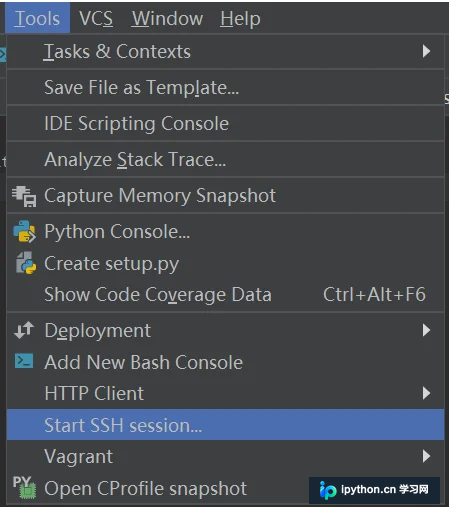
此时即可看到终端界面。
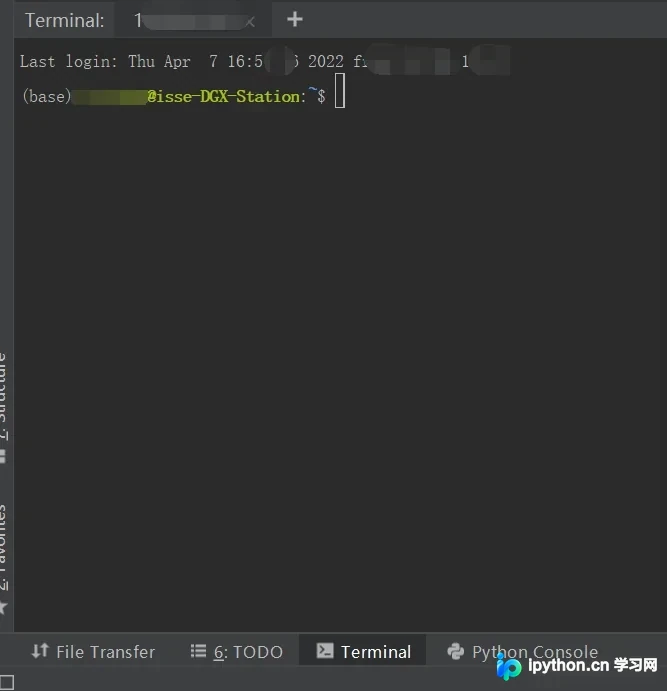
2、运行run.sh文件
进入文件所在的目录路径。
cd 路径执行run.sh文件。
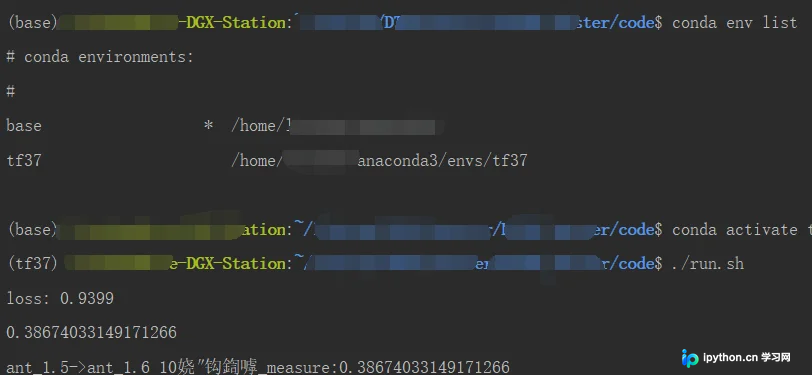
./run.sh若出现错误提示
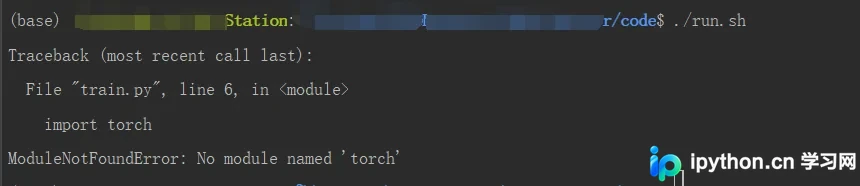
此前安装的环境位于tf37中,只需激活tf37环境即可成功运行。
总结
至此,关于Windows系统下实现PyCharm运行.sh文件的介绍已完成。如需了解更多相关PyCharm运行.sh文件的内容,请搜索本站历史文章或继续浏览后续相关文章,希望本文对大家有所帮助。
本站声明
本文内容仅供参考,不代表本站观点。转载或引用请注明出处。如发现内容问题,请通过联系我们页面反馈。















