


VS Code怎么设置Python开发环境为中文界面

将 Visual Studio Code(简称 VS Code)中的 Python 开发环境设置为中文,核心分为两个部分:一是安装微软官方提供的中文简体语言包,让编辑器的主菜单、侧边栏和设置项全部汉化;二是理解并配置 Python 扩展与其语言服务器(Pylance)的显示规则,确保开发时的函数提示和调试信息尽可能以中文呈现。
一、明确 Python 开发环境的界面语言分工
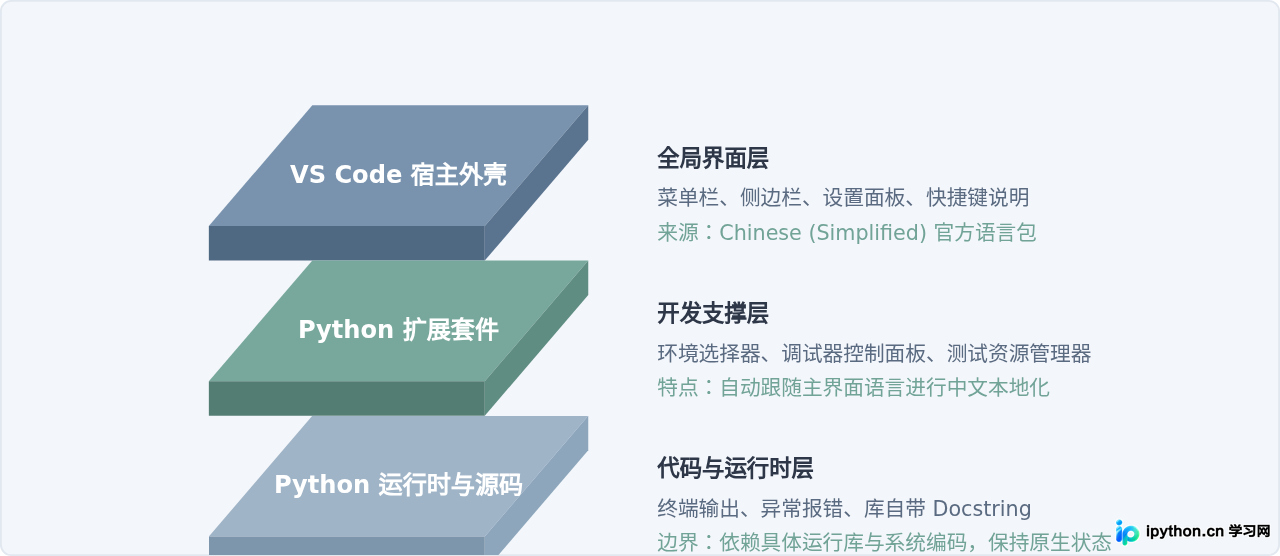
在开始配置前,需要先厘清 VS Code 的界面由哪些模块构成。很多初学者以为只需要安装一个“Python 中文补丁”,但 VS Code 采用的是模块化架构:编辑器本身负责窗口骨架,而 Python 代码的高亮、跳转、文档提示则由扩展组件提供。
当你安装并启用官方中文语言包后,VS Code 的绝大多数界面元素(如文件管理、调试面板、代码大纲、快捷键说明)都会直接切换为中文。对于 Python 扩展插件,其内置的交互命令与配置面板也会自动读取编辑器的全局语言设置。不过需要注意,第三方 Python 库(例如 requests 或 pandas)在源码注释中自带的英文文档字符串(Docstring),是由库作者编写的原始文本,并不会随界面语言一同翻译。
二、安装并启用中文简体语言包
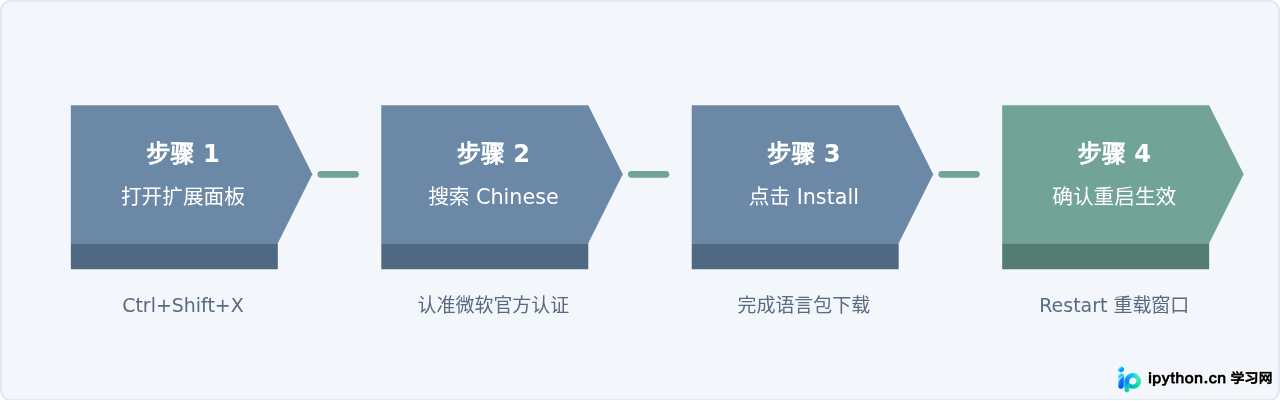
配置中文界面最标准、最直接的途径是通过扩展市场安装由 Microsoft 维护的中文语言包。完整操作只需四个标准动作:
- 打开扩展面板:点击左侧活动栏的积木图标(Extensions),或直接按下键盘快捷键
Ctrl + Shift + X(macOS 用户使用Cmd + Shift + X)。 - 检索语言包:在上方搜索框内输入
Chinese。在搜索结果第一项中找到名为Chinese (Simplified) (简体中文) Language Pack for Visual Studio Code的插件,认准作者为 Microsoft。 - 安装扩展:点击该条目旁的 Install 按钮。安装过程通常只需几秒钟。
- 重启生效:安装完成后,编辑器右下角会弹出一个提示框:
Would you like to change the display language to Chinese (Simplified) and restart?,直接点击蓝色的 Change Language and Restart 按钮。软件将自动重启,界面即转换为全中文。
三、手动切换与校准显示语言配置
在某些情况下,即使安装了语言包,软件可能并未弹出重启提示,或者之后因为某些更新又恢复成了英文界面。此时不需要重复卸载安装,只需通过命令面板进行一次手动指定。
按下快捷键 Ctrl + Shift + P(macOS 为 Cmd + Shift + P)调出主命令面板。在输入框中输入:
Configure Display Language在下拉建议列表中按下回车,编辑器会列出当前已安装的所有语言。在选项列表中直接选中 zh-cn(简体中文)。选中后,VS Code 会提示重启以应用更改(Restart),点击确认即可恢复中文环境。
对于希望直接使用配置文件的读者,这个选项实际上被写入到了用户的全局运行配置中。其对应的配置文件路径如下:
- Windows:
%APPDATA%\Code\User\argv.json - macOS:
~/.vscode/argv.json - Linux:
~/.config/Code/User/argv.json
打开该文件可以看到核心配置字段:
{
  "locale": "zh-cn"
}
四、配置 Python 扩展及其提示系统
编辑器本身汉化后,接下来需要配置 Python 开发的核心工具链,让 Python 开发相关的操作与提示面板融入中文环境。
再次打开扩展面板(Ctrl + Shift + X),检索并安装微软官方的 Python 扩展包(由 Microsoft 发布)。安装该扩展时,系统通常会自动配套安装语言服务器 Pylance。
安装完成后,按快捷键 Ctrl + , 打开设置界面。由于界面已是中文,你可以在搜索框中直接输入 python language server 进行选项检索。确保语言分析引擎设置为 Pylance 或 Default。Pylance 在中文界面的 VS Code 下,能够自动将诸如类型错误、参数缺失、语法不规范等诊断信息,以中文警告文本的形式呈现在代码下方和“问题”面板中。
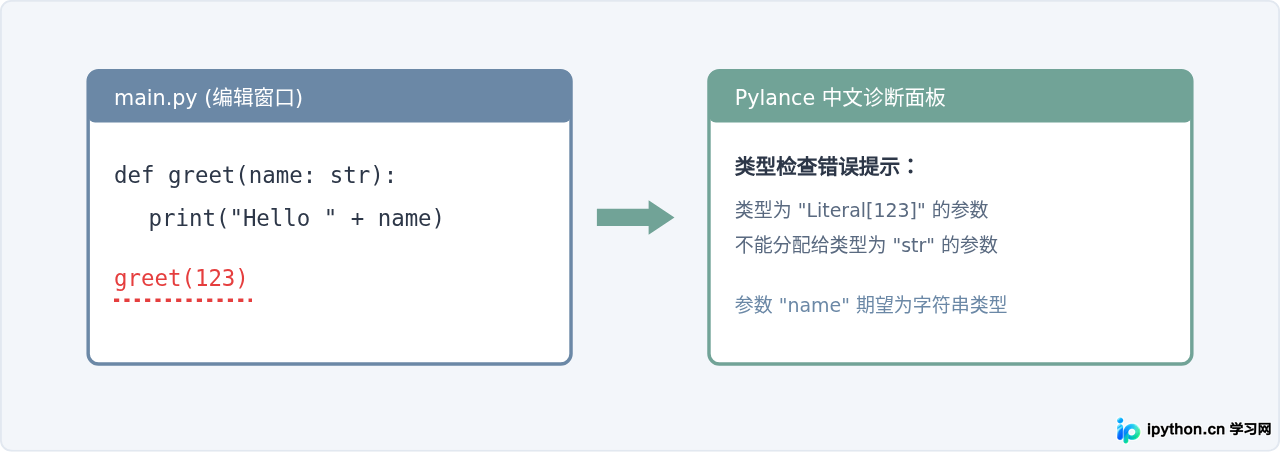
os, sys)与内置函数(如 len(), range())的详细文档,官方最初定义时大部分均为英文。Pylance 在提取这些原生帮助文档时,仍会显示原始英文说明,这是正常现象。
五、验证与常见问题排查
完成上述设置后,可以通过编写一段简单的 Python 代码来验证整个中文开发环境是否正常运作。在工作区新建一个名为 test_env.py 的文件,输入以下内容并运行:
import sys

print("当前 Python 解释器路径:", sys.executable)
print("环境测试成功,编码格式正常。")
在调试与使用过程中,读者通常会遇到以下三个典型疑问与异常表现:
1. 终端运行 Python 脚本时,中文输出显示为乱码
原因:在 Windows 系统中,默认命令提示符(cmd)或某些 PowerShell 版本的控制台代码页可能是 GBK(代码页 936),而 Python 3 默认使用 UTF-8 编码输出。
解决办法:在 VS Code 内置终端中,先执行一次 chcp 65001 命令,将当前终端编码强制切换为 UTF-8。也可以在 settings.json 中为集成终端配置环境变量:
{
  "terminal.integrated.env.windows": {
    "PYTHONIOENCODING": "utf-8"
  }
}
2. “选择解释器”(Select Interpreter)列表为空
在中文界面下,快捷键 Ctrl + Shift + P 呼出命令面板后,输入 Python: 选择解释器 即可切换开发环境。如果列表中没有出现任何已安装的 Python,说明系统的全局环境变量 PATH 未包含 Python 解释器路径。点击列表最上方的“输入解释器路径...”,手动定位到本地机器上的 python.exe(或 macOS/Linux 下的 python3 二进制文件)即可完成绑定。
3. VS Code 每次更新后语言重置为英文
如果某些便携版(Portable)或无写入权限的环境在升级后重置了配置,请按快捷键 Ctrl + Shift + P 执行 配置显示语言(Configure Display Language),直接选择 zh-cn;若语言包被意外清理,重新在扩展面板搜索并点击一次 Chinese (Simplified) 的 Install 即可。
本站声明
本文内容仅供参考,不代表本站观点。转载或引用请注明出处。如发现内容问题,请通过联系我们页面反馈。















