


Eclipse配置PyDev插件开发Python脚本完整教程

本文详细讲解如何在Eclipse中配置Python开发环境。内容包括安装Python 2.7、配置系统环境变量、在Eclipse Mars.2中安装指定版本的PyDev插件、创建PyDev工程以及编写并运行Python脚本的完整操作流程,帮助开发者快速搭建本地Python IDE。
本文分享了在Eclipse中开发Python脚本的具体操作步骤,供读者参考。
第一步:安装Python环境
首先访问Python官方下载页面,界面如图所示。
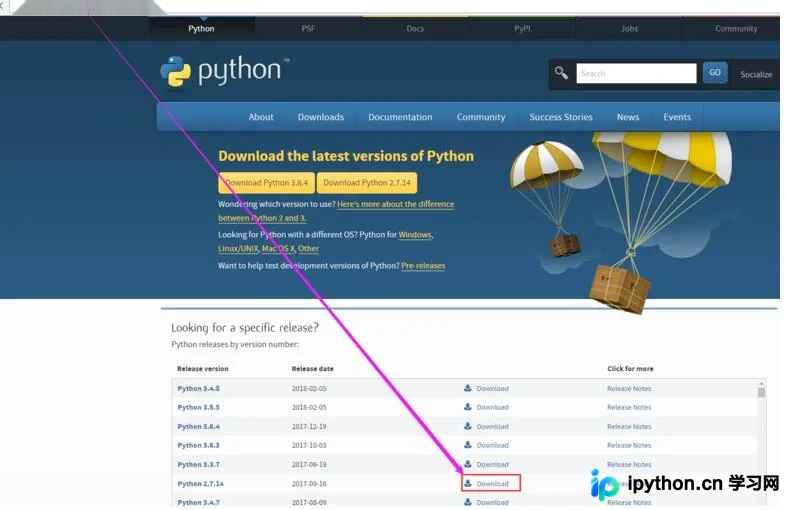
点击页面上的“Download”按钮,进入下载选择界面。
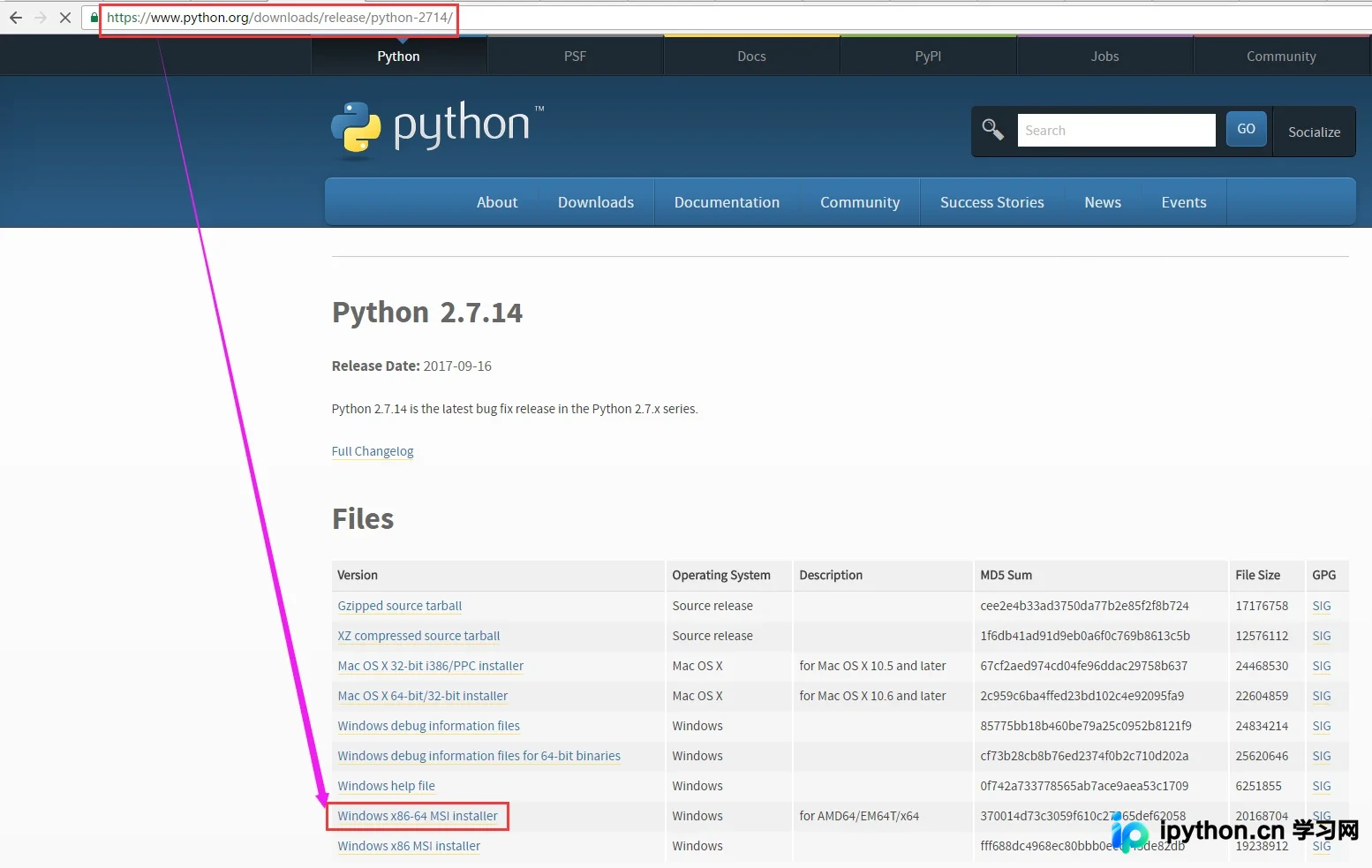
下载文件python-2.7.14.amd64.msi至本地E盘的Python目录中。若E盘下无Python文件夹,请新建该目录。
执行Python安装程序,并将安装路径设置为E:\Python。
安装完成后,需配置系统环境变量以便全局调用Python。
右键点击“我的电脑”,选择“属性”。
在系统属性窗口中,点击“高级系统设置”。
点击“环境变量”按钮。
在环境变量窗口中,双击“系统变量”列表下的“Path”变量。
在弹出的编辑窗口中,点击“编辑文本”选项。
在Path变量的值末尾,追加E:\Python\Scripts\;E:\Python\;(注意保留原有的%JAVA_HOME%\bin;等内容),保存更改。
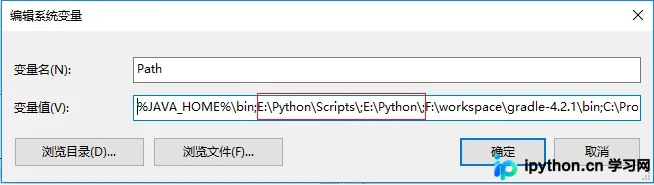
第二步:在Eclipse中安装PyDev插件
本教程使用的Eclipse版本为mars.2。
打开Eclipse,点击菜单栏“Help”->“Install New Software...”。
在插件管理窗口中,点击“Add...”按钮添加新源。
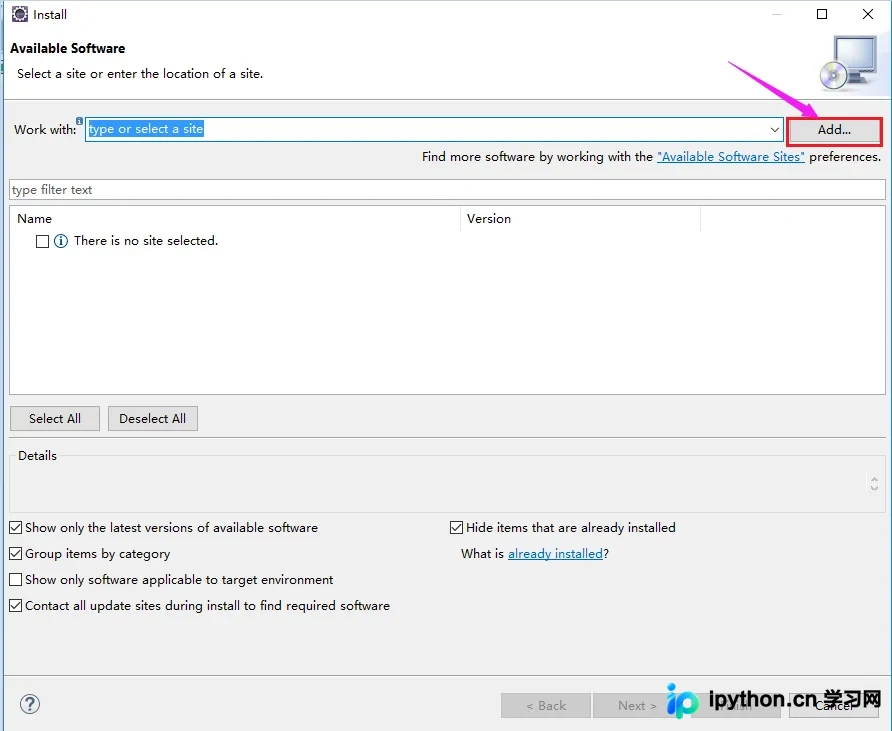
在弹出的对话框中,“Name”栏输入“Python64”(名称可自定义),“Location”栏输入“http://pydev.org/update_sites/4.5.5/”。指定版本号4.5.5是因为JDK 1.7对应的PyDev版本为此版本,若使用默认最新地址可能因防火墙问题导致安装失败。
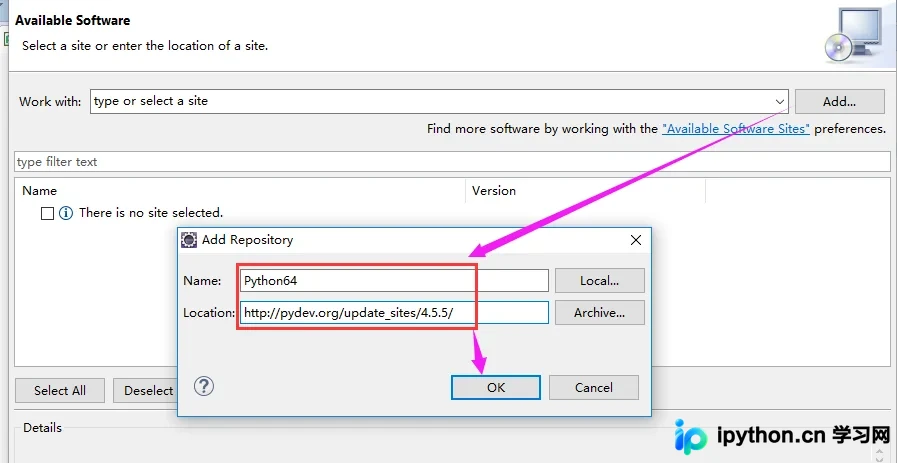
点击“OK”后,在插件列表中勾选“PyDev”,然后点击“Next”继续。
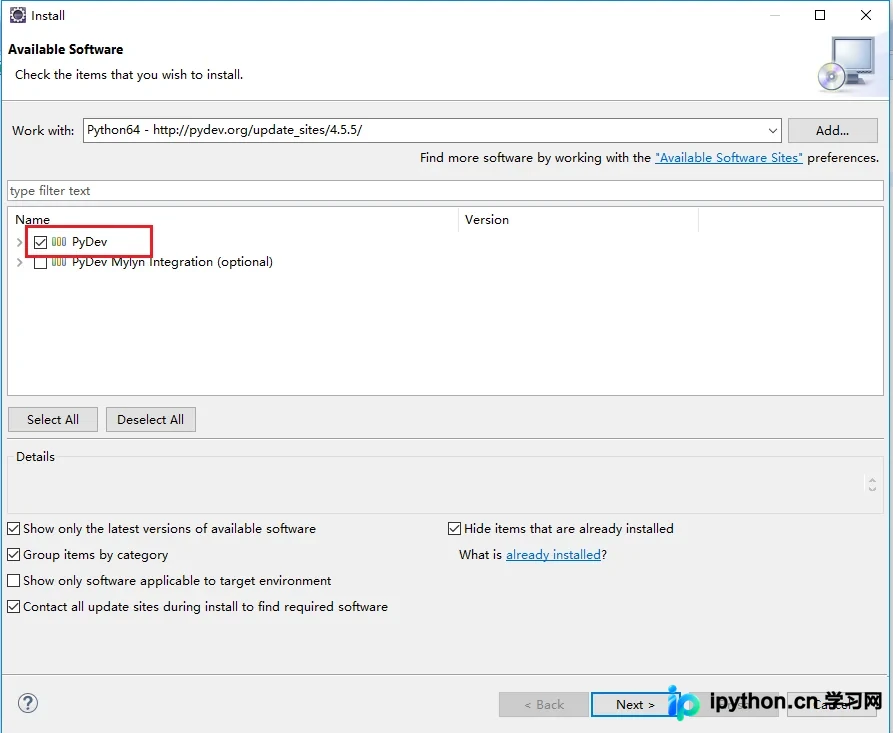
保持默认配置一路点击“Next”,直至安装完成。系统提示重启Eclipse时,请执行重启操作。
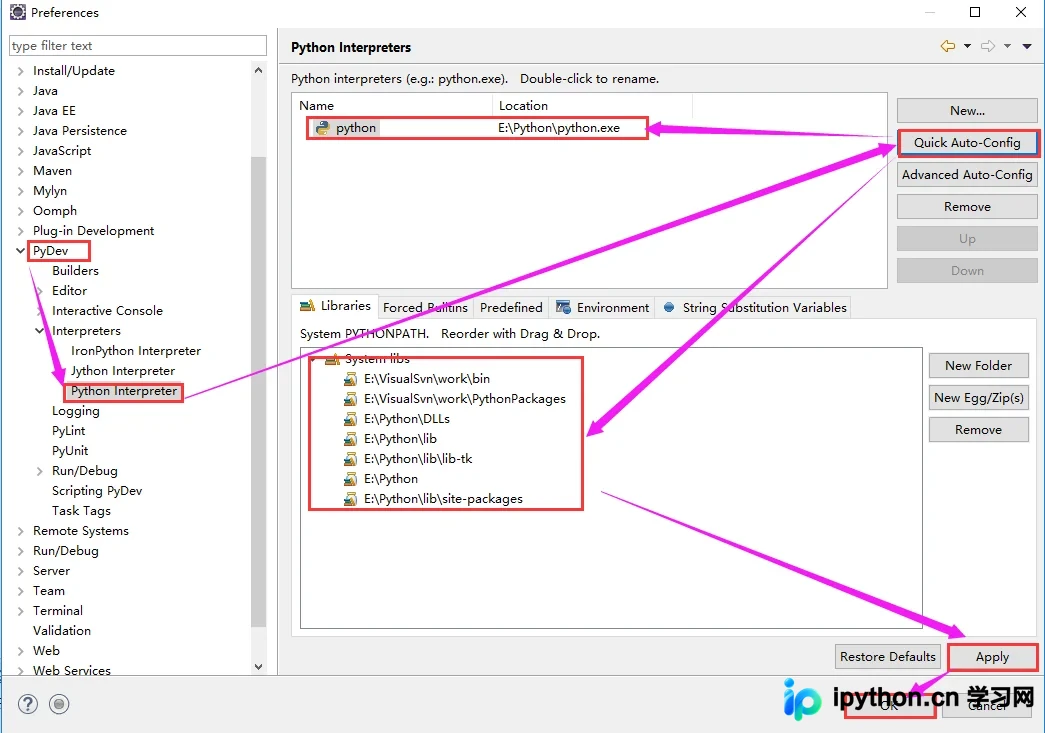
重启Eclipse后,点击“Windows”->“Preferences”。在左侧导航栏找到并展开“PyDev”,点击“Python Interpreter”。在右侧界面点击“Quick Auto-Config”进行自动配置,配置完成后点击“Apply”和“OK”保存设置。
第三步:创建PyDev工程
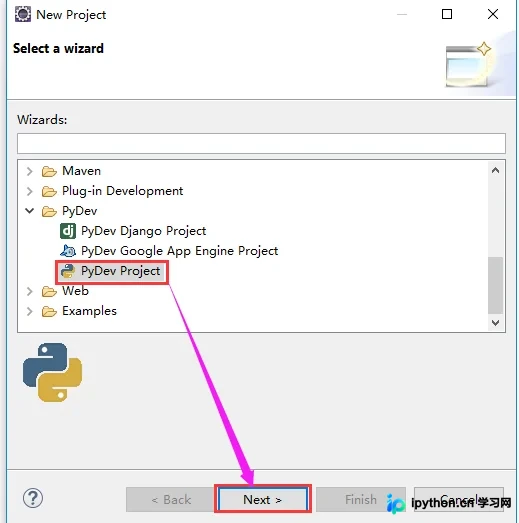
首次创建PyDev工程时,点击“File”->“New”->“Project”。在弹出的对话框中选择“PyDev”类别下的“PyDev Project”,然后点击“Next”。
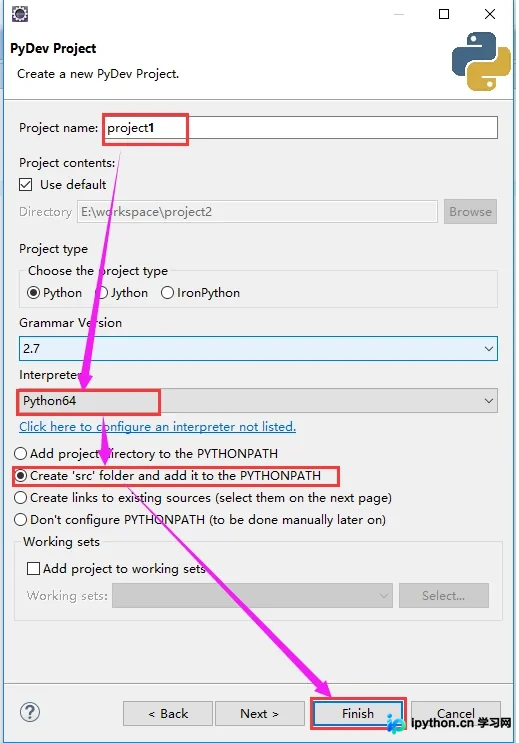
在工程配置界面,输入工程名称,并在“Project Type”中选择之前安装的“Python64”。确保选中单选框“Create 'src' folder and add it to the PYTHONPATH”,最后点击“Finish”完成创建。
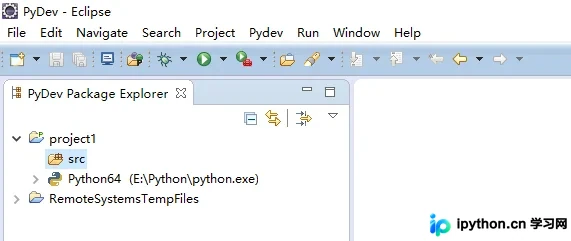
创建成功后的PyDev工程结构如图所示。
接下来创建一个Python包:在src文件夹上右键,选择“New”->“PyDev Package”。在弹出的对话框中,Name栏输入“Test1”,点击“Finish”。Eclipse会自动在Test1包下生成__init__.py文件,我们将在此文件中编写脚本。
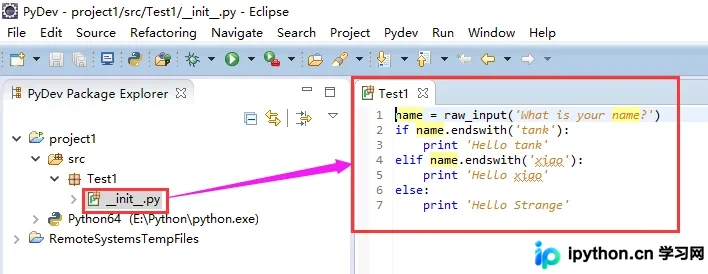
脚本代码示例如下:
name = raw_input('What is your name?')
if name.endswith('tank'):
 print 'Hello tank'
elif name.endswith('xiao'):
 print 'Hello xiao'
else:
 print 'Hello Strange'
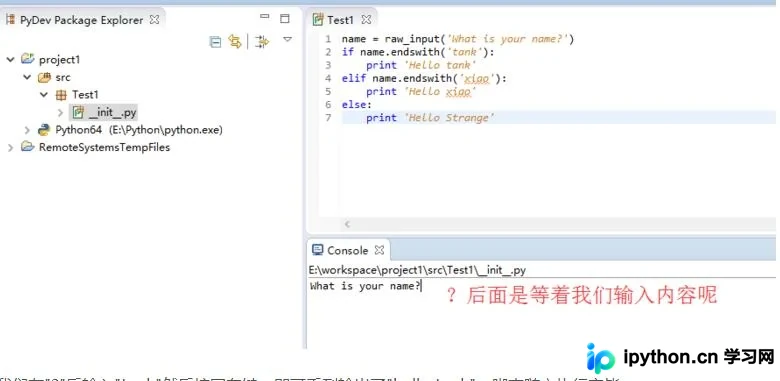
保存脚本后,在编辑器空白处右键,选择“Run As”->“Python Run”来运行脚本。
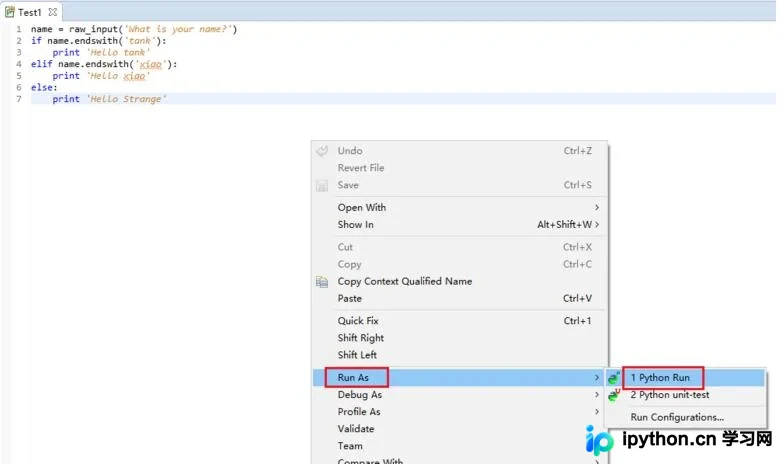
观察控制台输出,显示“What is your name?”。此时程序暂停等待输入,鼠标置于问号后可见光标闪烁,表示处于输入状态。
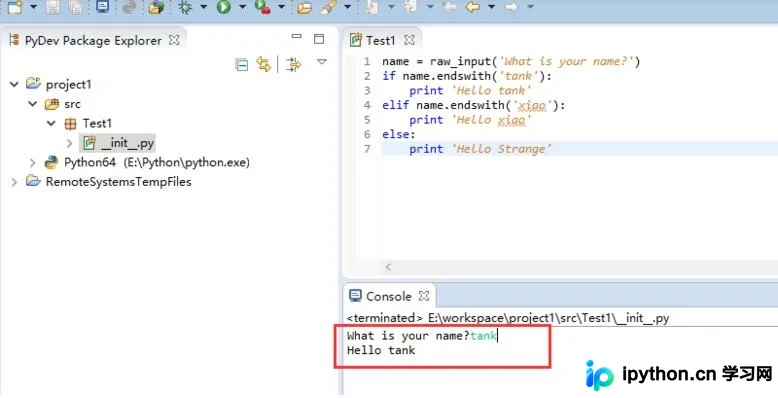
在提示符后输入“tank”并按回车,控制台将输出“hello tank”,脚本执行结束。
以上即为在Eclipse中配置并运行Python脚本的完整过程,希望对各位的学习有所帮助。
本站声明
本文内容仅供参考,不代表本站观点。转载或引用请注明出处。如发现内容问题,请通过联系我们页面反馈。















