


Python利用Pymunk物理引擎制作解压弹球小游戏

发布时间:2026-10-16 |
5人浏览过
本文介绍如何使用Python的Pymunk物理引擎结合pygame库,开发一款简单的解压小游戏。通过代码实现重力、弹跳及碰撞检测,玩家可通过鼠标点击或滚动滚轮生成不同大小的动态小球。文章提供完整代码及分步解析,适合Python初学者了解物理模拟与游戏循环的基本实现。
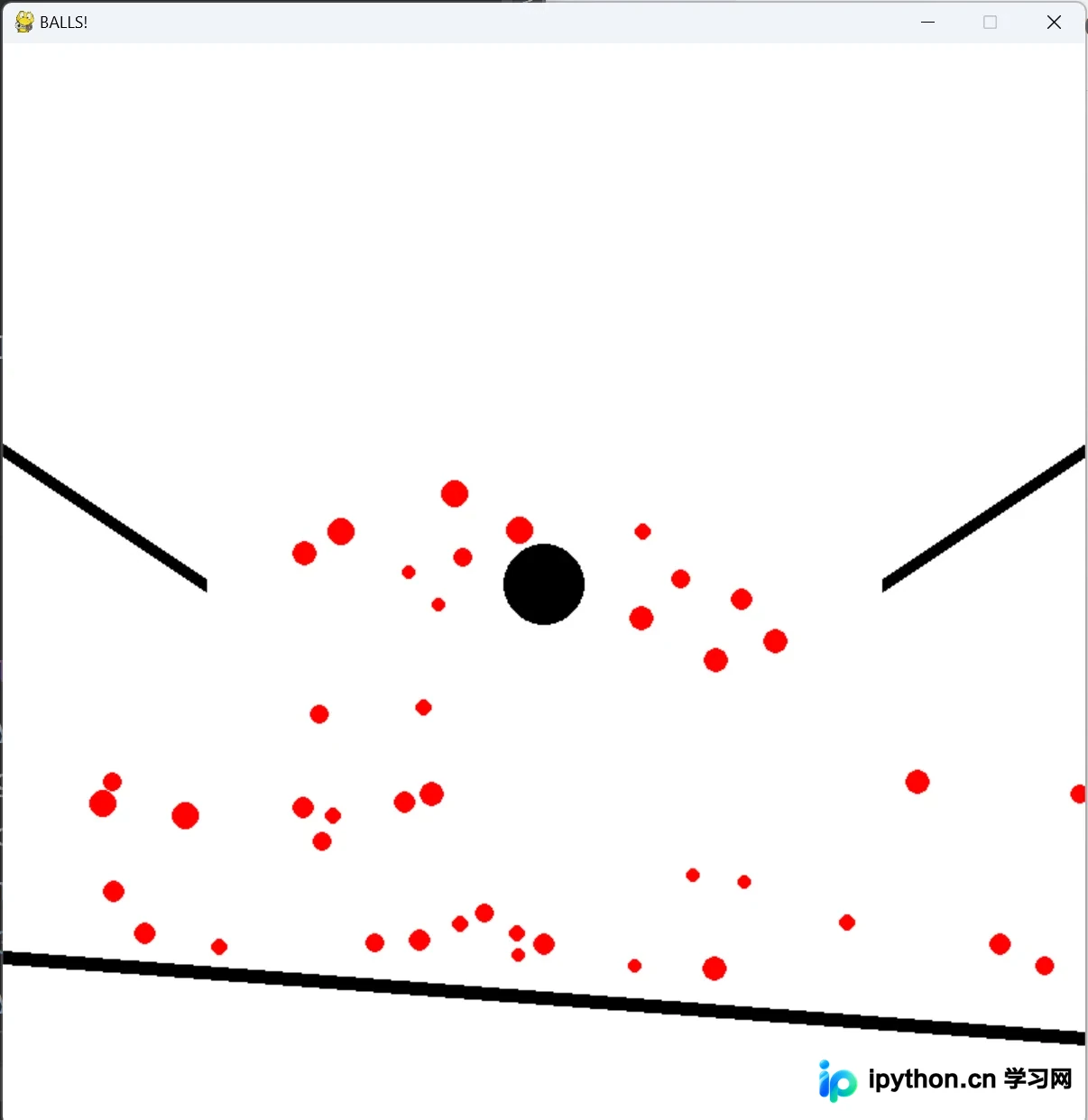
项目简介与效果展示
利用鼠标交互生成动态小球,打造一款令人放松的弹球互动体验。
环境依赖与安装
开发此项目需要安装两个外部依赖库:pygame用于图形渲染,pymunk用于物理模拟。请在命令行中执行以下命令完成安装:
安装命令
pip install pygame
pip install pymunk
模块导入与初始化
首先,在代码中导入所需的模块,包括物理引擎、图形界面库以及系统相关工具。
基础导入代码
import pymunk
import pygame
from pygame.locals import *
import sys
import random as rd
场景构建与物理参数设置
结合pygame初始化窗口,并设置Pymunk空间参数,包括定义场景中的静态障碍物、全局重力方向及小球的弹性系数。
Demo类初始化代码
class Demo:
    WIDTH=800
    HEIGHT=800
    def __init__(self):
        pygame.init()
        self.screen=pygame.display.set_mode((self.WIDTH,self.HEIGHT))
        pygame.display.set_caption("BALLS!")
        self.balls=[]
        self.space=pymunk.Space()
        self.space.gravity=(0,280)
        self.elasticity=0.9
        self.segment_1_pos=((0,self.HEIGHT-125),(self.WIDTH,self.HEIGHT-65))
        self.segment_1_body=pymunk.Body(body_type=pymunk.Body.STATIC)
        self.segment_1_shape=pymunk.Segment(self.segment_1_body,self.segment_1_pos[0],self.segment_1_pos[1],10)
        self.segment_1_shape.elasticity=self.elasticity
        self.space.add(self.segment_1_body,self.segment_1_shape)
        self.segment_2_pos=((0,self.HEIGHT-500),(150,self.HEIGHT-400))
        self.segment_2_body=pymunk.Body(body_type=pymunk.Body.STATIC)
        self.segment_2_shape=pymunk.Segment(self.segment_2_body,self.segment_2_pos[0],self.segment_2_pos[1],10)
        self.segment_2_shape.elasticity=self.elasticity
        self.space.add(self.segment_2_body,self.segment_2_shape)
        self.segment_3_pos=((self.WIDTH,self.HEIGHT-500),(self.WIDTH-150,self.HEIGHT-400))
        self.segment_3_body=pymunk.Body(body_type=pymunk.Body.STATIC)
        self.segment_3_shape=pymunk.Segment(self.segment_3_body,self.segment_3_pos[0],self.segment_3_pos[1],10)
        self.segment_3_shape.elasticity=self.elasticity
        self.space.add(self.segment_3_body,self.segment_3_shape)
        self.circle_1_pos=(self.WIDTH/2,self.HEIGHT/2)
        self.circle_1_body=pymunk.Body(body_type=pymunk.Body.STATIC)
        self.circle_1_shape=pymunk.Circle(self.circle_1_body,30,self.circle_1_pos)
        self.circle_1_shape.elasticity=self.elasticity
        self.space.add(self.circle_1_body,self.circle_1_shape)
动态小球生成逻辑
编写一个函数,用于根据鼠标位置动态创建新的小球对象,并将其加入物理空间管理。
newBall函数代码
    def newBall(self,x,y,r):
        body=pymunk.Body(1,100,body_type=pymunk.Body.DYNAMIC)
        body.position=x,y
        shape=pymunk.Circle(body,r)
        shape.elasticity=self.elasticity
        self.space.add(body,shape)
        self.balls.append((shape,r))
用户交互事件监听
实现事件监听机制,捕获用户交互行为,如鼠标点击或窗口关闭请求。
listen事件处理代码
    def listen(self):
        for event in pygame.event.get():
            if event.type==QUIT:
                sys.exit()
            if event.type==MOUSEBUTTONDOWN:
                self.newBall(*pygame.mouse.get_pos(),rd.randint(5,10))
渲染绘制与边界检测
负责每帧的渲染绘制,并检测小球是否超出屏幕边界,若超出则从物理空间中移除该物体以优化性能。
draw绘制与清理代码
    def draw(self):
        self.screen.fill((255,255,255))
        pygame.draw.line(self.screen,(0,0,0),self.segment_1_pos[0],self.segment_1_pos[1],10)
        pygame.draw.line(self.screen,(0,0,0),self.segment_2_pos[0],self.segment_2_pos[1],10)
        pygame.draw.line(self.screen,(0,0,0),self.segment_3_pos[0],self.segment_3_pos[1],10)
        pygame.draw.circle(self.screen,(0,0,0),self.circle_1_pos,30)
        for ball,r in self.balls:
            pygame.draw.circle(self.screen,(255,0,0),(ball.body.position.x,ball.body.position.y),r)
        c=0
        while c<len(self.balls) and len(self.balls):
            x,y=self.balls[c][0].body.position
            if x<0 or x>self.WIDTH or y>self.HEIGHT:
                self.space.remove(self.balls[c][0])
                self.balls.pop(c)
                c-=1
            c+=1
游戏主循环运行
构建游戏主循环,持续监听事件、更新物理状态并刷新屏幕显示。
run主循环代码
    def run(self):
        while True:
            self.listen()
            self.draw()
            self.space.step(0.001)
            pygame.display.update()
程序入口启动
程序入口判断,当脚本直接运行时初始化游戏类并启动主循环。
主程序调用代码
if __name__ == '__main__':
    demo=Demo()
    demo.run()
完整代码汇总
以下是整合上述逻辑的完整Python代码实现。
完整可运行代码
import pymunk
import pygame
from pygame.locals import *
import sys
import random as rd

class Demo:
    WIDTH=800
    HEIGHT=800
    def __init__(self):
        pygame.init()
        self.screen=pygame.display.set_mode((self.WIDTH,self.HEIGHT))
        pygame.display.set_caption("BALLS!")
        self.balls=[]
        self.space=pymunk.Space()
        self.space.gravity=(0,280)
        self.elasticity=0.9
        self.segment_1_pos=((0,self.HEIGHT-125),(self.WIDTH,self.HEIGHT-65))
        self.segment_1_body=pymunk.Body(body_type=pymunk.Body.STATIC)
        self.segment_1_shape=pymunk.Segment(self.segment_1_body,self.segment_1_pos[0],self.segment_1_pos[1],10)
        self.segment_1_shape.elasticity=self.elasticity
        self.space.add(self.segment_1_body,self.segment_1_shape)
        self.segment_2_pos=((0,self.HEIGHT-500),(150,self.HEIGHT-400))
        self.segment_2_body=pymunk.Body(body_type=pymunk.Body.STATIC)
        self.segment_2_shape=pymunk.Segment(self.segment_2_body,self.segment_2_pos[0],self.segment_2_pos[1],10)
        self.segment_2_shape.elasticity=self.elasticity
        self.space.add(self.segment_2_body,self.segment_2_shape)
        self.segment_3_pos=((self.WIDTH,self.HEIGHT-500),(self.WIDTH-150,self.HEIGHT-400))
        self.segment_3_body=pymunk.Body(body_type=pymunk.Body.STATIC)
        self.segment_3_shape=pymunk.Segment(self.segment_3_body,self.segment_3_pos[0],self.segment_3_pos[1],10)
        self.segment_3_shape.elasticity=self.elasticity
        self.space.add(self.segment_3_body,self.segment_3_shape)
        self.circle_1_pos=(self.WIDTH/2,self.HEIGHT/2)
        self.circle_1_body=pymunk.Body(body_type=pymunk.Body.STATIC)
        self.circle_1_shape=pymunk.Circle(self.circle_1_body,30,self.circle_1_pos)
        self.circle_1_shape.elasticity=self.elasticity
        self.space.add(self.circle_1_body,self.circle_1_shape)

    def newBall(self,x,y,r):
        body=pymunk.Body(1,100,body_type=pymunk.Body.DYNAMIC)
        body.position=x,y
        shape=pymunk.Circle(body,r)
        shape.elasticity=self.elasticity
        self.space.add(body,shape)
        self.balls.append((shape,r))

    def listen(self):
        for event in pygame.event.get():
            if event.type==QUIT:
                sys.exit()
            if event.type==MOUSEBUTTONDOWN:
                self.newBall(*pygame.mouse.get_pos(),rd.randint(5,10))

    def draw(self):
        self.screen.fill((255,255,255))
        pygame.draw.line(self.screen,(0,0,0),self.segment_1_pos[0],self.segment_1_pos[1],10)
        pygame.draw.line(self.screen,(0,0,0),self.segment_2_pos[0],self.segment_2_pos[1],10)
        pygame.draw.line(self.screen,(0,0,0),self.segment_3_pos[0],self.segment_3_pos[1],10)
        pygame.draw.circle(self.screen,(0,0,0),self.circle_1_pos,30)
        for ball,r in self.balls:
            pygame.draw.circle(self.screen,(255,0,0),(ball.body.position.x,ball.body.position.y),r)
        c=0
        while c<len(self.balls) and len(self.balls):
            x,y=self.balls[c][0].body.position
            if x<0 or x>self.WIDTH or y>self.HEIGHT:
                self.space.remove(self.balls[c][0])
                self.balls.pop(c)
                c-=1
            c+=1

    def run(self):
        while True:
            self.listen()
            self.draw()
            self.space.step(0.001)
            pygame.display.update()

if __name__ == '__main__':
    demo=Demo()
    demo.run()
操作指南与互动技巧
运行程序后,移动鼠标并在任意位置点击,即可生成不同大小的弹跳小球。
提示:除了点击,滑动鼠标滚轮同样可以触发小球的生成。
总结与延伸
以上就是关于使用Python和Pymunk引擎制作解压弹球游戏的完整教程。如需了解更多Python与Pymunk相关的应用案例,欢迎查阅本站往期文章或继续浏览后续内容。感谢支持!
本站声明
本文内容仅供参考,不代表本站观点。转载或引用请注明出处。如发现内容问题,请通过联系我们页面反馈。















