


Python 2.7.14 在 Windows 7 64位系统的详细安装与环境变量配置教程

本文提供 Python 2.7.14 在 Windows 7 64位系统下的完整安装流程。从官方下载对应版本的 MSI 安装包开始,详细讲解选择“仅为我安装”、默认路径及组件选项的步骤。重点阐述如何将 Python 安装目录添加至系统 Path 环境变量,并通过命令行执行 python -V 命令验证安装是否成功及环境配置是否正确。
本文分享了 Python 2.7.14 的具体安装步骤,供读者参考。
第一步:获取 Python 2.7.14 安装包。
官方下载地址。
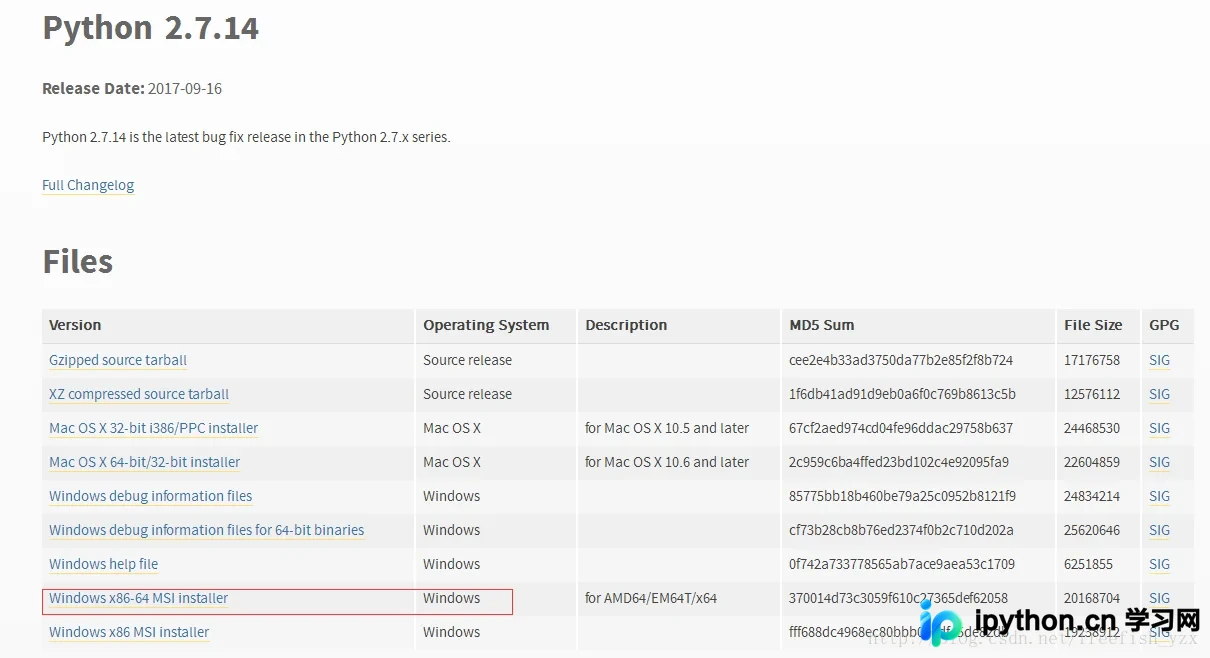
请根据操作系统架构选择对应的安装包。以本教程使用的 Win7 64位系统为例,应选择截图中红框标注的版本,点击文件名即可开始下载。
重要提示:下载后的安装程序必须放置在英文路径下运行,切勿放置在包含中文字符的文件夹中,否则可能导致安装失败。
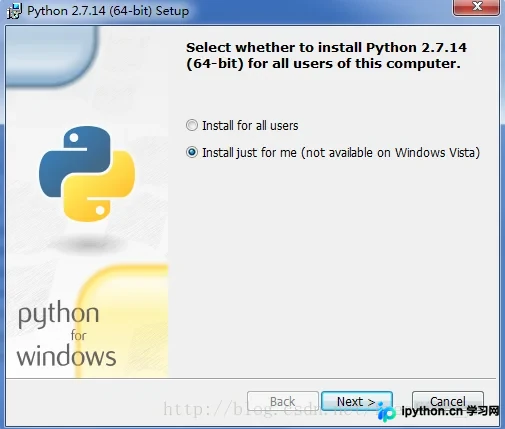
第二步:双击下载的 .msi 安装文件启动安装程序。在初始界面中,选择“Install just for me(not available on Windows Vista)”选项,随后点击“Next >”继续,具体操作可见下图。
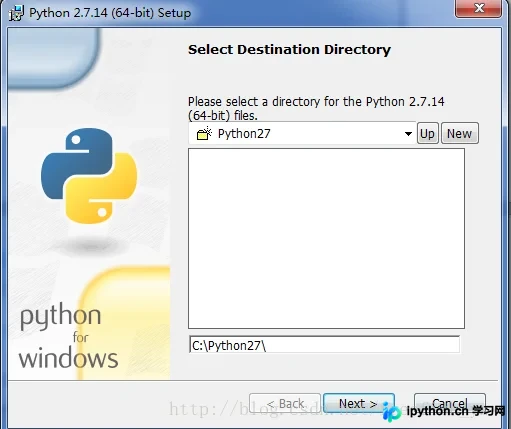
第三步:设置安装路径。建议保持默认的 C 盘路径不变,点击“Next >”继续,操作示意如下。
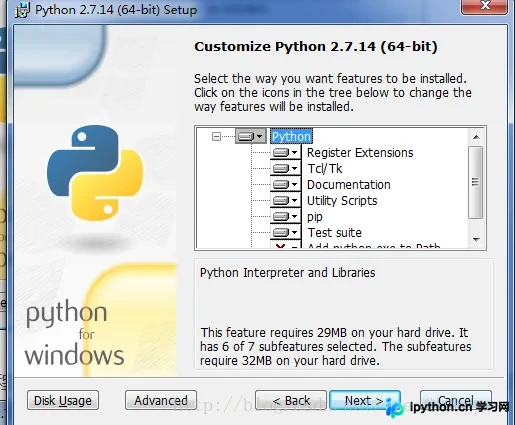
第四步:选择安装组件。保持默认全选状态即可,点击“Next >”继续,操作示意如下。
第五步:安装进度条显示完成后,界面将提示安装成功,点击“Finish”按钮结束安装向导,结果如下图所示。
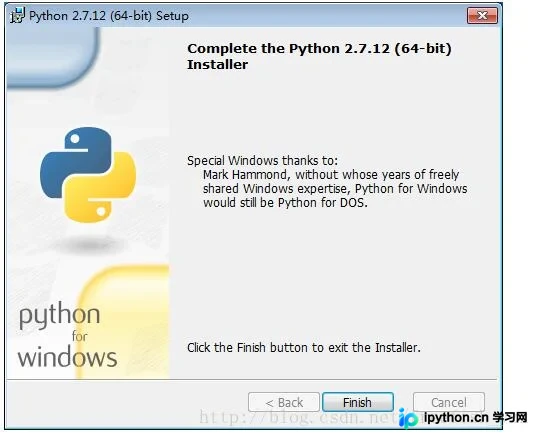
第六步:配置环境变量。右键点击“我的电脑”(Win7 系统中可能显示为“计算机”),选择“属性”,接着点击“高级系统设置”,操作示意如下。
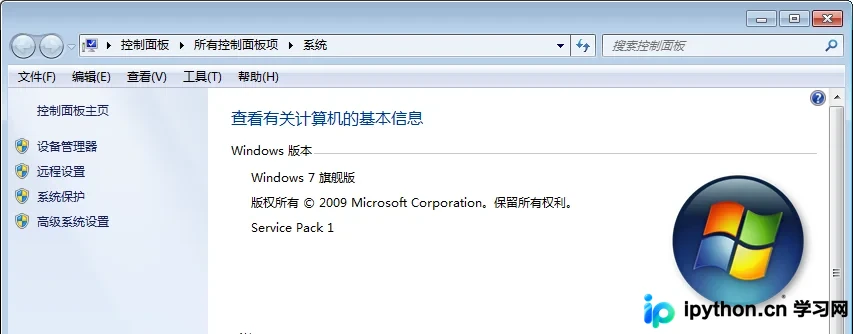
第七步:在弹出的“系统属性”窗口中,切换到“高级”选项卡,点击下方的“环境变量(N)...”按钮,操作示意如下。
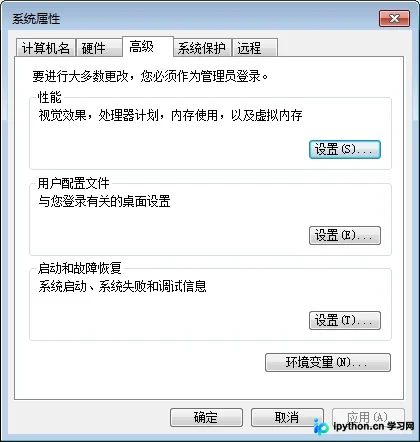
第八步:在“环境变量”对话框中,找到“系统变量”列表下的“Path”变量,选中后点击“编辑”按钮,操作示意如下。
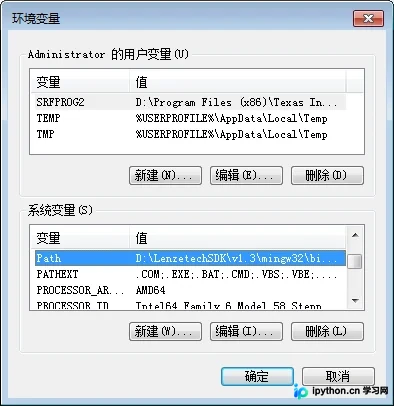
第九步:在“编辑系统变量”对话框中,在变量值末尾添加 Python 的安装路径“C:\Python27”。请注意,若 Path 中已存在其他路径,新添加的路径前必须使用英文分号“;”与原有路径分隔,操作示意如下。
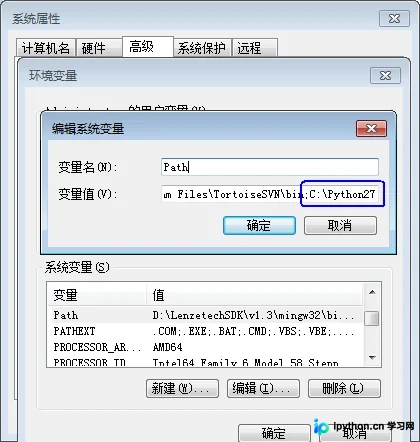
第十步:点击“确定”保存设置。接下来进行验证:按下快捷键“Windows + R”打开“运行”窗口,输入“cmd”并回车以打开命令行窗口。在命令行中输入“python -V”命令并回车,若屏幕打印出当前 Python 的版本信息,则表明 Python 已成功安装且环境变量配置生效,操作及结果如下图所示。
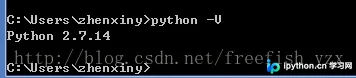
至此,Python 2.7.14 安装完成,并已成功配置至系统环境变量中。
以上就是本文的全部内容,希望能为您的学习提供帮助,欢迎继续支持本站。
本站声明
本文内容仅供参考,不代表本站观点。转载或引用请注明出处。如发现内容问题,请通过联系我们页面反馈。















