


Python Matplotlib坐标轴区间设置方法详解

发布时间:2026-10-12 |
3人浏览过
本文介绍Python中Matplotlib库设置坐标轴区间的方法。通过plt.axis()函数可一次性设定x和y轴范围,也可分别使用plt.xlim()和plt.ylim()单独控制。示例展示如何调整立方函数图形的显示区间,帮助开发者灵活定制图表可视化效果。
具体实现方式如下所示:
<span style="font-family: Arial, Helvetica, sans-serif;">>>> import numpy as np</span>
>>> import matplotlib.pyplot as plt
>>> x=np.arange(-5,5,0.01)
>>> y=x**3
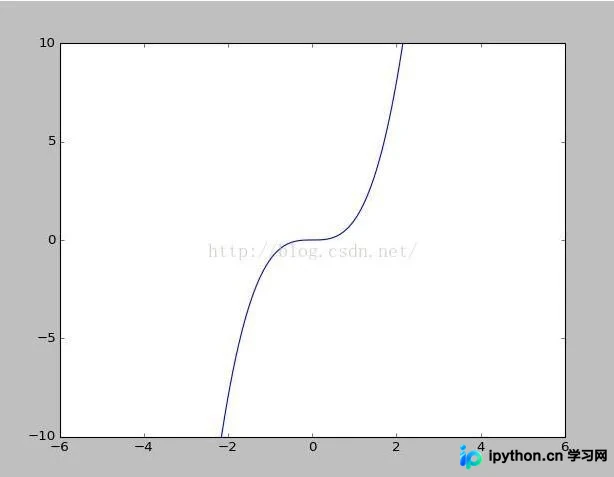
>>> plt.axis([-6,6,-10,10])
[-6, 6, -10, 10]
>>> plt.plot(x,y)
[<matplotlib.lines.Line2D object at 0x03C642B0>]
>>> plt.show()
生成的图形效果如下:
此外,设定坐标轴区间还有另一种方法:
xlim((xmin,max)) #设置坐标轴的最大最小区间
xlim(xmin,xmax) #设置坐标轴的最大最小区间
ylim((ymin,ymax))#设置坐标轴的最大最小区间
ylim(ymin,ymax) #设置坐标轴的最大最小区间
因此,我们可以采用以下代码:
>>> import numpy as np
>>> import matplotlib.pyplot as plt
>>> x=np.arange(-5,5,0.01)
>>> y=x**3
>>> plt.xlim(-6,6)
(-6, 6)
>>> plt.ylim(-500,500)
(-500, 500)
>>> plt.plot(x,y)
[<matplotlib.lines.Line2D object at 0x0381A4B0>]
>>> plt.show()
此时得到的图形为:
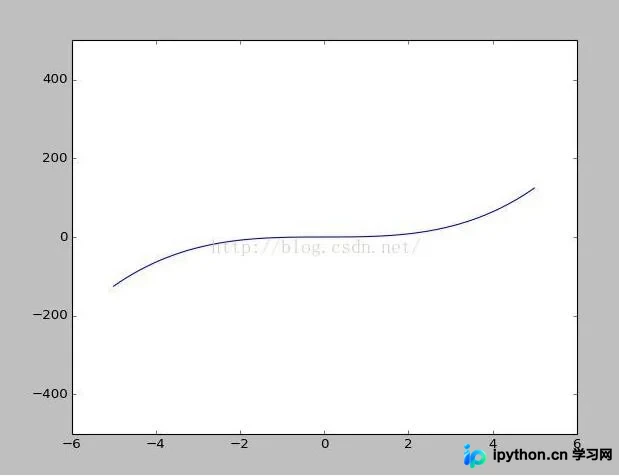
可以明显看出,图形的坐标区间已经发生了改变!用户可以根据个人喜好或具体需求自由修改区间范围。
虽然操作十分简单,但仍需牢记于心,多加练习即可熟练掌握。加油!
以上关于Python中Matplotlib坐标轴区间设定的实例讲解就是全部内容,希望能为大家提供参考,也希望大家多多支持本站。
本站声明
本文内容仅供参考,不代表本站观点。转载或引用请注明出处。如发现内容问题,请通过联系我们页面反馈。















