


解决Python中Matplotlib绘图窗口不显示的问题

在Python数据分析中,使用plot函数生成图表后窗口不显示或报错是常见问题。这通常由两个原因导致:一是数据格式缺少索引引发ValueError;二是未调用matplotlib的显示命令。通过正确构建DataFrame并添加plt.show(),即可解决绘图不显示的问题。
问题现象与原因分析
在使用Python进行数据可视化时,开发者常遇到以下两种情况:一是运行代码后报错 ValueError: If using all scalar values, you must pass an index;二是代码执行成功但绘图窗口始终不弹出。前者通常是因为直接传入字典数据而未指定索引,导致pandas无法正确解析数据结构;后者则是由于缺少调用matplotlib后端显示图像的指令。
数据构建与绘图实现
假设我们需要展示不同国家的分数数据,原始字典定义如下:
df3 = {'chinese':109, 'American':88, 'German': 66, 'Korea':23, 'Japan':5, 'England':118}方法一:直接转换并绘图
使用 pd.DataFrame(df3) 可以直接将字典转换为DataFrame,但需注意索引问题。若直接绘图,可能需要调整参数。更稳健的方式是使用 from_dict 方法:
#方式1:
df4 = pd.DataFrame.from_dict(df3,orient='index').T
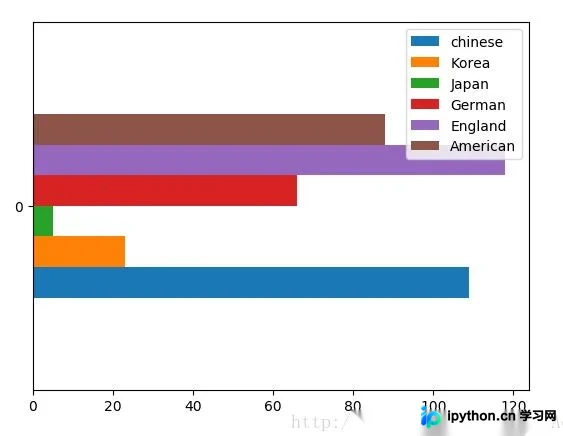
df4.plot(kind='barh', rot=0)
print(df4)
执行上述代码后,生成的 df4 结构如下:
  Korea England chinese German American Japan
0   23   118   109   66    88   5
方法二:构建键值对DataFrame
另一种思路是将字典的键和值分别提取,构建包含 key 和 value 两列的DataFrame:
#方式2:
df5 = pd.DataFrame({"key": df3.keys(), "value": df3.values()})
print(df5)
生成的 df5 结果如下:
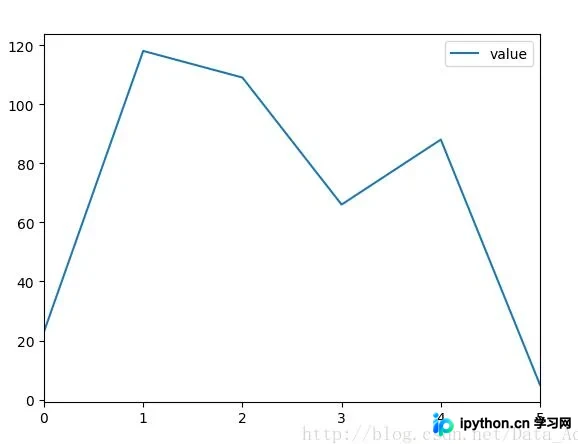
    key value
0   Korea   23
1  England  118
2  chinese  109
3  German   66
4 American   88
5   Japan   5
解决绘图不显示的关键步骤
完成数据构建后,执行绘图语句:
# 作图语句:
df4.plot()
df5.plot(kind='barh', rot=0)
如果在某些环境(如Jupyter Notebook以外的脚本环境)中运行上述代码,图片可能不会自动显示。这是因为pandas的plot函数默认不触发GUI后端显示。要强制显示图像,必须导入matplotlib.pyplot模块并调用 show() 方法:
import matplotlib.pyplot as plt
plt.show()
添加 plt.show() 后,程序会阻塞并弹出包含图表的窗口,确保用户能查看生成的图形。此步骤是解决“图不显示”问题的核心操作。
总结
解决Python中plot画图不显示的问题,关键在于两点:一是确保数据通过正确的DataFrame构建方式(如使用 from_dict 或提取键值对)避免索引错误;二是在绘图代码后显式调用 import matplotlib.pyplot as plt 和 plt.show()。遵循这两步,即可在各类Python环境中正常查看可视化结果。
以上就是解决python中使用plot画图,图不显示的问题的详细内容,更多关于Python Matplotlib绘图技巧的资料请关注本站其它相关文章!
本站声明
本文内容仅供参考,不代表本站观点。转载或引用请注明出处。如发现内容问题,请通过联系我们页面反馈。















