


为什么PyCharm按了格式化快捷键代码没变化

在日常使用 PyCharm 编写 Python 代码时,按下格式化快捷键(Windows/Linux 默认为 Ctrl + Alt + L,macOS 默认为 ⌥ Option + ⌘ Command + L)后代码没有任何变动,是最常遇到的困扰之一。出现这种情况的核心原因通常只有两类:要么是按键信号根本没有传递到 PyCharm 的格式化引擎(快捷键被其他软件拦截或按键映射失效),要么是 PyCharm 已经成功执行了格式化,但当前代码没有触发格式化规则,或者格式化范围被限制在无关选区中。通过一个简明的分步排查路径,可以在几分钟内准确定位并彻底解决该问题。
一、核心诊断:一招判断是“按键失效”还是“规则未变”
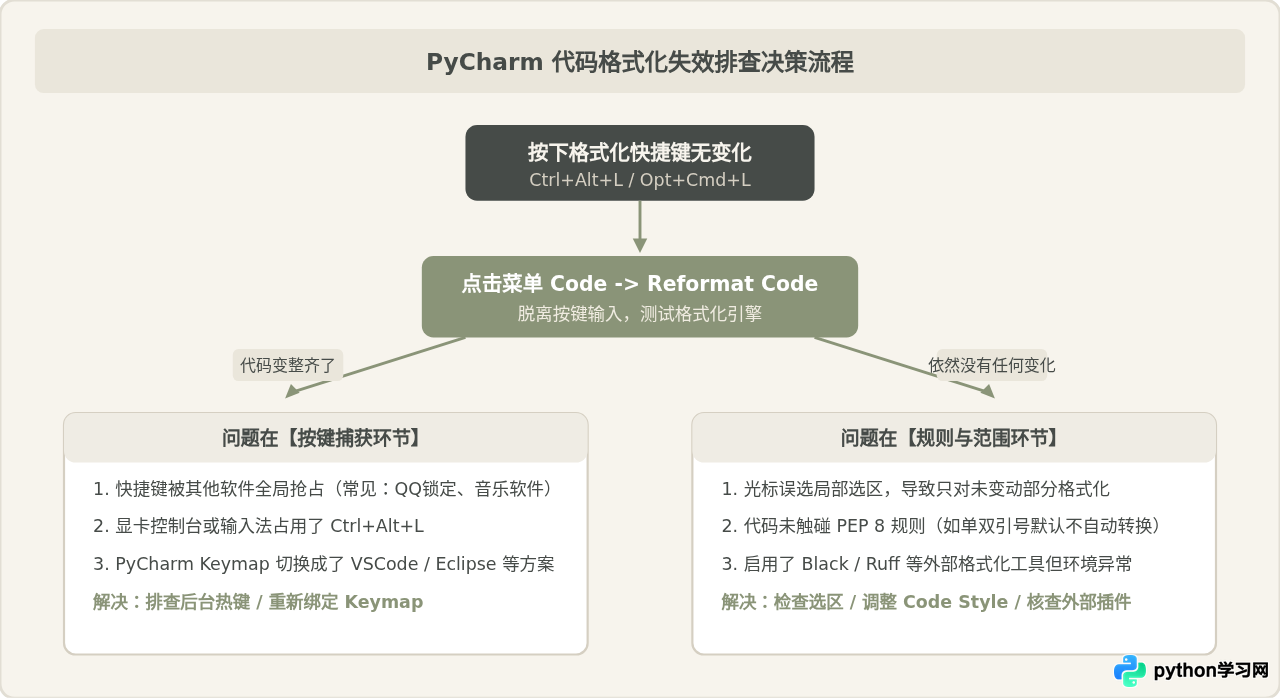
遇到快捷键无反应时,最有效的排查第一步不是去改配置,而是直接脱离物理键盘,进行一次菜单栏点击测试:
- 在 PyCharm 顶部菜单栏中,依次点击
Code>Reformat Code(或使用双击 Shift 呼出全局搜索,输入Reformat Code并回车)。
根据菜单点击后的表现,排查方向立即分为两条清晰的路径:
- 菜单点击后代码发生改变:说明 PyCharm 的格式化引擎完全正常,问题 100% 出在“快捷键输入环节”——快捷键被操作系统其他后台软件劫持,或者 PyCharm 自身的按键方案(Keymap)被改动。
- 菜单点击后代码依然毫无变动:说明不是按键被抢,而是格式化引擎认为当前文件“无需更改”,或者代码并未违反当前的排版规则、文件处于只读/非格式化识别范围,抑或是启用了第三方外部格式化器但配置异常。
二、原因一:全局快捷键冲突(最常见的外部拦截)
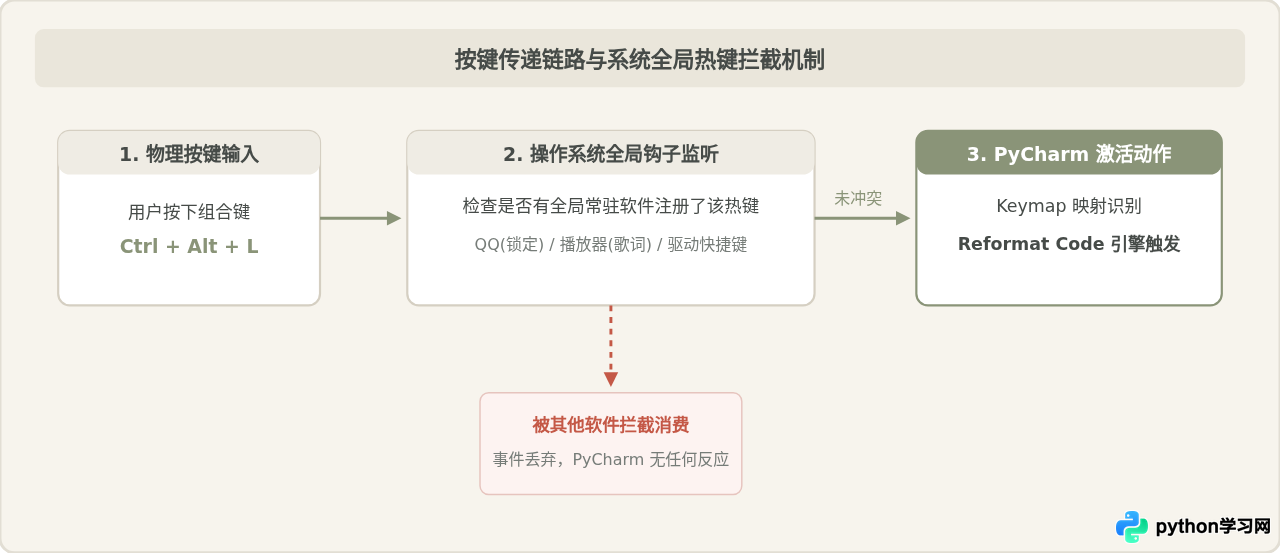
在 Windows 操作系统中,Ctrl + Alt + L 是一个非常容易与其他后台常驻软件发生撞车的热键组合。当某个软件注册了系统级全局热键(Global Hotkey)后,操作系统的底层钩子会在击键的第一时间把信号截断给该软件,PyCharm 根本接收不到任何键盘事件。
常见占用 Ctrl + Alt + L 的软件清单
- 桌面端 QQ / 办公通讯软件:QQ 默认将
Ctrl + Alt + L绑定为“锁定 QQ”快捷键。一旦后台挂着 QQ,在任何编辑器里按该组合键都会被 QQ 拦截。可以在 QQ 设置 > 热键中将其更改或删除。 - 网易云音乐 / 酷狗音乐等播放器:某些音乐播放器的“桌面歌词锁定”或快捷呼出歌词热键默认也是
Ctrl + Alt + L。 - 输入法与截屏工具:部分拼音输入法高级热键,或第三方截图贴图软件的热键。
- 显卡驱动管理程序:AMD Radeon 驱动软件或 NVIDIA GeForce Experience 的游戏叠加层/性能监控有时会分配相关按键。
针对快捷键冲突的快速解决方法:
如果你不想一个个去翻找电脑上到底哪个后台软件占用了按键,最直接的做法是在 PyCharm 里为“Reformat Code”换一个快捷键或增加次选快捷键。打开 Settings(或 Preferences)> Keymap,在右侧搜索框输入 Reformat Code,右键该条目选择 Add Keyboard Shortcut,按下你习惯的新组合键(例如 Ctrl + Shift + F 或 Alt + Shift + L),保存即可立刻生效。
三、原因二:PyCharm 自身的 Keymap 设置发生改变
除了外部冲突,PyCharm 内部的键盘映射方案发生变更也是常见诱因。在首次安装或导入设置时,很多人会无意中选择“VS Code”、“Eclipse”或“Sublime Text”风格的快捷键布局方案:
- 在 VS Code 映射方案下,格式化代码的快捷键是 Shift + Alt + F,原生的
Ctrl + Alt + L在该方案下根本没有分配动作。 - 在 Eclipse 映射方案下,格式化代码是 Ctrl + Shift + F。
- 某些代码优化插件或自定义热键可能覆盖了默认的 Reformat 动作。
验证方法:在 PyCharm 菜单栏依次打开 File > Settings > Keymap(macOS 为 PyCharm > Settings > Keymap),检查最顶部的方案下拉菜单是否为 Windows 或 macOS 默认方案。如果使用了非默认方案,可以通过搜索框验证 Reformat Code 对应的具体按键到底是哪一组。
四、原因三:代码本身已符合当前规范,或改动不在规则内
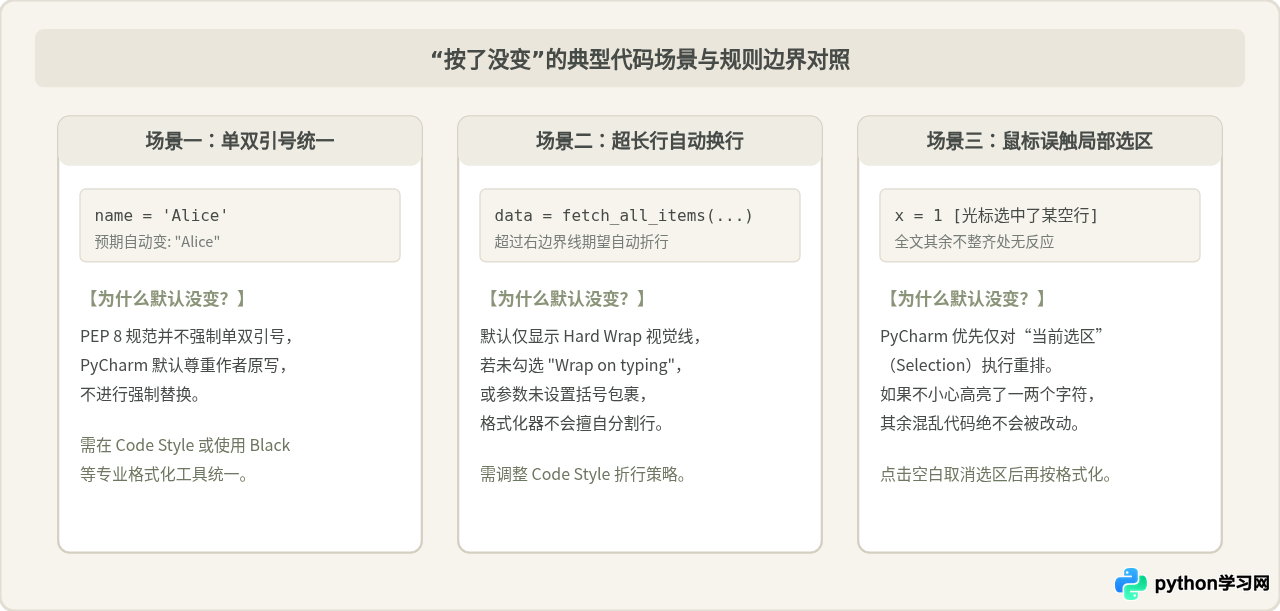
这是最容易让人产生“按键坏了”错觉的情况。很多开发者误以为“代码格式化”等同于“把代码改成我心里想的样子”,但实际上 PyCharm 的内置格式化器是严格基于 Settings > Editor > Code Style > Python 中配置好的具体排版规则执行的。
如果代码排版并没有违反当前配置的规则,或者读者的期望与默认规则不一致,格式化之后代码自然保持原样。
常见规则边界清单:
| 期望的代码变化 | PyCharm 默认处理逻辑 | 如何让它生效 |
|---|---|---|
单引号与双引号自动统一(例如 'text' 改为 "text") |
默认保持作者原样,PEP 8 不作强制约束 | 在 Code Style > Python > Other 中配置,或接入 Black 格式化器 |
| 过长的行自动打散为多行 | 只在编辑区画一条竖线作为参考,默认不自动断行 | 在 Wrapping and Braces 中针对函数调用、列表开启“Wrap if long” |
| 导入语句(import)自动排序与分组 | Reformat Code 默认只调整缩进和空行,不移动语句顺序 |
使用专用优化导入快捷键 Ctrl + Alt + O(Optimize Imports) |
| 等号两边对齐(例如表格对齐) | PEP 8 明确反对垂直对齐等号,默认全部格式化为一个空格 | 这是规范设计,不建议强行对齐 |
五、原因四:范围限制、文件保护与外部格式化器接管
当排除了快捷键冲突和规则预期差异之后,如果依然无法格式化,则需要检查文件自身的状态以及格式化引擎的接管机制:
1. 选区限制与多光标状态
在编辑代码时,如果鼠标划选了任意一段文本,无论选区有多小,PyCharm 都会把 Reformat 的作用域收缩到选区内部。此时外部所有的格式混乱都不会被改动。按下 Esc 取消选区后,再按下快捷键即可全文件生效。
2. 文件被标记为只读(Read-Only)或排除(Excluded)
如果当前文件属于外部虚拟环境依赖包(site-packages)、只读映射目录或 Git 暂存的未锁定文件,PyCharm 底部状态栏会出现一把小锁图标。对于只读文件,格式化操作会被静默忽略。
3. 启用了 Black / Ruff 等外部格式化器接管
在新版 PyCharm(如 2023.2 及以上)中,官方内置了对 Black 或 Ruff 格式化工具的直接集成。如果开发者在项目设置中勾选了启用 Black,但当前虚拟环境中根本没有安装 black 包,或者执行路径损坏:
- PyCharm 会尝试调用外部工具进行格式化,但由于外部命令执行失败或超时退出,最终不会对文件做任何改动。
- 排查位置:进入
Settings>Tools>Black(或File Watchers),检查是否启用了外部格式化工具。如果已启用,请确保当前虚拟环境中已通过pip install black成功安装该工具。
4. .editorconfig 文件的层叠覆盖
如果项目根目录下存在 .editorconfig 文件,PyCharm 默认会优先遵从该文件的规则。如果该文件限制了缩进宽度(如强制指定了某些非标准规则),或者项目内的部分文件被 glob 规则排除,PyCharm 原生面板的设置就会被覆盖。
六、总结与实践建议
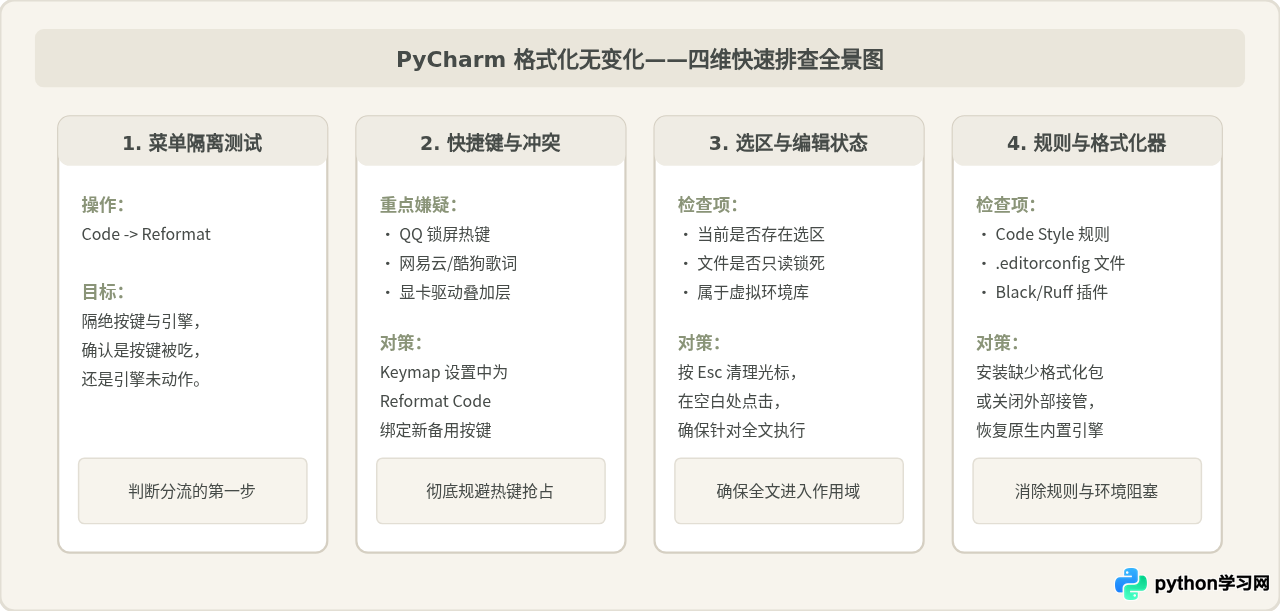
遇到 PyCharm 按了格式化快捷键代码没变化,可以遵循以下四步极简排查清单:
- 测菜单:直接点击
Code > Reformat Code。若菜单有反应,立刻检查 QQ、播放器等软件热键冲突,或在 PyCharmKeymap里给 Reformat Code 加一个专属快捷键。 - 清选区:按一下 Esc 键,确认没有任何文本被高亮选中,确保格式化作用域为全文件。
- 查规则:确认想要格式化的内容是否真正属于 PEP 8 / Code Style 的管控范畴(如 import 排序需用 Ctrl+Alt+O,单双引号需配合相应设置)。
- 检引擎:查看是否勾选了外部的 Black / Ruff 格式化工具而环境中未安装该可执行文件。
只要按照这一逻辑链条逐步过滤,就能快速恢复高效的代码重排体验。
本站声明
本文内容仅供参考,不代表本站观点。转载或引用请注明出处。如发现内容问题,请通过联系我们页面反馈。















