


PyCharm 高效开发:10个核心快捷键与操作技巧

发布时间:2026-10-11 |
3人浏览过
本文整理了PyCharm中10个高频使用的快捷键与操作技巧,涵盖代码格式化、源码查看、文件查找、代码块选择与缩进、模板插入及多窗口分屏等功能。通过掌握这些操作,可显著提升Python开发效率,优化IDE使用体验。
代码查看与格式化
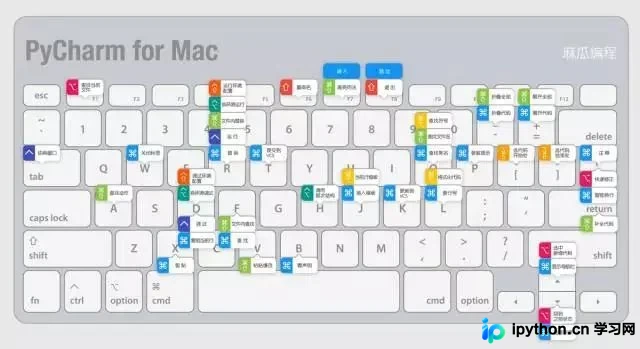
在开发过程中,快速定位库源码和保持代码规范是基础需求。PyCharm 提供了直观的快捷键来应对这些场景:
- 查看库源码:将光标置于类名或函数名上,按下
Command + B(Mac)即可直接跳转至该库的源码定义处,方便阅读第三方库实现。 - 一键格式化代码:按下
Command + Option + L(Mac)可自动将当前文件代码格式化为符合 PEP8 规范的风格,包括缩进、空格和换行处理。
文件查找与代码编辑
高效查找文件和操作代码块是提升编码速度的关键:
- 快速查找文件:使用
Command + Shift + O(Mac)可打开快速文件搜索框,输入文件名即可跳转,无需在目录树中层层点击。 - 快速选择代码块:按下
Command + Option + Shift + [(Mac)可快速选中当前代码块,便于进行批量操作。 - 注释/取消注释:选中代码块后,按下
Command + /(Mac)可快速添加或移除行注释。 - 代码缩进与选择:按住
Shift键并配合上下方向键可选择多行代码,随后按Tab键进行缩进,Shift + Tab进行反缩进。 - 插入代码模板:按下
Command + J(Mac)可打开 Live Templates 面板,快速插入常用的代码片段或模板。
代码运行与调试
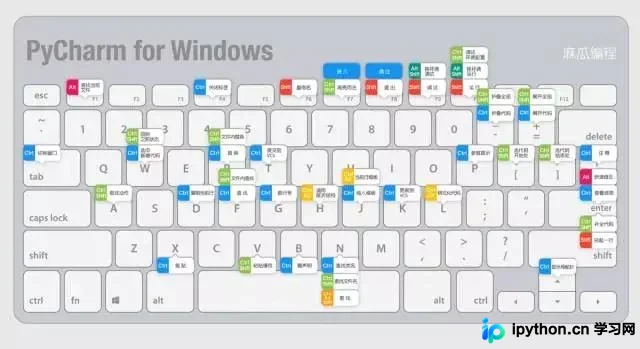
PyCharm 支持直接运行和 Debug 模式,不同操作系统快捷键略有差异:
- Mac 系统:
- 直接运行代码:
Control + R - Debug 模式运行:
Control + D
- 直接运行代码:
- Windows / Linux 系统:
- 直接运行代码:
Shift + F10 - Debug 模式运行:
Shift + F9
- 直接运行代码:
界面布局与项目管理
合理管理窗口布局有助于多文件并行开发:
- 代码折叠:按下
Command + Shift + -(Mac)可折叠当前代码块,使视图更简洁。 - 分屏显示:在文件名上点击右键,选择
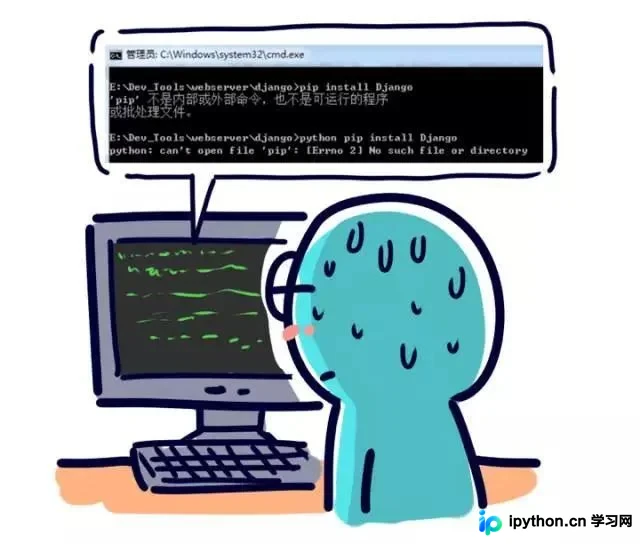
Split Vertically可实现垂直分屏,选择Split Horizontally可实现水平分屏,方便对比不同文件。 - 图形化安装库:PyCharm 提供图形化界面用于安装和管理第三方库,无需手动输入 pip 命令,适合初学者或快速环境配置。




以上就是 PyCharm 高效开发技巧的详细内容,更多关于 Python 开发工具优化的资料请关注本站其它相关文章!
本站声明
本文内容仅供参考,不代表本站观点。转载或引用请注明出处。如发现内容问题,请通过联系我们页面反馈。















