


macOS 与 Linux 终端永久配置 Python 环境变量的方法

在 macOS 和 Linux 终端中,很多开发者在安装完新版本 Python 或独立工具包后,常会遇到输入 python3 仍调用系统自带旧版本,或者重新打开终端后先前设置的路径失效的问题。这通常是因为当前终端会话仅临时修改了内存中的变量,或尚未将 Python 解释器的可执行路径写入常驻 Shell 配置文件中。本文将详细讲解这一机制的运作原理,并提供可直接执行的永久配置与生效验证步骤。
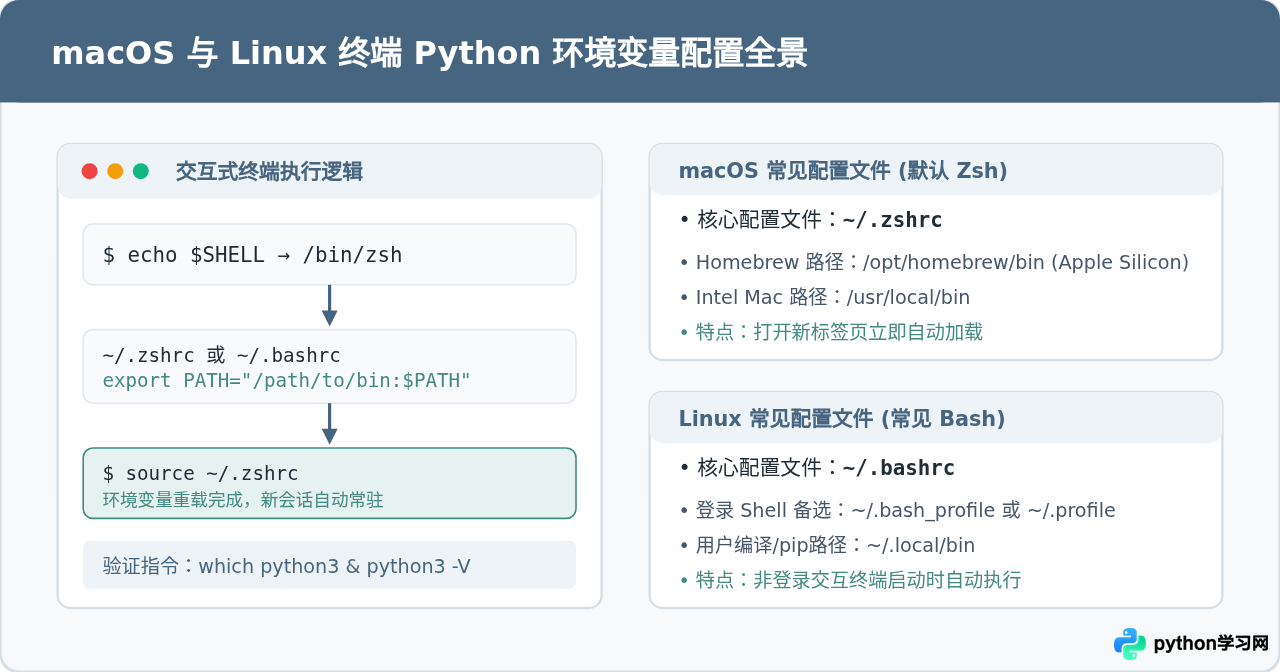
一、核心原理:为什么环境变量会失效?
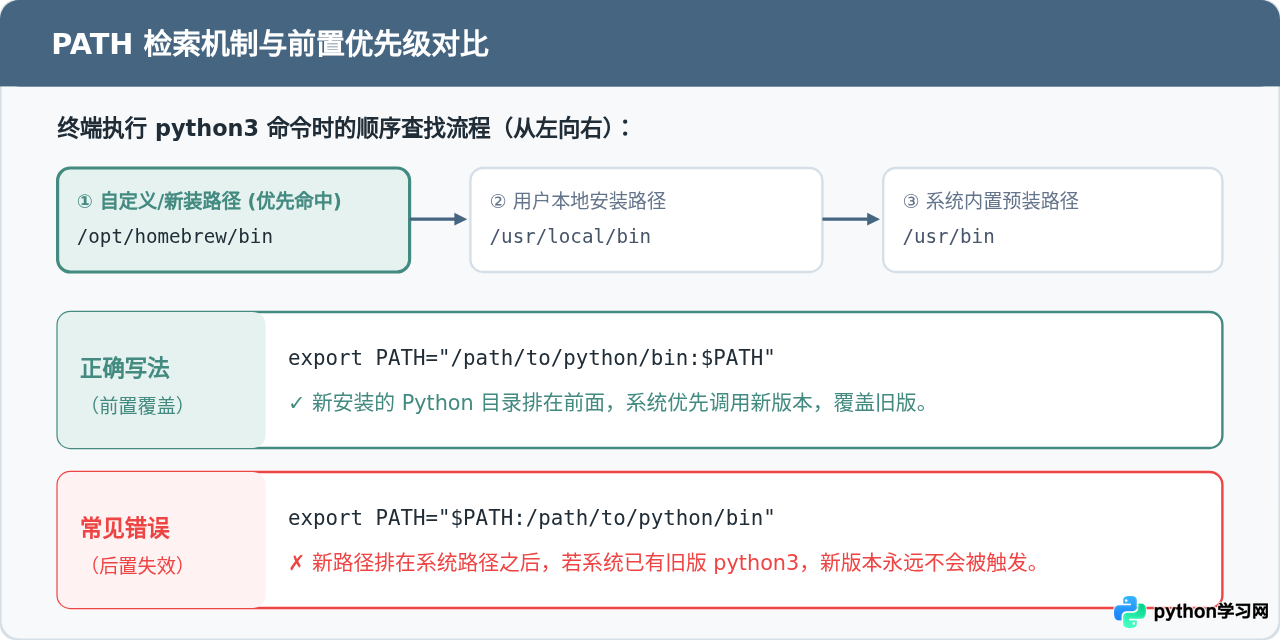
在类 Unix 系统中,我们在终端输入的每一条命令,本质上都是操作系统在 PATH 环境变量所列出的目录列表中逐一检索可执行文件的结果。PATH 是一个用冒号(:)拼接的目录字符串。
当我们在终端直接输入 export PATH="/new/path:$PATH" 时,这个改动只保存在当前进程的内存中。一旦终端窗口关闭,该会话进程及其子进程就会被销毁,下次打开终端时,Shell 会重新初始化,因此必须将导出命令写入 Shell 每次启动都会读取的静态配置文件中,才能做到永久保留。
二、准备工作:确定 Shell 与目标路径
在编辑任何配置文件之前,必须准确获取两项关键信息:当前所使用的 Shell 程序类型,以及目标 Python 解释器的具体绝对路径。
1. 确认当前 Shell 类型
在终端中执行以下命令查看当前会话的解释器:
echo $SHELL常见输出及对应配置文件如下:
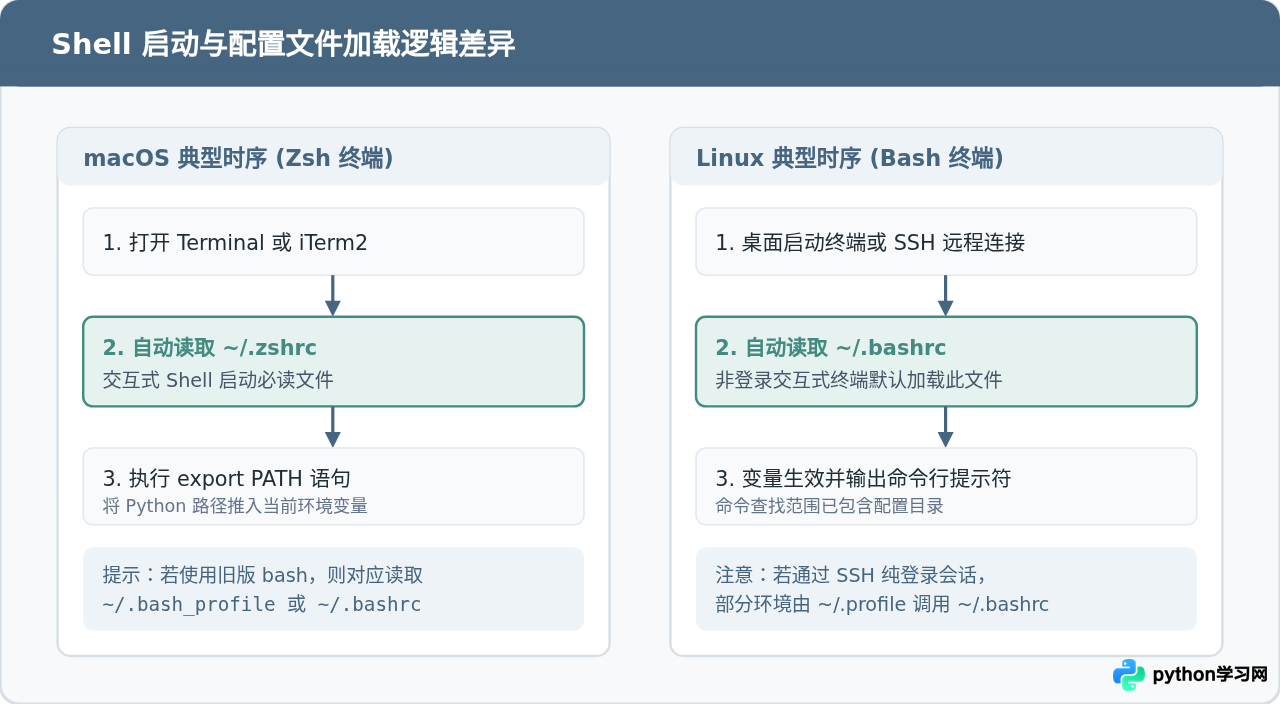
- 若输出
/bin/zsh(macOS Catalina 及更高版本的默认终端),对应的配置文件为~/.zshrc。 - 若输出
/bin/bash(大多数 Linux 发行版及老旧 macOS),对应的配置文件主要为~/.bashrc。
2. 获取目标 Python 解释器的 bin 目录路径
根据你的安装方式,Python 二进制文件所在目录通常分为以下几种情况:
| 安装方式与平台 | 典型 bin 目录绝对路径 | 说明 |
|---|---|---|
| macOS (Homebrew Apple Silicon) | /opt/homebrew/bin |
M1/M2/M3/M4 架构下的 Homebrew 默认路径 |
| macOS (Homebrew Intel) | /usr/local/bin |
x86_64 架构下的 Homebrew 默认路径 |
| macOS 官方 PKG 安装包 | /Library/Frameworks/Python.framework/Versions/3.12/bin |
版本号按实际安装的 3.x 进行替换 |
| Linux 用户本地 pip/全局安装 | ~/.local/bin |
使用 pip install --user 时 CLI 所在位置 |
| 自定义源码编译 (Linux/macOS) | /usr/local/python3/bin 或 /opt/python3.12/bin |
编译配置时 ./configure --prefix 指定的路径 |
三、核心操作:四步完成永久环境变量配置
明确了 Shell 和路径后,按照以下四个标准步骤进行配置与生效。
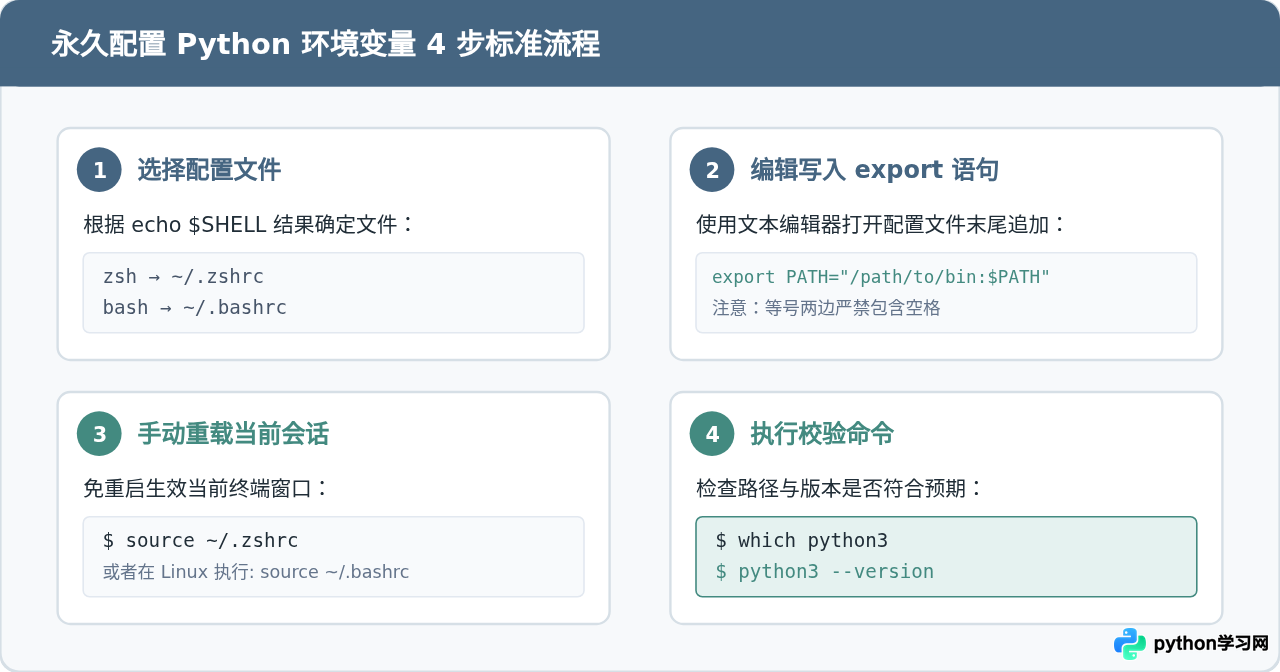
第一步:打开配置文件
推荐使用终端内置的轻量编辑器 nano 直接打开对应文件:
# macOS (默认使用 zsh)
nano ~/.zshrc

# Linux 或 macOS 仍使用 bash 的情况
nano ~/.bashrc
第二步:追加 export 语句
在文件最末尾添加配置代码。以将 Python 的 bin 目录添加到 PATH 为例:
# 示例 1:macOS Apple Silicon 架构下的 Homebrew 环境
export PATH="/opt/homebrew/bin:$PATH"

# 示例 2:Linux 用户自定义安装或 pip 工具链路径
export PATH="$HOME/.local/bin:$PATH"

# 示例 3:官方多版本安装包(指定具体版本目录)
export PATH="/Library/Frameworks/Python.framework/Versions/3.12/bin:$PATH"若还需要配置第三方模块搜索路径(PYTHONPATH),也可以在下方添加:
# 可选:设置自定义 Python 包搜索路径
export PYTHONPATH="/Users/username/my_project_libs:$PYTHONPATH"
在 nano 编辑器中,按 Ctrl + O 并回车保存文件,随后按 Ctrl + X 退出编辑器。
第三步:重载配置文件使其立即生效
修改完文件后,当前已经打开的终端窗口并不会自动感知该更改。必须运行 source 命令或者重新打开一个新的终端窗口:
# macOS (zsh)
source ~/.zshrc

# Linux (bash)
source ~/.bashrc
第四步:结果验证
执行以下命令确认系统当前的响应结果:
# 1. 验证 python3 可执行文件所在的绝对路径
which python3
# 示例输出:/opt/homebrew/bin/python3

# 2. 验证当前生效的 Python 版本
python3 --version
# 示例输出:Python 3.12.3

# 3. 验证 pip3 的匹配情况
which pip3
# 示例输出:/opt/homebrew/bin/pip3验证技巧:建议关闭当前终端窗口,重新新建一个标签页并再次运行 which python3。如果输出依然是新配置的路径,说明已经成功实现了永久生效。
四、常见易错点与故障排查清单
在实际配置过程中,有几个细微但高频发生的错误往往会导致配置失效:
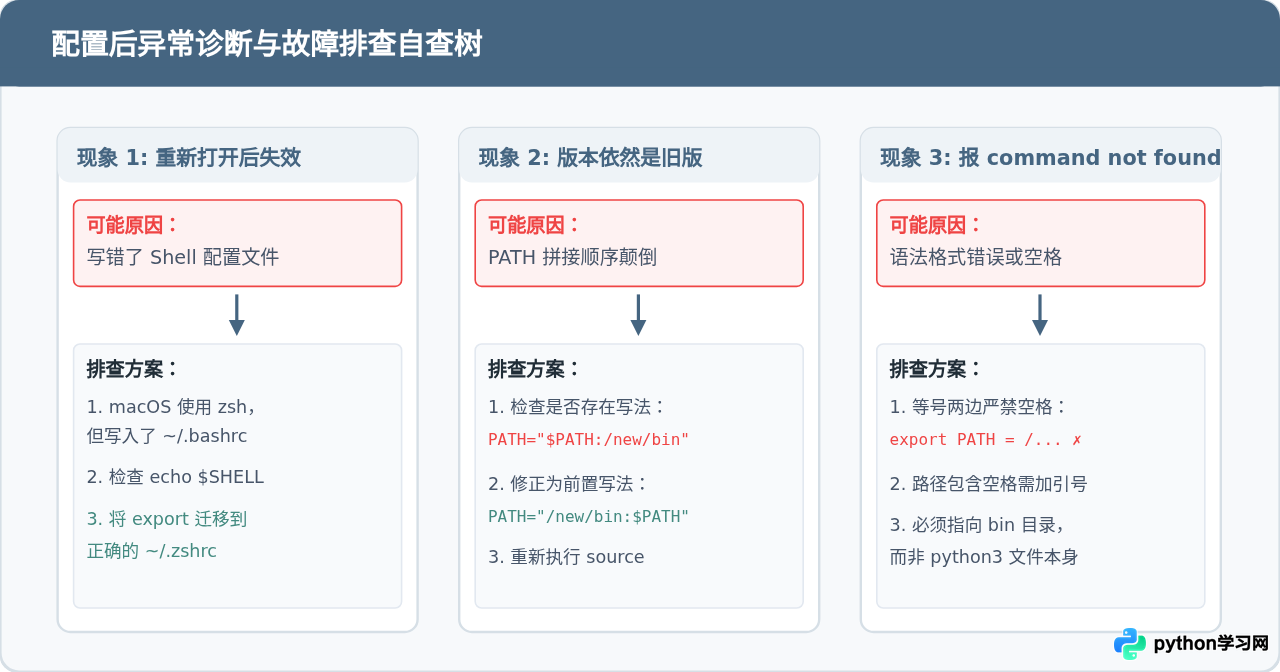
特别提醒:不要将 PATH 直接设置为具体的文件名。例如写成 export PATH="/opt/homebrew/bin/python3:$PATH" 是错误的,PATH 的值必须是包含可执行文件的目录路径(即 /opt/homebrew/bin)。
总结
在 macOS 和 Linux 中永久配置 Python 环境变量,关键在于:明确当前 Shell 对应读取的静态文件(~/.zshrc 或 ~/.bashrc),将目标目录以“前置覆盖”的形式(PATH="/new/bin:$PATH")写入文件末尾,并通过 source 命令或新开窗口完成加载。掌握此流程后,无论后续安装新的 Python 版本、虚拟环境还是其他开发工具链,都能保持清晰可控的运行环境。
本站声明
本文内容仅供参考,不代表本站观点。转载或引用请注明出处。如发现内容问题,请通过联系我们页面反馈。















