


Python新手第一个项目做什么?推荐文件整理与图片批处理脚本

刚学完变量、列表、循环和函数等语法后,绝大多数初学者都会卡在“知道语法却不知道能写什么”的尴尬阶段。最适合作为第一个实战项目的不是复杂的网页爬虫,也不是功能庞大的全栈网站,而是本地文件整理脚本与图片批处理脚本。这类项目不需要复杂的网络环境和第三方服务,直接调用本地文件接口,执行结果看得见、摸得着,能够在极低的心智负担下建立完整的工程思维与调试习惯。
一、新手项目选型的痛点与破局
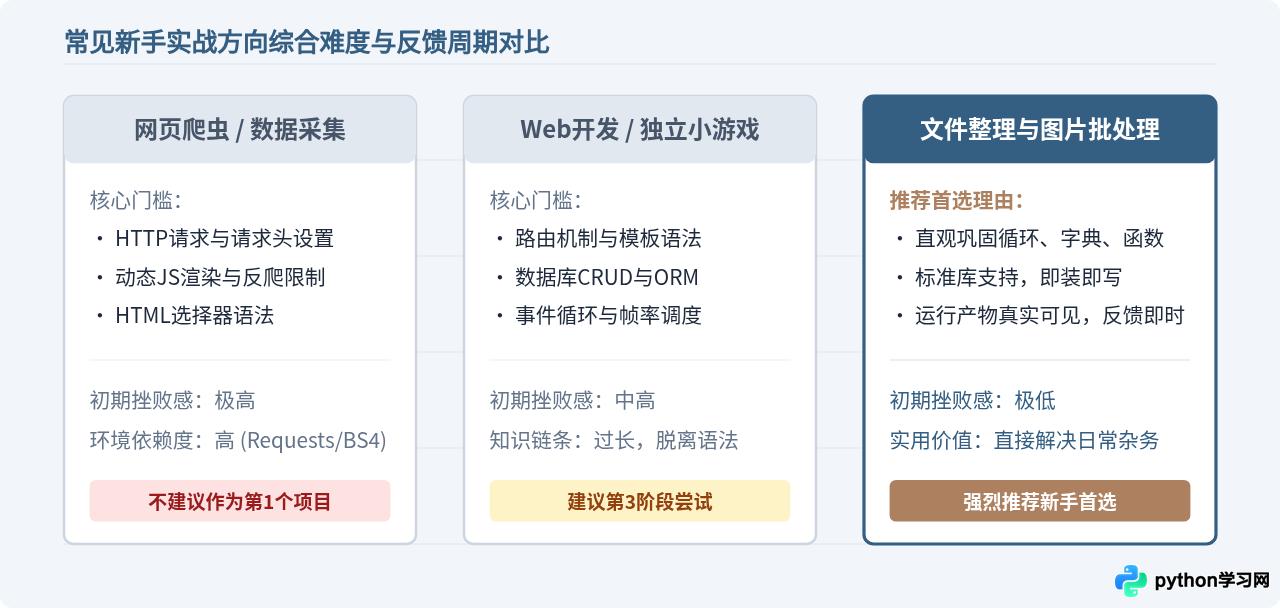
不少新手刚学完基础语法,便急切尝试编写电商爬虫或图形界面小游戏,往往在初期就遭遇挫折:爬虫涉及反爬虫机制、Cookie验证与复杂的DOM结构;Web框架需要掌握HTTP协议、路由、数据库ORM等连带知识;而图形游戏则需要处理复杂的事件循环与面向对象设计。知识栈链条过长,一旦运行出错,初学者难以定位到底是Python语法问题还是环境配置问题。
相比之下,本地文件处理与图像批处理具备三个决定性优势:
- 输入输出清晰确定:输入是电脑硬盘里的某个文件夹,输出是分类整理好或按比例缩放好的文件,结果直接在文件管理器中直观可见。
- 依赖环境纯粹:文件整理仅需Python自带的标准库(
pathlib与shutil),免去繁琐的环境配置;图像批处理只需引入行业标准库Pillow。 - 高频刚需且容错可控:随手就能找到乱糟糟的“下载”文件夹或几十张手机照片作为测试样本,写完后能真正解决日常电脑整理痛点。
二、项目一:按类型自动整理下载文件夹
平时从浏览器下载的安装包、Word文档、压缩包、图片常常混合堆积在“下载”文件夹中。我们可以编写一个脚本,根据文件扩展名自动把它们归类到对应的子目录(如“图片”、“文档”、“压缩包”、“安装包”)中。
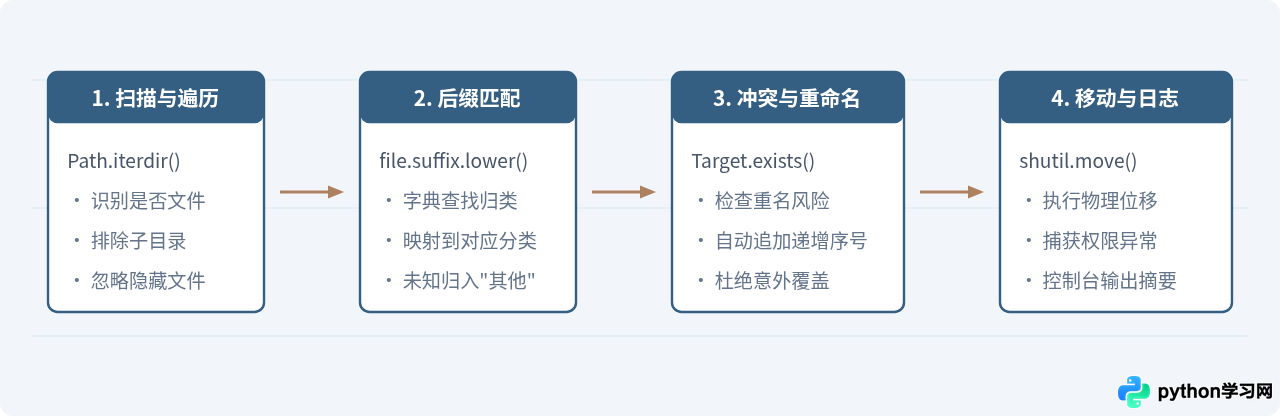
1. 规划执行流程与核心逻辑
编写文件整理脚本时,核心流程分为四个严密的步骤:首先扫描目标文件夹下的所有条目;接着过滤出普通文件并获取其小写扩展名;然后比对分类规则,确定目标子目录;最后在移动文件前进行防覆盖检测与异常处理。
2. 完整代码实现
在现代Python开发中,推荐优先使用标准库中的 pathlib.Path 对象处理文件路径,它比传统的 os.path 更加面向对象、跨平台且语法清爽。搭配 shutil 模块,即可轻松实现安全移动。
from pathlib import Path
import shutil

# 1. 定义分类规则字典:扩展名 -> 分类目录名称
FILE_CATEGORIES = {
    "文档": [".pdf", ".docx", ".doc", ".txt", ".xlsx", ".pptx", ".csv"],
    "图片": [".jpg", ".jpeg", ".png", ".gif", ".webp", ".svg", ".bmp"],
    "压缩包": [".zip", ".rar", ".7z", ".tar", ".gz"],
    "安装程序": [".exe", ".msi", ".dmg", ".pkg"],
    "代码与脚本": [".py", ".html", ".css", ".js", ".json", ".sql"]
}

def get_unique_path(destination_dir: Path, file_name: str) -> Path:
    """如果目标目录已存在同名文件,自动追加递增序号避免覆盖"""
    target = destination_dir / file_name
    if not target.exists():
        return target

    stem = Path(file_name).stem
    suffix = Path(file_name).suffix
    counter = 1
    while target.exists():
        new_name = f"{stem}_副本{counter}{suffix}"
        target = destination_dir / new_name
        counter += 1
    return target

def organize_folder(target_folder: str):
    base_path = Path(target_folder).expanduser().resolve()

    if not base_path.exists() or not base_path.is_dir():
        print(f"错误:指定路径不存在或非目录 -> {base_path}")
        return

    moved_count = 0
    print(f"开始整理目录:{base_path}")

    # 遍历目标目录下的直接子项
    for item in base_path.iterdir():
        # 跳过子目录、自身脚本或隐藏文件
        if not item.is_file() or item.name.startswith('.'):
            continue

        ext = item.suffix.lower()
        target_category = "其他杂项"

        # 根据后缀寻找归属分类
        for category, extensions in FILE_CATEGORIES.items():
            if ext in extensions:
                target_category = category
                break

        # 创建分类目录
        category_dir = base_path / target_category
        category_dir.mkdir(exist_ok=True)

        # 获取避免重名的安全目标路径并执行移动
        safe_target = get_unique_path(category_dir, item.name)
        try:
            shutil.move(str(item), str(safe_target))
            print(f"[已归类] {item.name} -> {target_category}/{safe_target.name}")
            moved_count += 1
        except PermissionError:
            print(f"[跳过] 无法移动 {item.name}:文件被占用或无权限")
        except Exception as e:
            print(f"[错误] 移动 {item.name} 失败:{e}")

    print(f"\n整理完成,共处理 {moved_count} 个文件。")

if __name__ == "__main__":
    # 测试时建议指定一个新建的测试文件夹,或直接指定下载目录
    test_dir = "~/Downloads"  # Windows 用户可写为 "D:/TestDownloads"
    organize_folder(test_dir)
避坑提示:在首次运行操作文件的脚本时,切勿直接在含有重要文件的系统目录运行!强烈建议先在桌面创建一个名为 test_box 的文件夹,在里面随意放入几个文本和图片测试验证无误后,再应用到实际的下载目录。
三、项目二:高频图片批量缩放与格式转换脚本
第二个推荐项目是处理图像的批处理脚本。在日常写作、网站配图、上传网申资料或整理手机相册时,常常会遇到“图片体积过大需缩放分辨率”或“需要将大量PNG转为体积更小的WebP/JPG”的需求。借助Python社区标准库 Pillow,仅用四五十行代码就能快速搭建工业级的批处理工具。
1. 依赖安装与运行机制
Pillow库是Python Imaging Library(PIL)的分支与事实标准,安装命令非常简单:
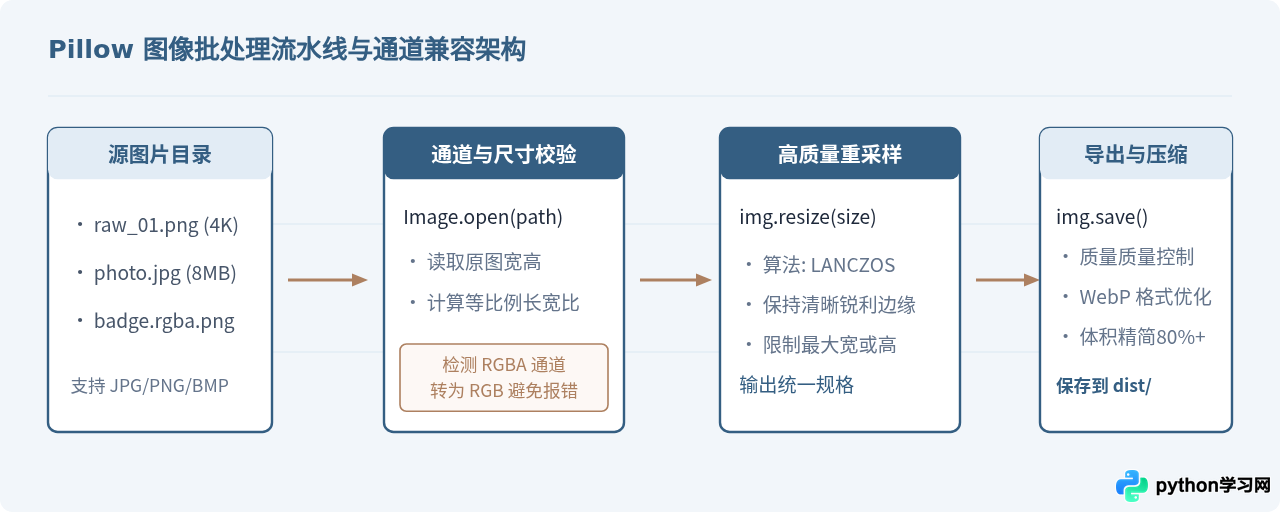
pip install Pillow一个完善的图片批处理脚本包含模式校验(处理透明通道RGBA转RGB问题)、高质量重采样缩放(LANCZOS算法)以及按需优化存储:
2. 完整批处理脚本代码
以下代码实现了将指定文件夹中的全部图片,在保持原始长宽比的前提下缩放至最大宽度不超过1280像素,并批量导出为现代高效格式 .webp 或压缩后的 .jpg。
from pathlib import Path
from PIL import Image

def batch_process_images(
    src_folder: str,
    output_folder: str = "output_images",
    max_width: int = 1280,
    output_format: str = "WEBP",
    quality: int = 85
):
    src_path = Path(src_folder).expanduser().resolve()
    out_path = src_path / output_folder
    out_path.mkdir(exist_ok=True)

    supported_extensions = {".jpg", ".jpeg", ".png", ".bmp", ".webp"}
    image_files = [f for f in src_path.iterdir() if f.is_file() and f.suffix.lower() in supported_extensions]

    if not image_files:
        print(f"在目录中未发现可处理的图片文件:{src_path}")
        return

    print(f"共发现 {len(image_files)} 张图片,开始批处理...")

    success_count = 0
    for img_file in image_files:
        try:
            with Image.open(img_file) as img:
                # 获取原始尺寸
                orig_w, orig_h = img.size

                # 仅当图片宽度超出上限时执行缩放
                if orig_w > max_width:
                    scale = max_width / float(orig_w)
                    new_h = int(float(orig_h) * float(scale))
                    # 使用高质量重采样算法 LANCZOS
                    resized_img = img.resize((max_width, new_h), Image.Resampling.LANCZOS)
                else:
                    resized_img = img.copy()

                # 处理透明通道模式兼容问题
                # JPEG格式不支持透明alpha通道,保存为JPEG前必须转为RGB
                if output_format.upper() in ["JPG", "JPEG"] and resized_img.mode in ("RGBA", "P"):
                    resized_img = resized_img.convert("RGB")

                # 构建输出文件名
                target_filename = f"{img_file.stem}.{output_format.lower()}"
                save_target = out_path / target_filename

                # 写入硬盘
                resized_img.save(save_target, format=output_format.upper(), quality=quality)
                print(f"[已完成] {img_file.name} ({orig_w}x{orig_h}) -> {target_filename}")
                success_count += 1

        except Exception as err:
            print(f"[失败] 处理文件 {img_file.name} 出错: {err}")

    print(f"\n批处理结束!成功转换并导出 {success_count} 张图片到:{out_path}")

if __name__ == "__main__":
    # 替换为你想要批量处理的本地图片目录
    batch_process_images(
        src_folder="~/Desktop/my_photos",
        max_width=1280,
        output_format="WEBP",
        quality=80
    )
四、新手进阶路线:从“自用脚本”到“工业工具”
完成上面两个脚本后,你不仅掌握了核心语法的综合应用,还跨过了“写不出代码”的心理障碍。此时如果想继续提升编程内功,不需要立刻换大项目,而是应该把当前这两个小脚本不断迭代完善,逐步引入工业级软件开发中常用的工程规范。
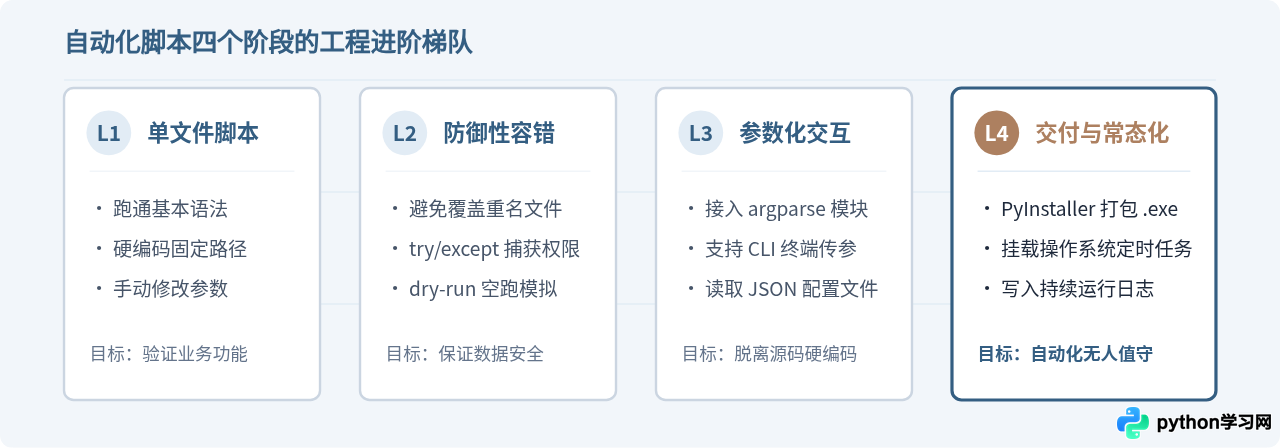
进阶动作建议清单
| 进阶维度 | 推荐实践方法 | 收获的核心工程能力 |
|---|---|---|
| 命令行参数交互 | 使用标准库 argparse,支持 python script.py --input D:/Photos --width 1920 方式传参。 |
摆脱修改代码传参的低级操作,学会标准命令行程序规范。 |
| 空跑(Dry-run)模式 | 增加一个 --dry-run 标识,仅打印“将要移动或缩放哪些文件”,不执行实际写入。 |
工业级批处理必备设计,在执行高危操作前有效避免误删或数据丢失。 |
| 打包可执行文件 | 使用 pip install pyinstaller 执行 pyinstaller -F script.py 生成无Python环境也可运行的独立程序。 |
理解Python解释器与依赖打包机制,可以把工具发给非程序员朋友使用。 |
| 定时自动化触发 | 在Windows上配置“任务计划程序”,或在macOS/Linux上配置 cron,设定每天凌晨自动整理下载目录。 |
将代码真正融入数字生活,体验自动化解放双手的乐趣。 |
五、总结
对初学Python的开发者而言,最宝贵的是在写代码中持续获得正向反馈。文件整理脚本带你扎实打通了标准库、路径操作与集合字典应用;图片批处理脚本带你熟悉了第三方库生态、异常防护与批量流水线设计。把这两个脚本亲手敲一遍、跑通并根据自己的实际文件命名规律改动几轮,你便顺利完成了从“语法背诵者”到“自动化工具开发者”的关键一跃。
本站声明
本文内容仅供参考,不代表本站观点。转载或引用请注明出处。如发现内容问题,请通过联系我们页面反馈。















