


Python Web自动化测试入门:Selenium与Playwright选型对比

构建Web自动化测试方案时,测试框架的选型直接决定了后期的维护成本、测试稳定性和执行效率。对于使用Python技术栈的初学者和测试团队,当前最主流的两个方案是老牌成熟的Selenium与新一代开源框架Playwright。本文从底层架构、编写体验、关键功能和实际运行场景出发,深入对比这两套工具的具体差异,并给出明确的选型决策依据。
一、底层架构与通信机制对比
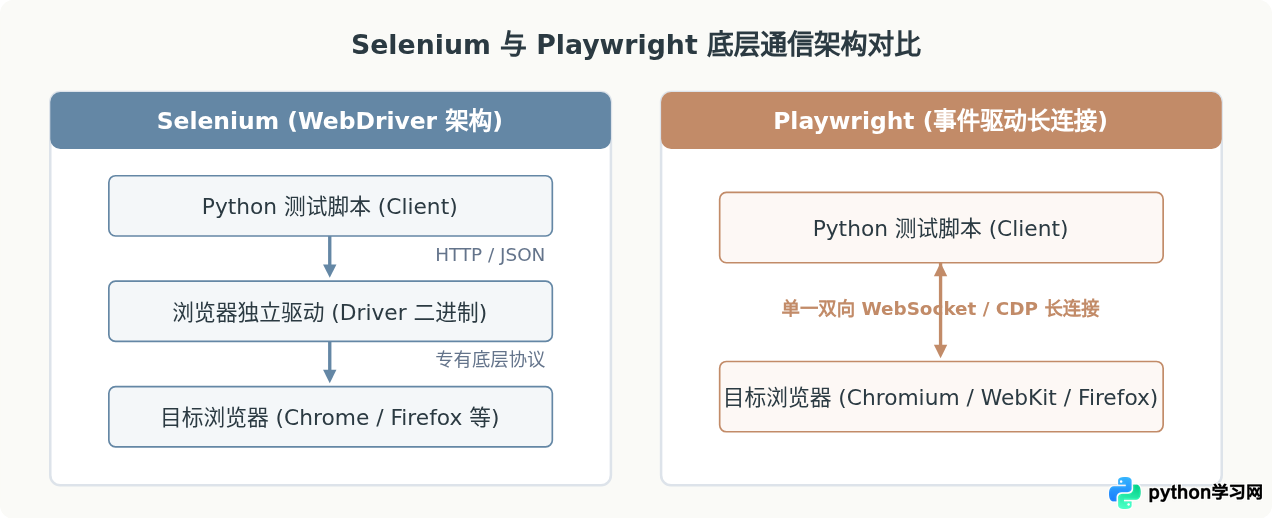
自动化测试工具控制浏览器的方式,直接决定了它的执行速度与稳定性。Selenium与Playwright在设计哲学和通信模型上存在本质差别。
Selenium遵循W3C WebDriver标准。当Python测试代码执行一个操作(例如寻找元素或点击按钮)时,客户端库将该操作封装为HTTP REST请求,发送给对应浏览器的独立驱动程序(如chromedriver或geckodriver)。驱动程序再将请求转换为浏览器专有内部协议并执行,最后通过HTTP响应返回执行结果。这种架构的标准通用性极强,但每个指令都需要经过一次完整的网络I/O和驱动中转,请求开销随操作频次线性增长。
Playwright则采用了完全不同的单连接双向通信架构。它直接通过浏览器的底层调试协议(例如Chromium的Chrome DevTools Protocol,以及对Firefox、WebKit的同类底层绑定)进行交互。Python测试代码与浏览器实例之间仅建立一条持久化的双向WebSocket长连接,所有的指令下发与页面事件监听都在这一通道内异步传输,通信延迟极低且原生支持事件驱动。
二、代码编写与等待机制对比
自动化测试最常遇到的痛点是页面的动态渲染与异步数据交互。如果元素尚未就绪即发起交互,测试就会抛出 NoSuchElementException 或 ElementNotInteractableException 异常。
1. 等待机制的本质区别
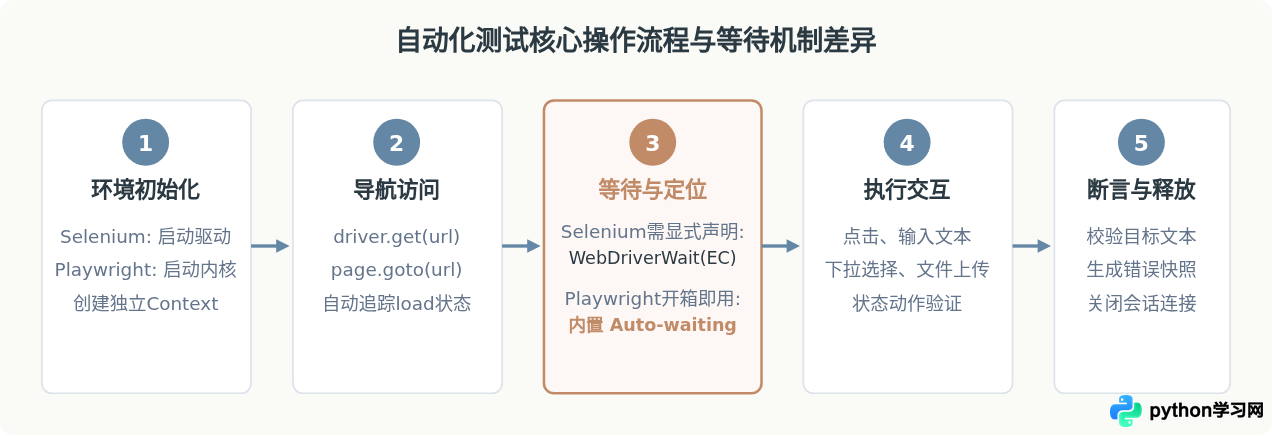
在Selenium中,默认情况下调用 find_element() 只会在DOM树中进行即时检查。如果元素是动态插入的,开发者必须手动配置显式等待(WebDriverWait 配合 expected_conditions)。未配置或配置不当时的频繁报错,构成了初学者编写Selenium脚本时的主要负担。
而在Playwright中,等待机制是“内核级自动等待(Auto-waiting)”。当执行 click() 或 fill() 时,Playwright会自动在底层对目标元素完成一系列可操作性状态检查(Actionability Checks):确保元素存在于DOM中、可见、稳定未发生位移动画、能够接收点击事件,且未被蒙层遮挡。超时前只要状态满足即刻执行,极大地减少了冗余的等待样板代码。
2. 编写简单用例的实际代码示例
以下分别展示使用Selenium 4与Playwright Python编写同一个基础流程(打开搜索页面、输入关键字并检查结果展示)的代码结构。
Selenium 4 示例:
from selenium import webdriver
from selenium.webdriver.common.by import By
from selenium.webdriver.support.ui import WebDriverWait
from selenium.webdriver.support import expected_conditions as EC

# 初始化 WebDriver (需要本机已具备匹配的浏览器驱动或依赖 Selenium Manager 自动下载)
driver = webdriver.Chrome()

try:
    driver.get("https://example.com/login")

    # 显式等待输入框可见
    wait = WebDriverWait(driver, 10)
    username_input = wait.until(EC.visibility_of_element_located((By.ID, "username")))
    username_input.send_keys("test_user")

    submit_btn = wait.until(EC.element_to_be_clickable((By.CSS_SELECTOR, "button[type='submit']")))
    submit_btn.click()

    # 验证跳转或提示
    welcome_msg = wait.until(EC.visibility_of_element_located((By.CLASS_NAME, "welcome-title")))
    assert "欢迎回来" in welcome_msg.text
finally:
    driver.quit()
Playwright 示例(同步API风格):
from playwright.sync_api import sync_playwright

with sync_playwright() as p:
    # 启动 Chromium 浏览器,Playwright 自身管理内置内核
    browser = p.chromium.launch(headless=True)
    page = browser.new_page()

    page.goto("https://example.com/login")

    # 无需声明 WebDriverWait,内部自动等待元素可写与可点击
    page.fill("#username", "test_user")
    page.click("button[type='submit']")

    # 断言元素状态,同样具备超时自动轮询机制
    assert page.is_visible("text=欢迎回来")

    browser.close()
三、高级功能支持与生态体验
现代Web应用普遍重度依赖异步请求(Ajax/Fetch)、多标签页交互、局部Iframe嵌套以及权限弹窗。在处理这些进阶场景时,两者的开发复杂度差距明显:
- 网络监听与Mock: Playwright原生提供了
page.route()接口,可以在测试执行期间拦截任何网络请求,篡改响应体或模拟接口超时与错误状态码;Selenium在4.x中通过DevTools Protocol支持了类似功能,但配置相对繁琐且与浏览器底层驱动绑定紧密。 - 并发执行与浏览器上下文: Selenium的并发通常以“启动多个独立的浏览器实例”进行,资源占用大且启动耗时高;Playwright引入了
BrowserContext概念,一个浏览器实例内可以隔离生成数千个彼此隔离的会话环境(拥有各自独立的Cookie、LocalStorage和缓存),实现秒级启动与极轻量的并发。 - 调试与排错工具: Playwright内置了
Playwright Inspector和Trace Viewer。当测试失败时,Trace Viewer可提供类似视频播放的逐帧快照,包括每个时刻的DOM树、网络请求、控制台日志和指针位置;Selenium通常依赖开发者自行在异常捕获块中截取静态PNG图片。
四、选型评估流程与决策树
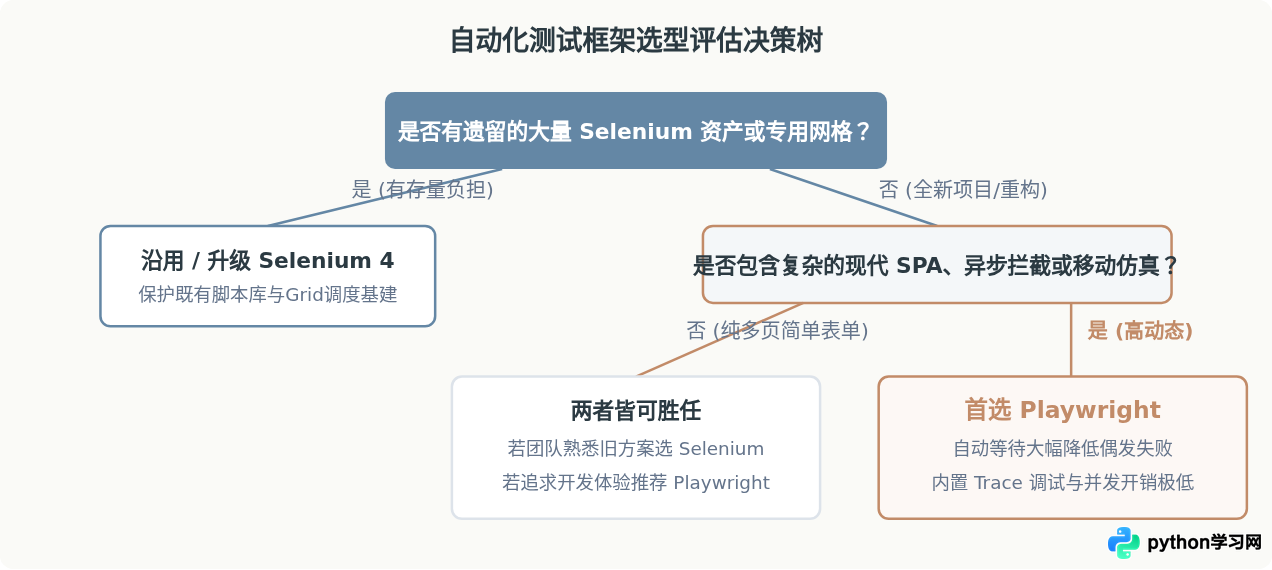
选择哪一款工具并不取决于单纯的技术新旧,而取决于团队当前的基建现状、项目特征以及维护能力。以下是经过实践验证的决策判断路径:
五、选型速查与综合总结
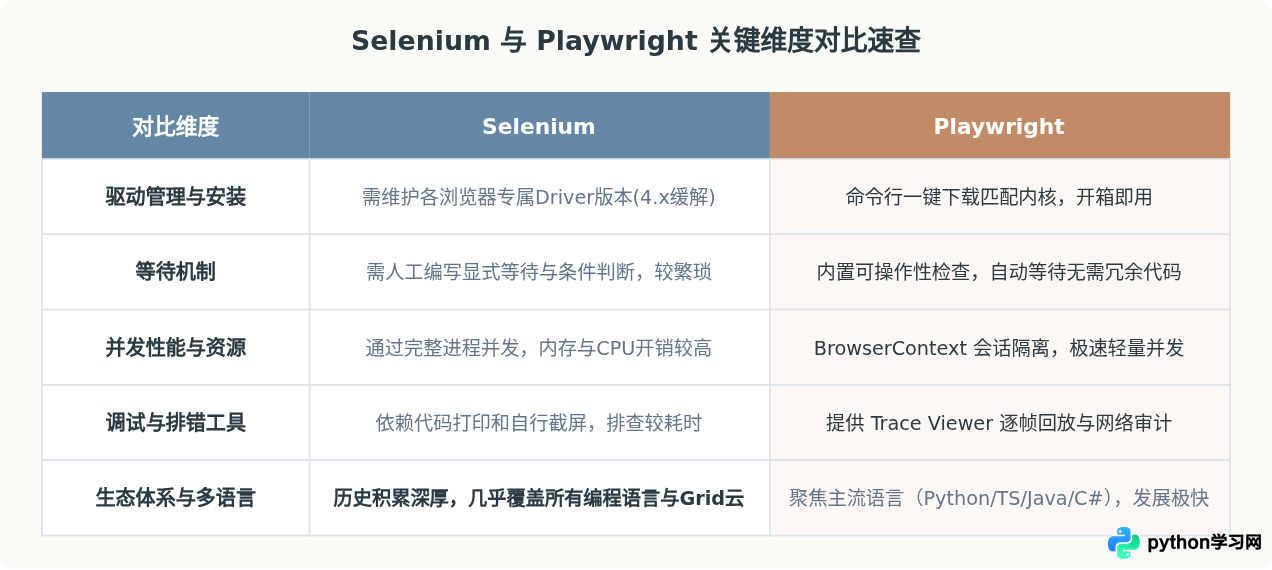
为了让各维度的差异更加直观,以下通过对比矩阵对两者的核心特征进行系统梳理:
本站声明
本文内容仅供参考,不代表本站观点。转载或引用请注明出处。如发现内容问题,请通过联系我们页面反馈。















