


macOS与Linux终端配置Python环境变量的方法

在终端中输入 python3 时,系统能否准确启动预期的解释器,取决于环境变量中记录的检索规则。配置 Python 环境变量的核心任务,就是将 Python 解释器及其包管理工具所在的可执行文件目录,准确追加到系统的 PATH 列表中,并在需要时通过 PYTHONPATH 指定第三方模块的检索位置。本文将以 macOS 与常见 Linux 发行版为基础,梳理环境变量作用机制、配置文件选择规则、完整配置步骤与典型避坑细节。
一、终端识别 Python 的底层机制
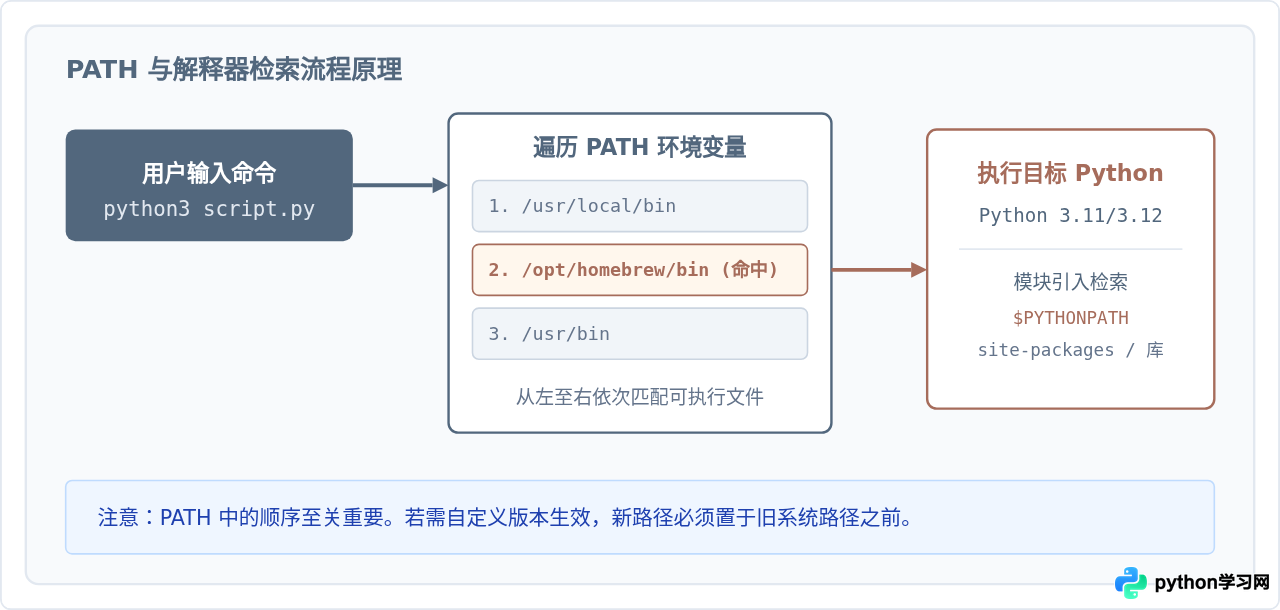
当用户在命令行执行一个命令时,操作系统并不会遍历整块硬盘寻找同名程序,而是按顺序检索环境变量 PATH 中定义的一系列目录。PATH 由冒号(:)分隔的绝对路径组成,排在最前面的目录享有优先命中权。
除了用于定位可执行程序的 PATH 之外,Python 运行时还依赖 PYTHONPATH。如果开发的项目包含非标准安装目录的自定义模块,解释器会优先在 PYTHONPATH 包含的路径中搜寻导入项,从而避免 ModuleNotFoundError。
二、识别终端 Shell 与配置文件对应关系
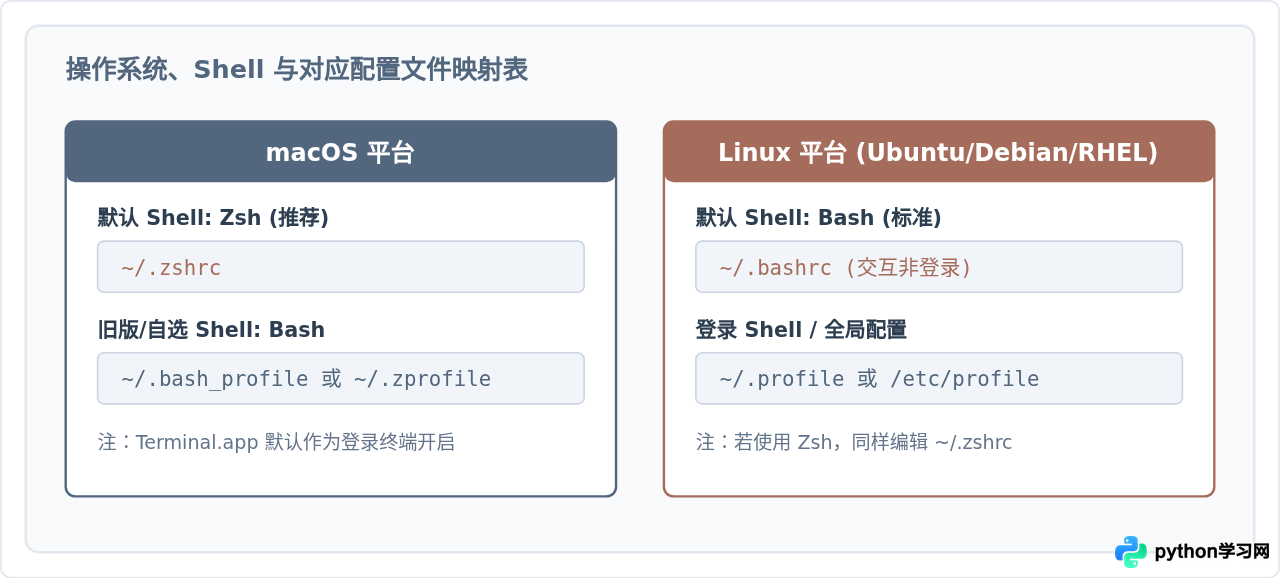
环境变量的配置代码必须写进 Shell 的初始化脚本中。如果修改了不匹配的文件,终端启动时将不会加载改动。不同系统和用户环境下,Shell 类型和加载流程存在差异:
- macOS:自 macOS Catalina (10.15) 起,系统默认 Shell 为
zsh。每次打开新终端窗口均属于交互式 Shell,默认读取~/.zshrc。旧系统或特殊设定下若使用bash,通常优先读取~/.bash_profile。 - Linux(Ubuntu/Debian/CentOS等):常规桌面端与云服务器默认多为
bash。非登录交互终端主要读取~/.bashrc,而 SSH 登录或控制台登录则会读取~/.profile或~/.bash_profile。若用户手动更换为zsh,则同样统一使用~/.zshrc。
三、配置 Python 环境变量的标准四步流程
为了保证配置准确无误且不破坏原有系统命令,建议按照以下固定顺序操作。
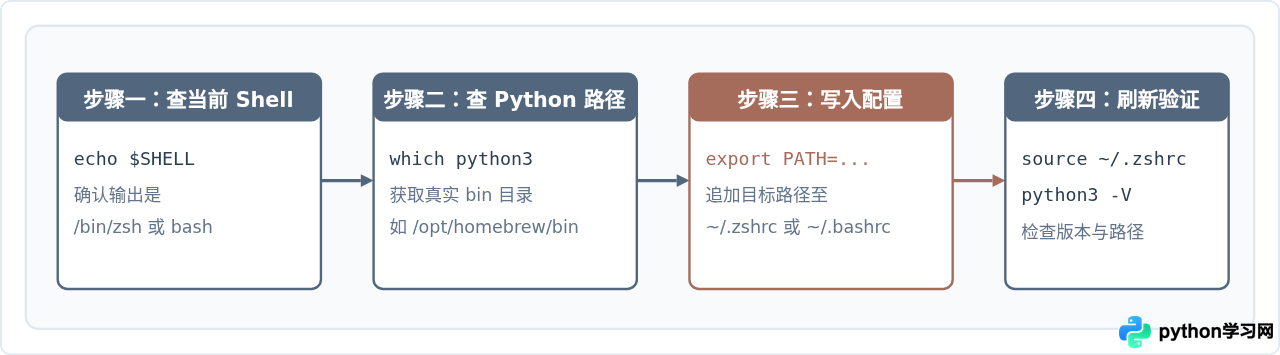
第 1 步:确认当前运行的 Shell
打开终端窗口,输入以下命令查看当前所使用的 Shell:
echo $SHELL输出示例:
/bin/zsh若输出包含 zsh,则对应的配置文件为家目录下的 ~/.zshrc;若输出包含 bash,则 Linux 选用 ~/.bashrc,macOS 选用 ~/.bash_profile。
第 2 步:获取 Python 解释器的具体路径
通常 Python 会安装在特定包管理器或自编译路径下。可以通过查询命令查看现有指向:
which python3如果是通过 Homebrew 安装在 Apple Silicon 芯片的 Mac 上,路径通常为 /opt/homebrew/bin/python3;在 Intel Mac 上通常为 /usr/local/bin/python3;若是在 Linux 编译安装,通常位于 /usr/local/bin 或 /opt/python3.x/bin。我们要提取的是包含该程序的 bin 目录,例如 /usr/local/python3/bin。
第 3 步:编辑配置文件追加 PATH
使用文本编辑器(如 nano 或 vim)打开对应的配置文件。以 Zsh 为例:
nano ~/.zshrc在文件末尾添加以下配置代码。注意必须保留已有的 $PATH 变量,否则会导致系统常用命令(如 ls、cat 等)全部失效:
# 配置 Python 环境变量
export PATH="/opt/homebrew/bin:$PATH"

# 如果需要配置自定义模块导入路径(可选)
export PYTHONPATH="/Users/username/my_project_libs:$PYTHONPATH"
在 nano 编辑器中,完成输入后按 Ctrl + O 保存,回车确认,再按 Ctrl + X 退出。
第 4 步:使配置立即生效并进行结果验证
修改配置文件后,终端默认只有在新开窗口时才会加载改动。可以通过 source 命令让当前窗口立即生效:
source ~/.zshrc
# 若为 Bash 环境则执行:
# source ~/.bashrc
接着依次验证命令解析位置和版本信息:
which python3
python3 --version
示例输出:
/opt/homebrew/bin/python3
Python 3.12.2
若输出的路径与版本号与预期相符,说明 PATH 配置已经成功生效。
四、常见问题排查与避坑要点
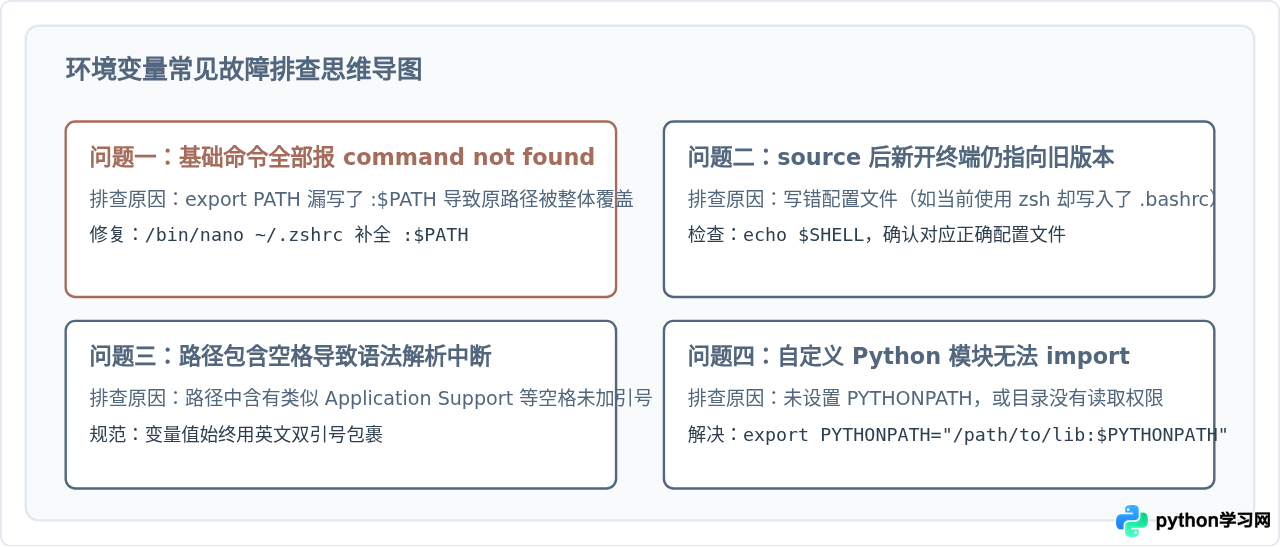
在实际配置过程中,初学者常因细节疏忽遇到报错。以下列举几个最普遍的问题及其自查排错逻辑:
1. 误将原 PATH 覆盖
初学者容易写成 export PATH="/opt/python/bin",遗漏了最后的 :$PATH。这会导致原本的系统目录(如 /usr/bin)被全部抹除,造成 ls、clear、sudo 均报错 command not found。
紧急恢复方法:如果系统命令暂时失效,可通过绝对路径调用编辑器修复:执行 /usr/bin/nano ~/.zshrc,把末尾的 :$PATH 补全后保存,重新打开终端即可恢复正常。
2. 路径含空格未用引号保护
部分软件安装在含有空格的目录中(例如 macOS 的 /Applications/Python 3.12/...)。在写 export 语句时,若不加引号,Shell 会将空格后内容视作额外参数而报错。标准写法必须使用双引号将路径完整包含:
export PATH="/Library/Frameworks/Python.framework/Versions/3.12/bin:$PATH"3. 多版本 Python 共存优先级混乱
系统中可能同时存在系统自带 Python、Homebrew Python 以及 Anaconda 环境。如果希望某一个环境成为默认执行者,应当将其路径放在 $PATH 的最前端:
# 优先命中新路径
export PATH="/custom/python/bin:$PATH"

# 若写在最后,旧路径将优先匹配,新配置无法生效:
# export PATH="$PATH:/custom/python/bin" (不推荐)
五、总结
在 macOS 与 Linux 终端中配置 Python 环境变量,本质是管理 PATH 和 PYTHONPATH 变量的加载过程。掌握这一操作的关键在于三点:首先通过 echo $SHELL 准确判断终端使用的 Shell;其次在修改 ~/.zshrc 或 ~/.bashrc 时规范使用 export PATH="新路径:$PATH",避免破坏已有系统指令;最后通过 source 命令重载并校验路径。按照这一逻辑操作,便能平稳构建清晰、可控的 Python 终端运行环境。
本站声明
本文内容仅供参考,不代表本站观点。转载或引用请注明出处。如发现内容问题,请通过联系我们页面反馈。















