


Python官网下载地址在哪?认准Python.org防止误入广告站

.org 官方顶级域名并掌握官方页面的下载指引,是安全迈入编程世界的第一步。
一、认准唯一官方域名:python.org 的核心特征
Python 语言由 Python 软件基金会(Python Software Foundation,简称 PSF)管理与维护。作为一个非营利性质的开源组织,PSF 使用国际通用的非营利组织顶级域名 .org。读者需要特别注意,Python 官方从未设立过带 .com、.cn 或 .net 结尾的商业性“官方中文网”或“独立下载中心”。
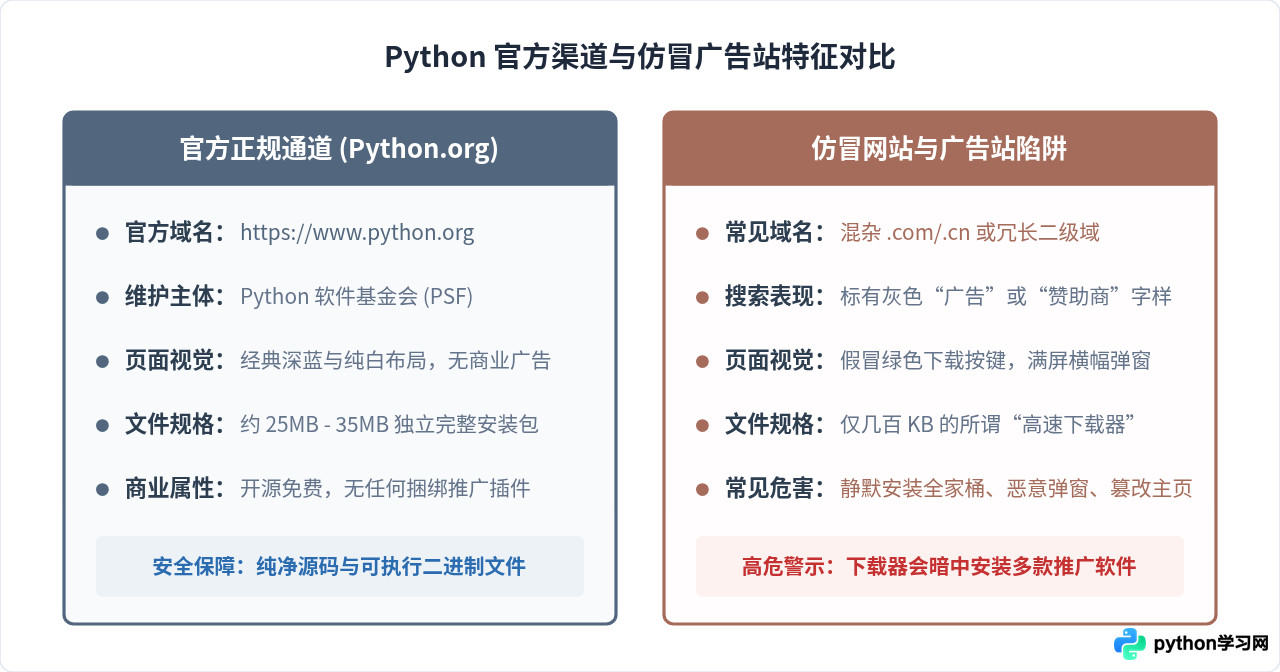
在日常使用中,很多新手习惯在搜索框直接输入“Python 下载”或“Python 官网”,此时搜索引擎往往会将付费投放的商业广告排在最前面。这些广告站点通过高仿官方配色、大号“官方正版下载”按钮等视觉陷阱,诱导用户下载经过篡改的安装包或流氓软件下载器。下表梳理了官方正规通道与第三方仿冒站的核心区别:
| 对比维度 | Python 官方网站 (正规通道) | 第三方仿冒站 / 广告推广站 |
|---|---|---|
| 访问网址 | https://www.python.org |
形如 python-download.xxx 或混杂商业后缀的域名 |
| 所属机构 | Python 软件基金会 (PSF) | 商业公司、个人站长或软件推广联盟 |
| 页面特征 | 全英文界面,无商业广告弹窗,排版严谨简洁 | 充斥大幅“极速下载”、“高速通道”等闪烁按钮 |
| 文件体积 | 官方完整安装包约为 25MB 至 40MB 之间 | 几十 KB 至几百 KB 的所谓“极速安装器” |
| 潜在风险 | 无任何风险,100% 纯净开源软件 | 捆绑静默安装全家桶、锁定主页、广告弹窗甚至恶意后门 |
二、官方网站获取 Python 安装包的标准操作步骤
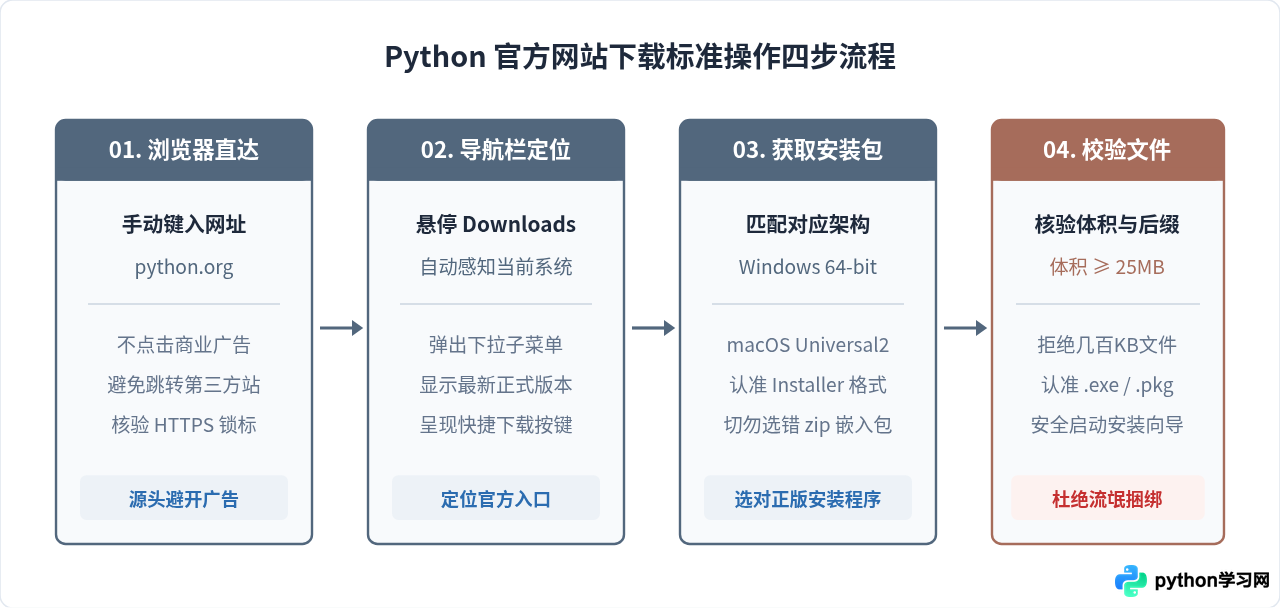
为了彻底杜绝误入钓鱼站和广告站,最安全的方法是不通过搜索引擎的搜索结果链接跳转,而是直接在浏览器顶部地址栏中输入官方网址并访问。获取正规安装包的完整操作流程分为四个阶段:
- 第一步:地址栏直达。 打开 Chrome、Edge 或 Safari 等浏览器,在顶层地址栏直接键入
https://www.python.org并按回车进入。 - 第二步:定位 Downloads 菜单。 观察官网首页的顶部导航条,找到“Downloads”选项。将鼠标指针悬停在该菜单上方,系统会自动展开下拉浮窗,并智能识别你当前使用的操作系统。
- 第三步:触发下载按钮。 下拉浮层中会出现一个黄色背景的直达按钮,例如“Download for Windows”或“Download for macOS”,点击即可直接启动对应最新正式版的下载任务。
- 第四步:校验文件扩展名与体积。 下载完成后,检查下载目录下的文件。Windows 安装包应为
python-3.x.x-amd64.exe,macOS 安装包应为python-3.x.x-macos11.pkg,文件大小在 25MB 以上。如果发现下载的文件只有几百 KB 且名为“setup_downloader.exe”,应立即删除,切勿双击运行。
三、操作系统与安装包类型选择决策指南
在 Python 官网下载页面中,针对不同操作系统列出了多种不同格式的文件。很多初学者即使进入了正规官网,也容易因选错安装包类型而陷入困惑。以下针对主流操作系统给出明确的选型规则:
1. Windows 用户选型规则
- 首选类型: 务必选择
Windows installer (64-bit)。绝大多数现代电脑均搭载 64 位操作系统,该安装包自带标准库、基础文档、IDLE 开发环境以及核心包管理器 pip。 - 操作系统版本兼容限制: Python 官方对较旧操作系统会逐步放弃支持。例如,Python 3.9 及后续更高版本已不再支持 Windows 7。如果当前计算机仍运行 Windows 7,需在官方历史版本中下载 Python 3.8.10。
- 容易混淆的文件: 列表中包含名为
Windows embeddable package (64-bit)的 zip 压缩包。这是为将 Python 嵌入其他软件中运行而准备的最小精简环境,不含 pip 与标准交互环境,初学者切勿下载。
2. macOS 用户选型规则
- 标准安装包: 选择
macOS 64-bit universal2 installer。该通用安装包能够同时原生支持搭载 Apple Silicon(M1/M2/M3/M4 系列)芯片以及 Intel 芯片的 Mac 电脑。 - 系统版本要求: 通常要求 macOS 10.9 或更高版本,下载后双击运行
.pkg文件即可按照图形引导顺利完成。
3. Linux 用户
主流 Linux 发行版(如 Ubuntu、Debian、CentOS 等)默认系统均已集成 Python 3。一般情况下无需从官网下载源码手动编译,只需通过系统自带的终端命令直接安装即可:
# Ubuntu / Debian 系统示例
sudo apt update
sudo apt install python3 python3-pip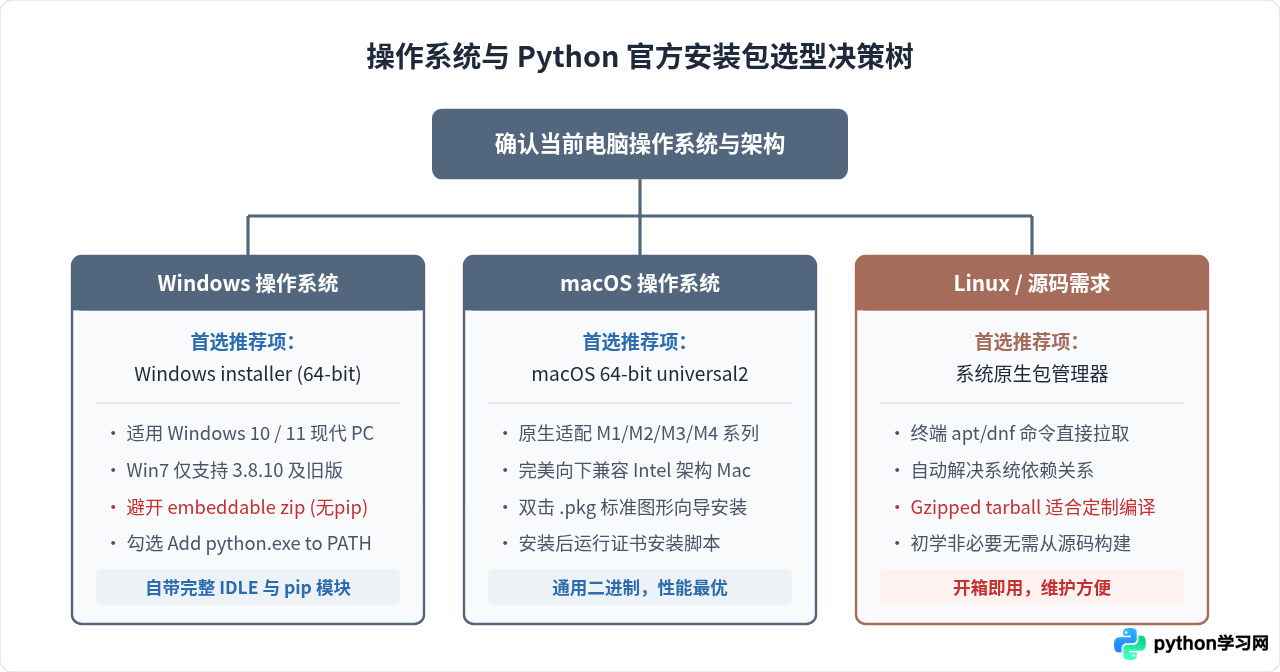
四、安装过程核心细节与环境验证
下载好正版安装包后,在 Windows 系统下执行安装时,有一个极为关键但经常被初学者忽略的操作项:
关键设置提醒: 在 Windows 安装启动首屏界面底部,务必手动勾选 “Add python.exe to PATH”(将 Python 添加至系统环境变量路径)。如果未勾选该选项,安装完成后在系统命令提示符或 PowerShell 中直接输入 python 将提示“不是内部或外部命令”。
安装完成后,建议通过系统终端执行标准命令来验证当前安装是否正常无误:
# 打开 Windows CMD/PowerShell 或 macOS 终端,执行以下命令查看 Python 版本
python --version
# 或针对部分系统
python3 --version

# 预期正常输出类似如下(版本号以实际下载为准):
# Python 3.12.3

# 紧接着验证配套的包管理工具 pip
pip --version
# 或
pip3 --version

# 预期正常输出类似如下:
# pip 24.0 from .../site-packages/pip (python 3.12)
如果上述命令能够正常打印出版本号信息,说明你的 Python 已经从官方安全下载并正确配置到了操作系统中。
五、全文总结与安全避坑清单
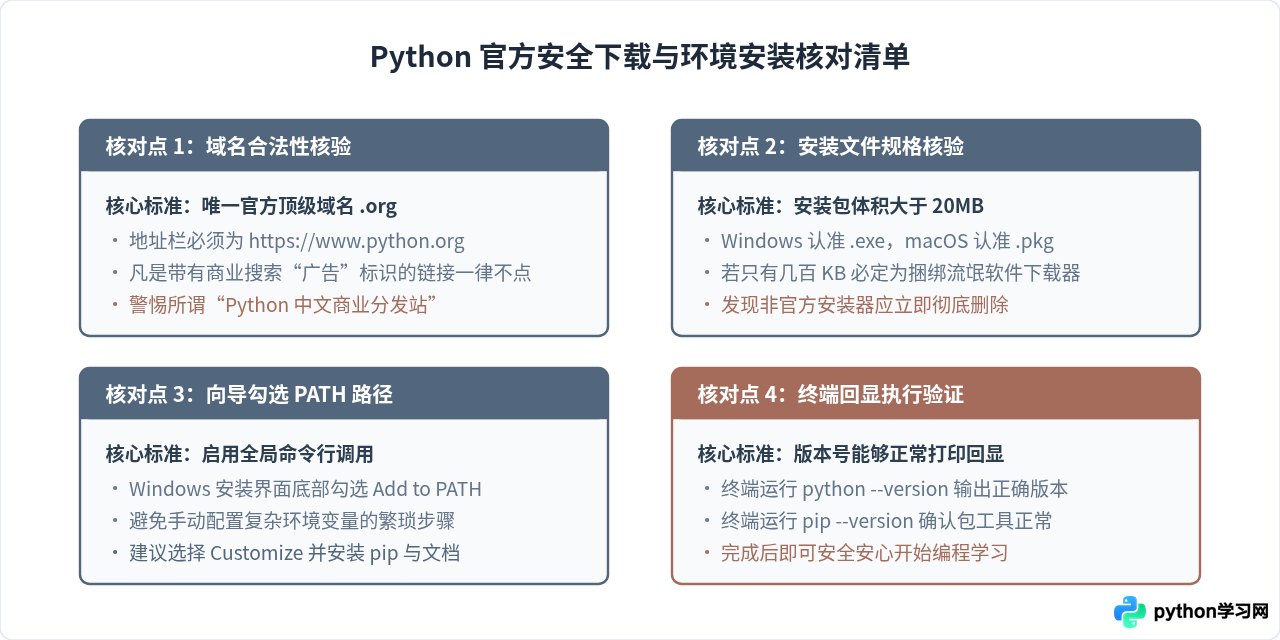
总结来说,防范 Python 下载误入广告站的核心原则可以概括为以下四条黄金法则:
- 认准官方域名: 牢记
python.org,严防带商业后缀的仿冒站点。 - 地址栏主动输入: 养成在地址栏直接键入网址的习惯,绕开搜索引擎的竞价推广位。
- 认清文件体积: 正版安装包文件体积均大于 20MB,几百 KB 的安装器 100% 属于流氓捆绑软件。
- 双重功能验证: 安装后及时使用终端命令校验
python和pip核心工具。
本站声明
本文内容仅供参考,不代表本站观点。转载或引用请注明出处。如发现内容问题,请通过联系我们页面反馈。















