


Anaconda安装配置指南:搭建Python机器学习开发环境

一、为什么选择Anaconda搭建机器学习环境
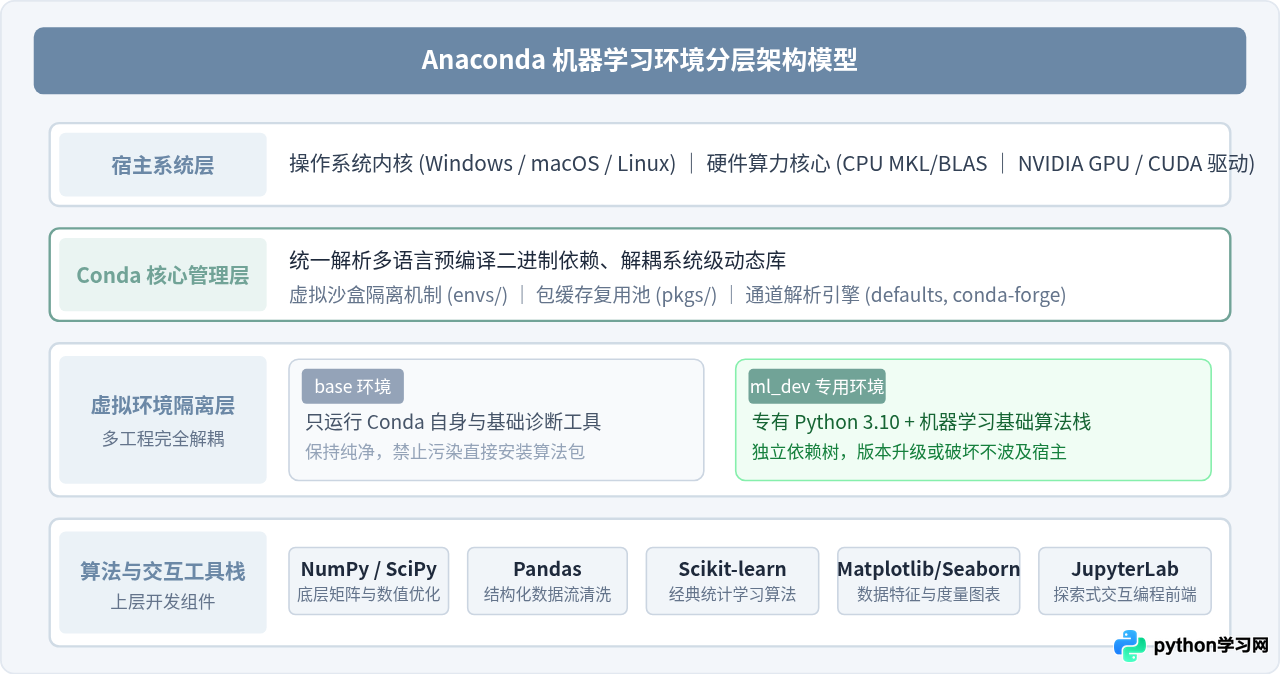
在普通Python开发中,通过官方标准解释器搭配pip包管理器足以应对绝大多数场景。然而进入机器学习领域后,开发者需要面对大量包含底层优化库(如OpenBLAS、Intel MKL、CUDA加速库)的科学计算包。纯Python环境在编译或链接这些二进制依赖时,极易发生动态链接库缺失或平台兼容性故障。
Anaconda的核心是conda管理引擎。与pip仅作为Python包管理器不同,conda属于跨语言的通用系统级包管理器和环境管理器。它把Python解释器本身以及所有底层的动态链接库都视作统一包进行分发,并在本地建立独立的沙盒目录,使不同项目所依赖的Python版本和算子库彼此隔离、互不干扰。
二、Anaconda 安装步骤与关键配置
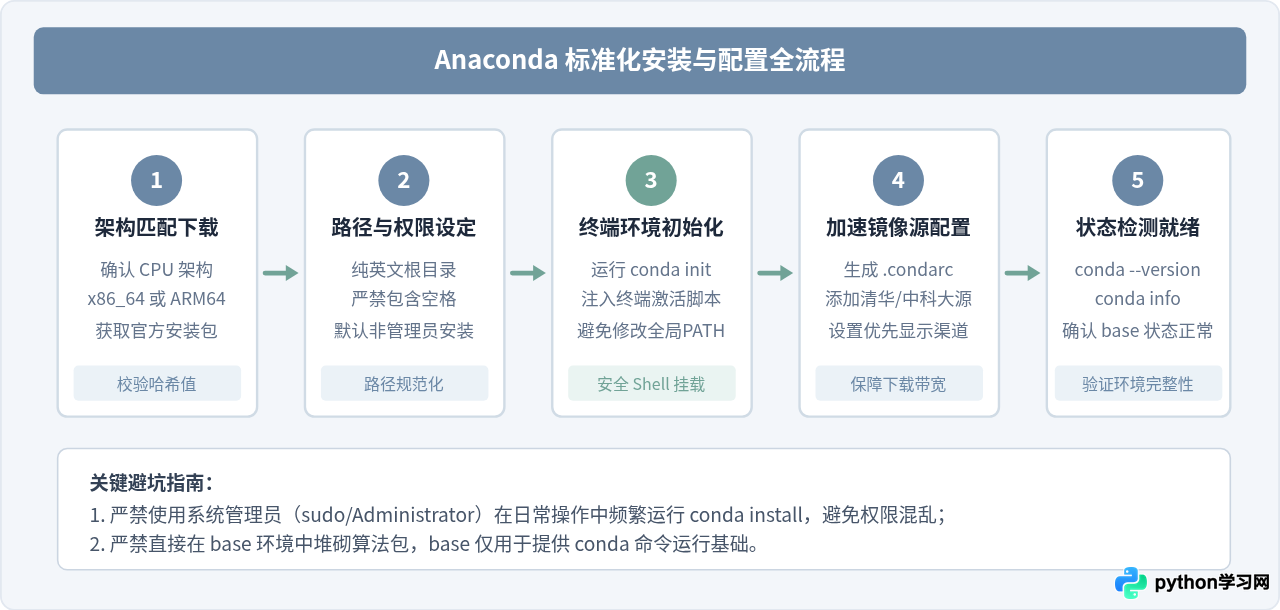
安装过程的规范程度直接决定了后续命令行工具与第三方库调用的稳定性。请按照标准流程获取安装包并执行配置。
1. 获取安装包
访问 Anaconda 官方分发页面或清华大学开源软件镜像站(Tsinghua Open Source Mirror)下载对应操作系统的安装程序。选择时需注意架构匹配:
- Windows:通常下载 64-Bit Graphical Installer (x86_64)。
- macOS:若使用 Apple Silicon(M1/M2/M3/M4 系列芯片),务必选择
Apple Silicon (M1/M2/M3/M4) Graphical/Command-line Installer (ARM64);Intel 芯片设备则选择Intel 64-Bit。 - Linux:下载
x86_64或对应架构的.sh脚本。
2. 执行安装与安装选项设定
安装向导中有两项必须谨慎对待的关键配置:
- 安装路径(Destination Folder):路径必须为全英文且不含空格。在 Windows 上推荐形如
C:\Users\<用户名>\anaconda3或自定义驱动器如D:\Develop\anaconda3。若用户名中包含中文,建议直接指定在磁盘根目录的纯英文文件夹下(例如C:\anaconda3),否则底层动态库加载时会频繁触发编码异常。 - Advanced Options(高级选项):向导会询问是否将 Anaconda 添加到系统的
PATH环境变量。官方推荐不勾选该项,以防 Anaconda 自带的命令覆盖系统其他开发工具或引发全局指令冲突。现代开发规范中,通常通过后续专用的conda init命令将环境钩子注入到指定 Shell 中。
3. 终端初始化(conda init)
安装完成后,打开系统终端(Windows 启动 PowerShell,macOS / Linux 启动 Bash 或 Zsh)。如果执行 conda 提示命令未找到,无需手动添加 PATH,只需调用安装目录下的初始化工具:
# 在 Windows PowerShell 下执行(路径根据实际安装目录调整):
& "C:\Users\<用户名>\anaconda3\Scripts\conda.exe" "shell.powershell" "hook" | Out-String | Invoke-Expression
conda init powershell

# 在 macOS / Linux 终端下执行(以 zsh 为例):
source ~/anaconda3/bin/activate
conda init zsh执行完成后,关闭并重新打开终端。当看到命令行提示符左侧出现 (base) 标识时,表明终端环境已正确加载 Conda 运行钩子。
4. 配置国内镜像源加速
Conda 默认从官方服务器下载二进制包,在网络环境不佳时容易发生网络超时或断连。推荐通过配置用户目录下的 .condarc 文件切换为国内优质镜像:
# 添加清华大学 TUNA 镜像源主通道
conda config --add channels https://mirrors.tuna.tsinghua.edu.cn/anaconda/pkgs/main/
conda config --add channels https://mirrors.tuna.tsinghua.edu.cn/anaconda/pkgs/r/
conda config --add channels https://mirrors.tuna.tsinghua.edu.cn/anaconda/cloud/conda-forge/

# 设置搜索包时显示下载通道地址
conda config --set show_channel_urls yes
配置完成后,可通过 conda config --show-sources 查看生效的配置文件内容,确保各镜像地址已按预期写入。
三、搭建隔离的 Python 机器学习专属环境
许多初学者直接在 (base) 环境下运行 pip install tensorflow 或 conda install scikit-learn,导致 base 环境中产生数十个相互牵连的依赖包。当某一天需要尝试要求特定 Python 版本的模型时,整个环境将陷入无法解决的依赖地狱(Dependency Hell)。
正确的规范做法是:为每一个独立的机器学习项目或算法方向,创建一个独立的虚拟环境。
1. 创建环境命令实操
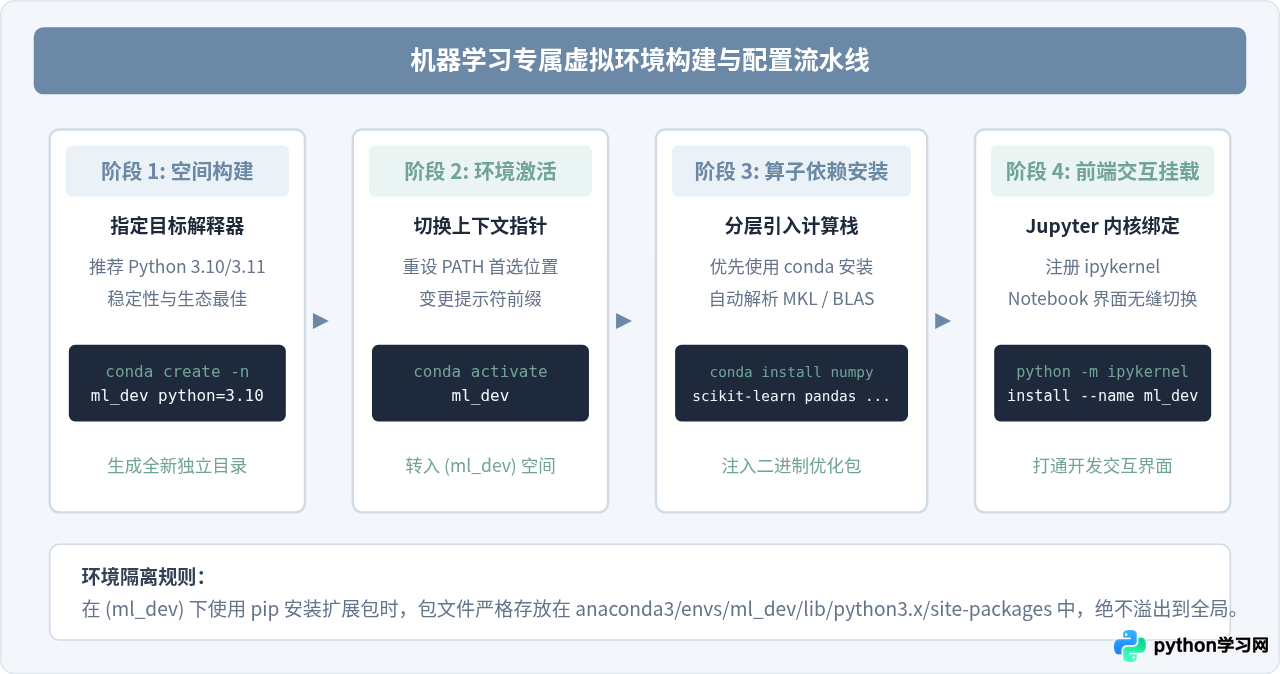
当前机器学习主流生态对 Python 3.10 与 3.11 的支持最为完善且稳定。以下命令将在名为 ml_dev 的沙盒中初始化 Python 3.10:
# 创建名为 ml_dev 的环境,并安装 Python 3.10
conda create -n ml_dev python=3.10 -y

# 激活进入该虚拟环境
conda activate ml_dev
激活成功后,命令行提示符将从 (base) 变为 (ml_dev)。此时执行的所有 Python 与包管理命令,均限定在该环境目录下。
2. 安装核心数据处理与经典机器学习库
在激活的 (ml_dev) 环境中,执行以下指令批量安装机器学习核心算法栈:
# 一次性安装矩阵计算、数据分析、经典机器学习算法及画图工具
conda install -y numpy scipy pandas scikit-learn matplotlib seaborn

# 安装交互式实验套件 JupyterLab 与内核挂载包
conda install -y jupyterlab ipykernel当需要安装某个特定算法或刚发布的研究库时,优先使用 conda install <package>;若 conda 镜像库中未收录该包,再在当前激活的虚拟环境下使用 pip install <package>。严禁在未经激活的终端直接使用全局 pip,确保依赖包全部落在 envs/ml_dev/ 的 site-packages 目录中。
3. 将当前环境挂载至 Jupyter 内核
为了让 JupyterLab 能够识别并运行该专属环境中的包,需将 ml_dev 注册为独立内核:
python -m ipykernel install --user --name ml_dev --display-name "Python 3.10 (ML Dev)"四、环境安装与硬件加速验证
安装过程完成后,必须通过一段轻量级的验证脚本检验各个核心库是否可被正常导入、版本是否兼容,以及底层线性代数库加速是否生效。
1. 编写环境验证脚本
在终端中启动 Python 交互式命令行,或者新建一个名为 verify_env.py 的文件,填入以下测试逻辑:
# 导入核心科学计算与机器学习模块
import sys
import numpy as np
import scipy
import pandas as pd
import sklearn
from sklearn.ensemble import RandomForestClassifier
from sklearn.datasets import make_classification

print(f"[环境信息] Python 解释器路径: {sys.executable}")
print(f"[环境信息] Python 版本: {sys.version.split()[0]}")
print("--------------------------------------------------")
print(f"[依赖库版本] NumPy: {np.__version__}")
print(f"[依赖库版本] SciPy: {scipy.__version__}")
print(f"[依赖库版本] Pandas: {pd.__version__}")
print(f"[依赖库版本] Scikit-Learn: {sklearn.__version__}")
print("--------------------------------------------------")

# 验证矩阵运算与底层数学库加速
a = np.random.randn(1000, 1000)
b = np.random.randn(1000, 1000)
c = np.dot(a, b)
print(f"[数值计算测试] 1000x1000 矩阵相乘计算成功,矩阵范数: {np.linalg.norm(c):.4f}")

# 验证经典机器学习模型训练管道
X, y = make_classification(n_samples=500, n_features=10, random_state=42)
clf = RandomForestClassifier(n_estimators=10, random_state=42)
clf.fit(X, y)
accuracy = clf.score(X, y)
print(f"[算法训练测试] 随机森林模型快速拟合测试通过,训练准确率: {accuracy:.4f}")
print("--------------------------------------------------")
print("=> 恭喜!Python 机器学习基础环境搭建与运行测试全部通过。")
2. 执行验证与预期输出
在终端中运行 python verify_env.py。若输出如下形式的内容,表明机器学习运行环境已经配置完备,可支撑后续算法实践:
[环境信息] Python 解释器路径: D:\Develop\anaconda3\envs\ml_dev\python.exe
[环境信息] Python 版本: 3.10.14
--------------------------------------------------
[依赖库版本] NumPy: 1.26.4
[依赖库版本] SciPy: 1.13.1
[依赖库版本] Pandas: 2.2.2
[依赖库版本] Scikit-Learn: 1.4.2
--------------------------------------------------
[数值计算测试] 1000x1000 矩阵相乘计算成功,矩阵范数: 31622.7766
[算法训练测试] 随机森林模型快速拟合测试通过,训练准确率: 0.9980
--------------------------------------------------
=> 恭喜!Python 机器学习基础环境搭建与运行测试全部通过。
五、环境运维、备份与生命周期管理总结
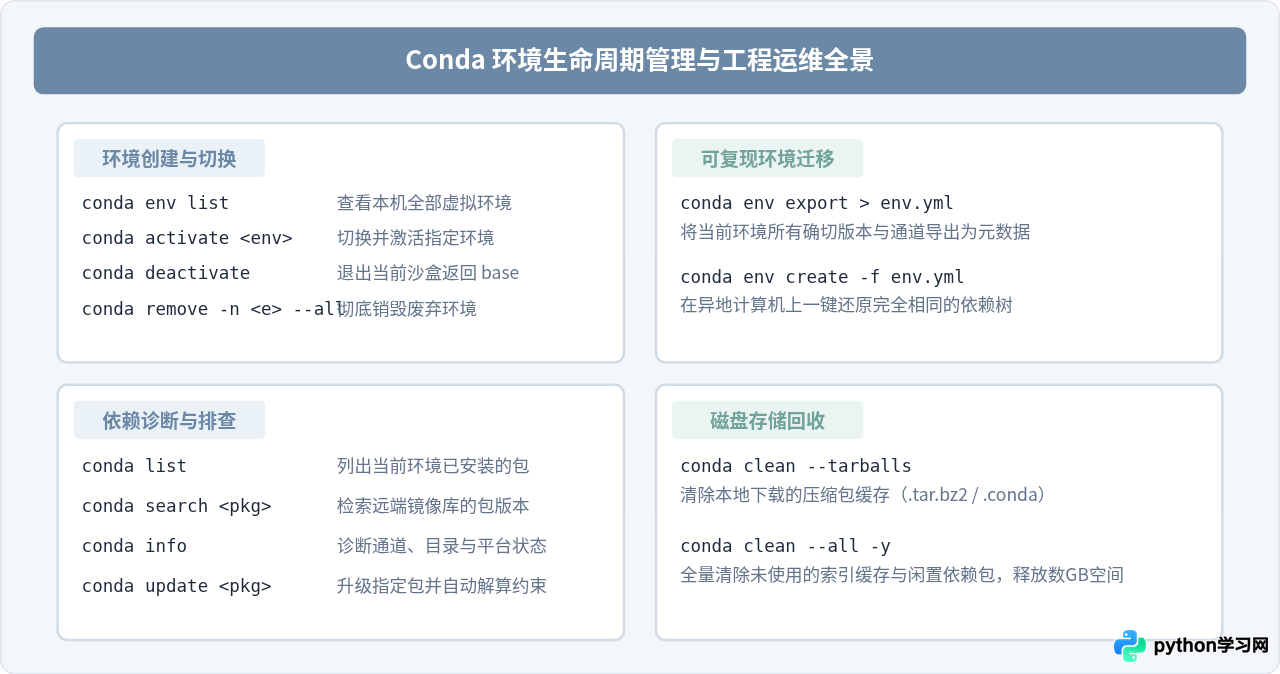
机器学习项目生命周期长,常常涉及跨设备复现、代码开源发布以及本地存储空间治理。掌握 Conda 的全生命周期指令是保障环境可持续运维的关键能力。
1. 环境配置的导出与跨机复现
当需要将训练环境同步到服务器或与团队共享时,切勿直接拷贝 anaconda3/envs 文件夹。正确的工程实践是通过环境描述文件导出元数据:
# 导出当前环境的完整配置清单
conda env export --no-builds > environment.yml

# 在目标服务器或新电脑上,根据配置文件复刻环境
conda env create -f environment.yml
参数 --no-builds 可剔除平台特定的底层构建哈希,从而极大提高跨平台(如 Windows 到 Linux)部署的成功率。
2. 定期清理缓存释放磁盘空间
Conda 在安装依赖包时,会将下载的压缩包与解压后的目录保存在 pkgs 缓存池中。随着创建的虚拟环境增多,缓存体积会迅速膨胀至数十吉字节(GB)。定期运行以下清理指令,可安全回收冗余磁盘:
# 清除无用缓存包与过期的下载源索引
conda clean --all -y
3. 核心命令速查表
| 操作场景 | 标准命令 | 预期行为与效果 |
|---|---|---|
| 创建指定环境 | conda create -n <name> python=3.10 |
在 envs 目录下建立独立解释器沙盒 |
| 激活目标环境 | conda activate <name> |
切换终端环境变量,优先使用该环境依赖 |
| 退出当前环境 | conda deactivate |
注销沙盒,安全返回基础系统或 base 环境 |
| 列出所有环境 | conda env list |
输出本机所有已注册环境及其存储路径 |
| 导出依赖清单 | conda env export > environment.yml |
记录当前环境依赖,便于团队协作与复现 |
| 删除废弃环境 | conda remove -n <name> --all |
完整清除环境文件夹,不留残留配置 |
六、总结
搭建高效可靠的 Python 机器学习开发环境,不仅是安装一个软件工具,更是建立科学的工程管理规范。通过遵循“纯英文无空格路径安装”、“终端脚本按需挂载”、“独立虚拟环境沙盒化”、“优先 Conda 镜像安装算法算子”以及“通过配置文件记录环境”的整套工作流,开发者能够彻底摆脱依赖版本打架与动态库报错的困扰,将全部精力聚焦于数据特征工程、模型构建与算法调优本身。
本站声明
本文内容仅供参考,不代表本站观点。转载或引用请注明出处。如发现内容问题,请通过联系我们页面反馈。















