


Mac终端使用pip安装Python第三方库的基础步骤

python3 -m pip install 库名 命令从 PyPI 仓库下载并安装目标包,最后通过简单的导入或列表命令验证安装结果。本文将详细讲解这一完整流程及各阶段的具体操作规范。
一、准备工作:在 Mac 终端确认 Python 3 与 pip 环境
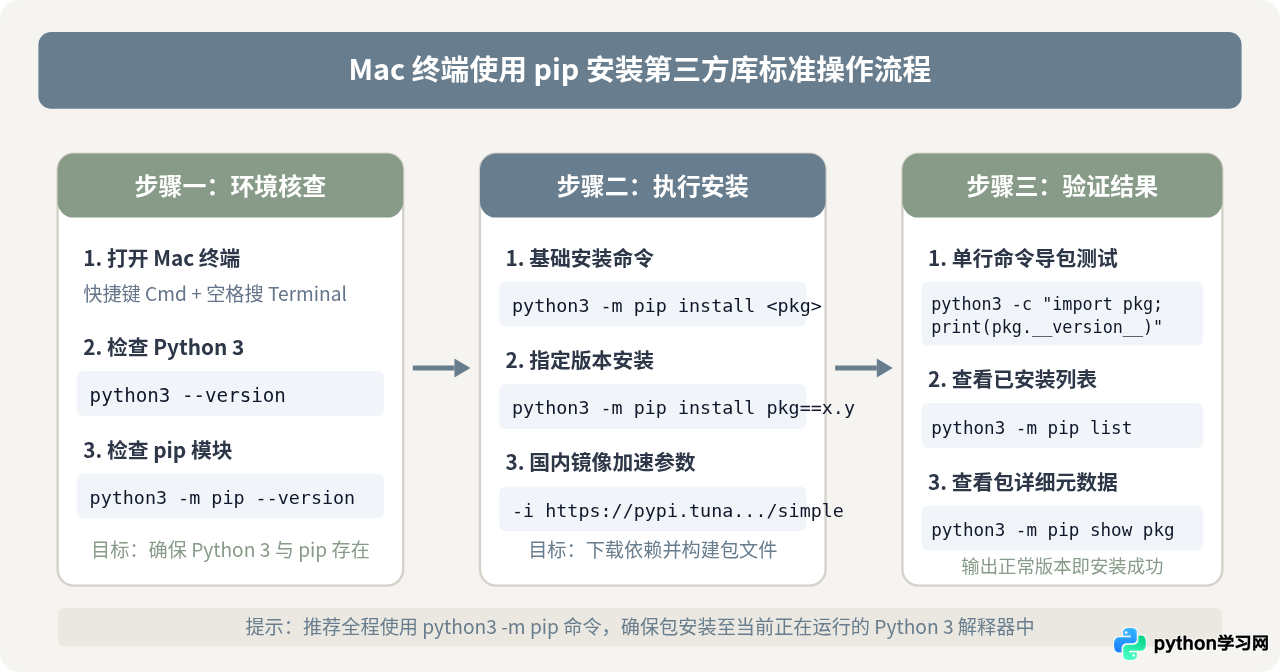
在执行安装命令之前,必须先在终端中确认本地 Python 与 pip 的可用状态。可以通过键盘快捷键 Command + 空格键 打开“聚焦搜索”(Spotlight),输入“终端”或“Terminal”并按下回车键启动应用。
自 macOS Monterey 12.3 版本起,苹果官方移除了系统内置的 Python 2 运行环境。现在 macOS 系统中的标准命令前缀是 python3 而非 python。在终端中分别输入以下命令检测当前版本:
# 检查 Python 3 版本
python3 --version

# 检查关联的 pip 版本及对应的解释器路径
python3 -m pip --version
若命令能够正常返回版本信息(例如 Python 3.11.x 以及 pip 24.x from ... (python 3.11)),说明运行环境正常。若终端提示 command not found,则需要先通过 Python 官方安装包或 Homebrew 完成 Python 3 的安装。
二、核心安装步骤:执行安装命令与关键参数
确认环境就绪后,即可在终端执行安装。第三方库统一由 Python 官方的 PyPI(Python Package Index)软件仓库提供分发。
1. 基础安装命令
安装第三方库(以常用的网络请求库 requests 为例)的基本命令格式如下:
python3 -m pip install requests终端会显示下载进度条(Collecting requests...)、依赖分析过程以及最终的成功安装提示(Successfully installed requests-x.x.x ...)。
2. 指定版本与依赖文件安装
当项目对库的具体版本有要求时,可使用 ==、>= 或 <= 约束版本。若已有项目的依赖配置文件 requirements.txt,可通过 -r 参数批量安装:
# 安装指定版本的库
python3 -m pip install requests==2.31.0

# 根据项目依赖清单批量安装
python3 -m pip install -r requirements.txt
3. 使用国内镜像源加速下载
由于默认的 PyPI 服务器位于海外,在 Mac 终端直接下载较大型的库(如 numpy、pandas 等)时可能会遇到下载缓慢或连接超时的情况。可以在安装命令后追加 -i 参数指定国内镜像源:
# 临时使用清华大学镜像源安装
python3 -m pip install requests -i https://pypi.tuna.tsinghua.edu.cn/simple
三、关键机制差异:为什么推荐使用 python3 -m pip
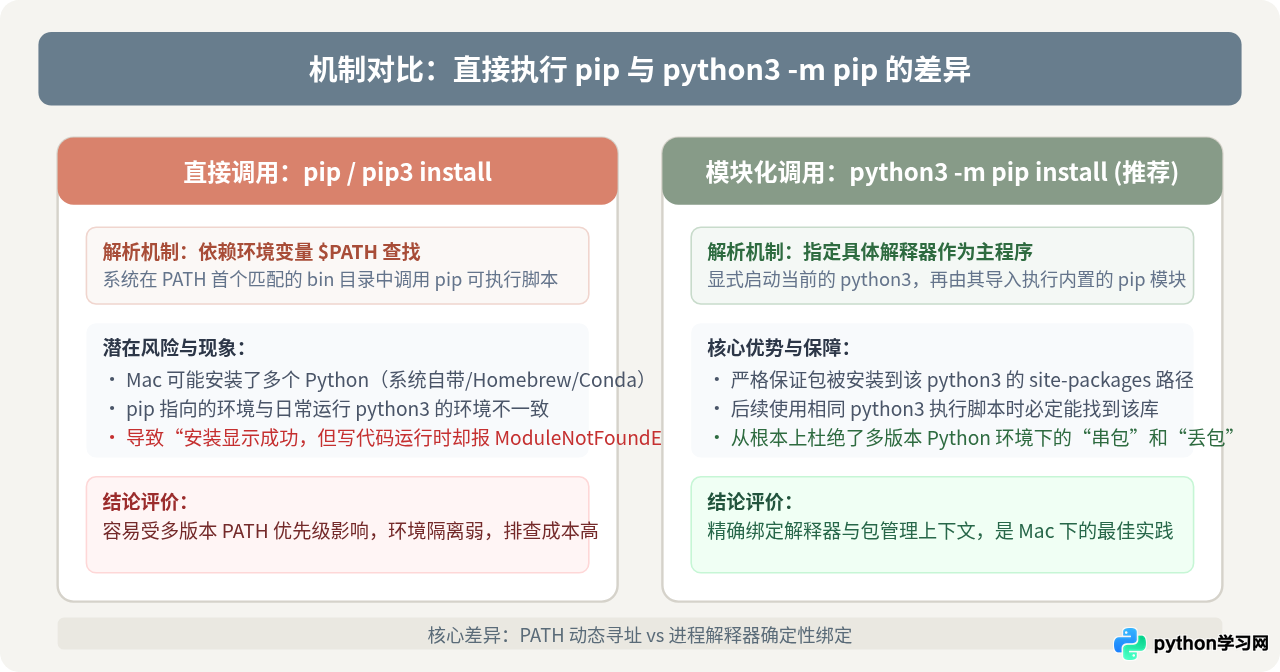
许多初学者习惯直接在终端运行 pip install 库名 或 pip3 install 库名。在 Mac 环境下,更严谨、更推荐的做法是始终显式运行 python3 -m pip install 库名。这两者在底层机制上存在关键差异:
四、验证安装结果:确保第三方库可用
命令提示安装成功后,应在终端通过以下两种方式验证第三方库是否真正被当前 Python 环境正常加载。
1. 终端单行命令导入测试(最直接)
通过 python3 -c 参数可以在不进入交互式环境的情况下直接运行一行 Python 测试语句:
# 导入 requests 库并打印其版本号
python3 -c "import requests; print(requests.__version__)"
示例输出:
2.31.0
若终端正确输出版本号且没有报出 ModuleNotFoundError 异常,即表明该库已完整安装并可以被 Python 3 正常导入。
2. 查看已安装库的清单与详情
还可以列出当前环境下所有已安装的第三方库,或查看特定库的安装路径与依赖关系:
# 查看当前环境中安装的所有库
python3 -m pip list

# 查看特定库(如 requests)的详细元数据与安装位置
python3 -m pip show requests
五、常见问题排查:externally-managed-environment 与虚拟环境
在较新的 macOS(通过 Homebrew 安装的 Python 3.11 及以上版本)上直接执行 pip install 时,终端可能会输出如下提示并中断安装:
error: externally-managed-environment

× This environment is externally managed
╰─> To install Python packages system-wide, try brew install
    xyz, where xyz is the package you are trying to
    install.

    If you wish to install a non-brew-packaged Python package,
    create a virtual environment using python3 -m venv path/to/venv.
这是 Python 官方引入的 PEP 668 保护机制。其目的是防止通过 pip 安装的全局包与 Homebrew 或 macOS 系统管理的底层 Python 包产生文件覆盖和依赖冲突。面对此提示,应根据使用场景采取规范的应对方案:
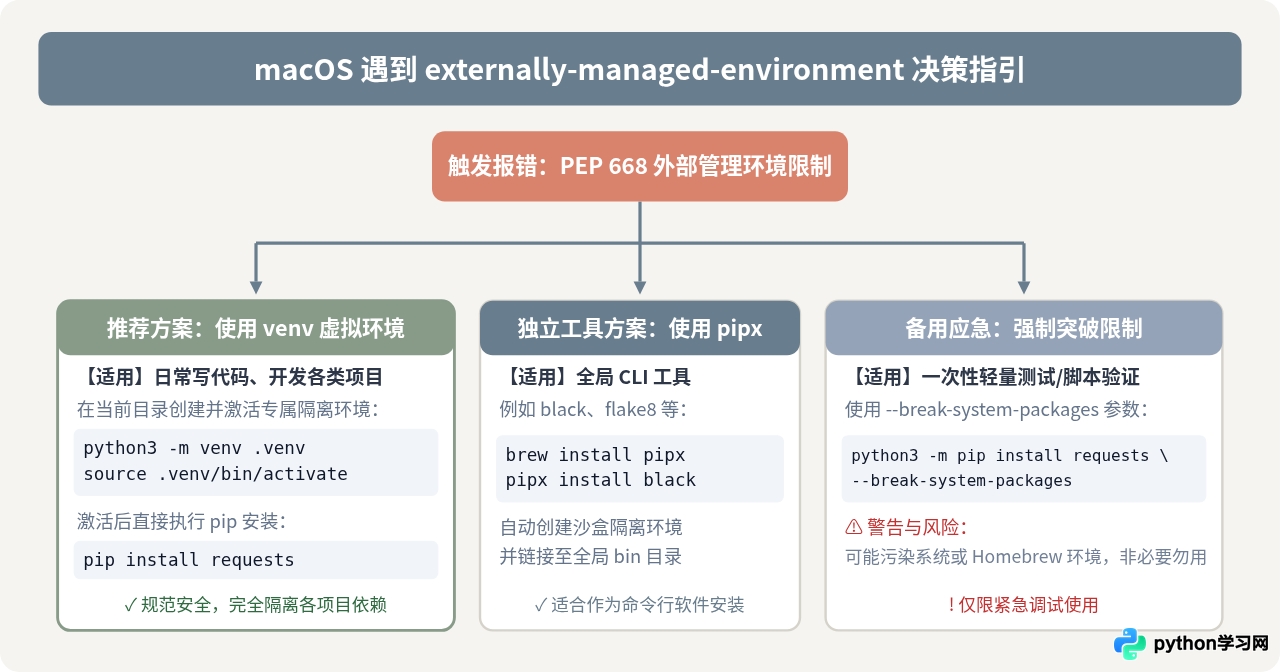
externally-managed-environment 属于正常现象。最推荐的做法是在项目根目录运行 python3 -m venv .venv 创建虚拟环境,再执行 source .venv/bin/activate 激活环境。在激活状态下终端提示符前会出现 (.venv),此时执行 pip install 不会受到任何系统限制,且能保证项目间的依赖互不干扰。
六、总结与常用指令速查
在 Mac 终端中进行 Python 第三方库安装,掌握正确的命令习惯和环境逻辑能够避免绝大多数常见困扰。以下为核心操作与常用参数速查:
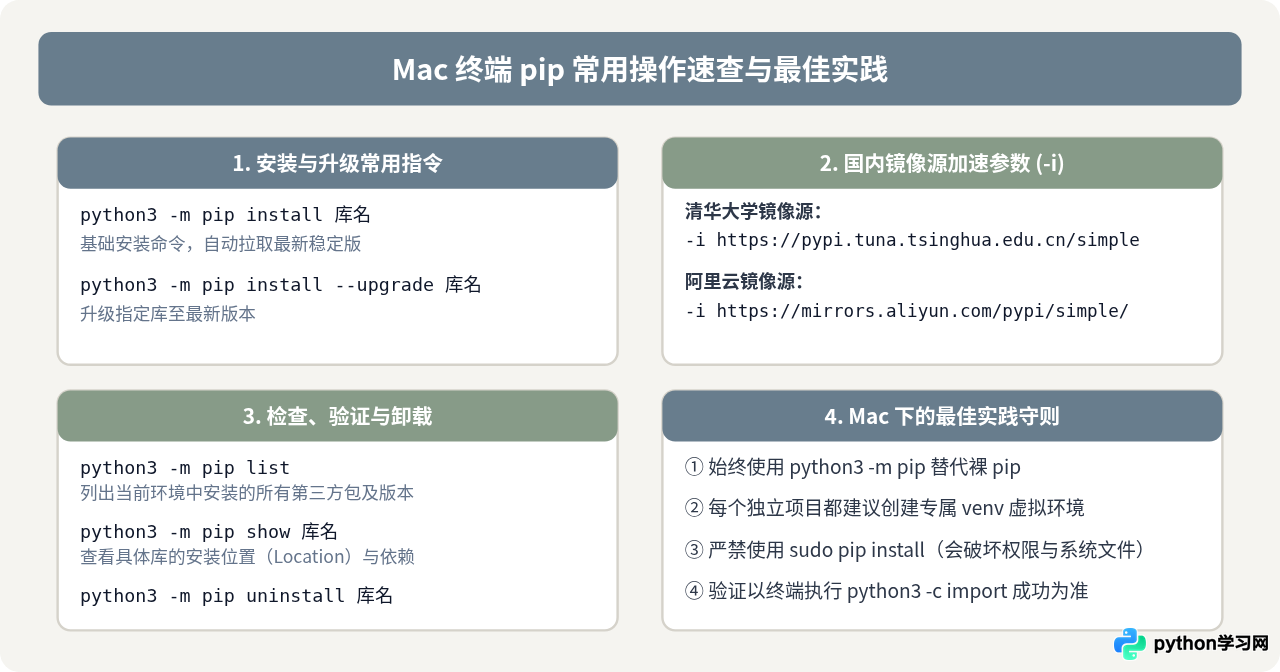
综上所述,在 Mac 终端中安装第三方库,关键在于理清命令执行的主体,形成“先查环境、带解释器执行(python3 -m pip)、按需使用虚拟环境、最后导入验证”的完整闭环。养成规范的操作习惯,能够让后续的开发工作更加顺畅稳定。
本站声明
本文内容仅供参考,不代表本站观点。转载或引用请注明出处。如发现内容问题,请通过联系我们页面反馈。















