


Python环境下pip安装与PyCharm导入第三方库详解

本文详细介绍在Windows系统中通过命令行安装pip工具的具体步骤,包括配置环境变量与执行easy_install。随后演示如何使用pip命令安装如pygame等第三方库,并深入解析在PyCharm中通过Default Settings配置项目解释器及添加包的正确流程,特别指出虚拟环境路径对库导入的影响。
pip工具的本地安装与环境配置
使用pip安装第三方库前,需先定位Python的安装目录。以Windows系统为例,默认安装路径通常位于C盘根目录下。
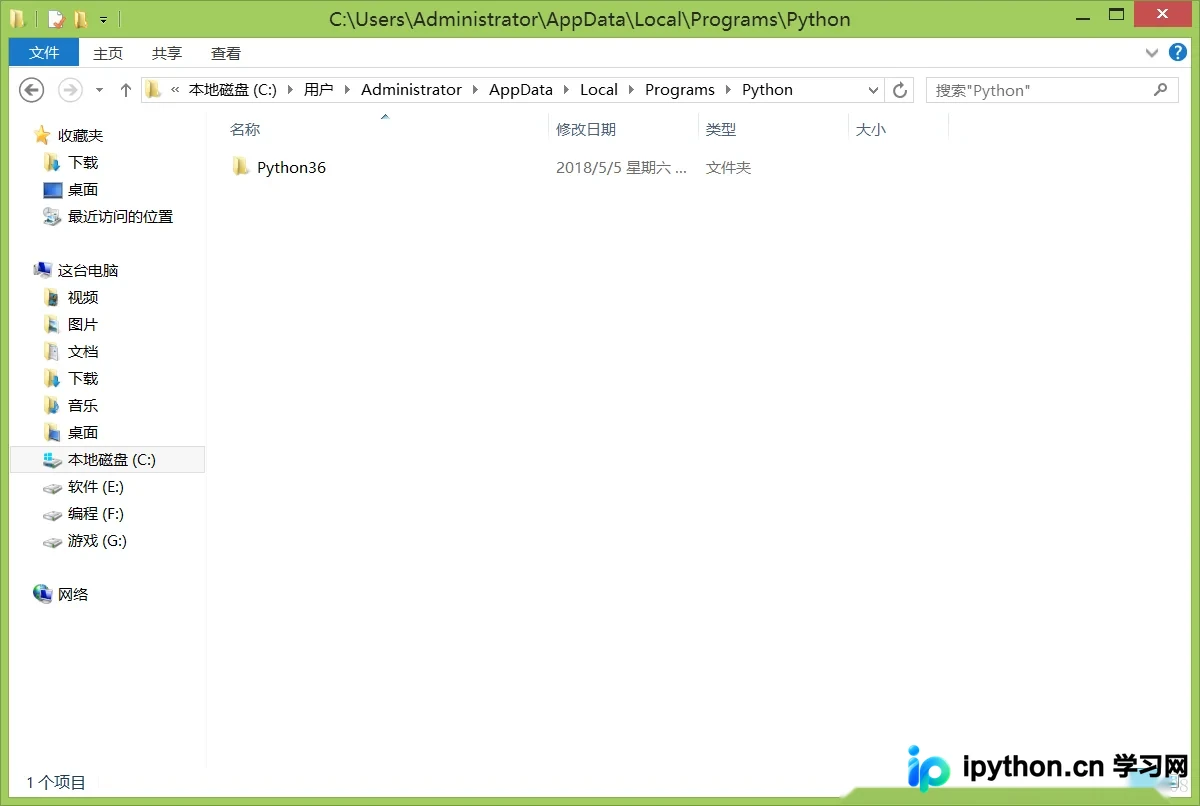
若采用默认安装路径,通常会生成一个名为python36的文件夹(此处以3.6版本为例)。在安装Python时,务必勾选“Add Python to PATH”选项,以便系统自动配置环境变量。进入python36文件夹后,可找到scripts子目录。部分用户可能因系统隐藏设置找不到AppData文件夹,该文件夹通常位于C盘,需在文件资源管理器的“查看”选项中开启“隐藏的项目”显示权限(以Win8系统为例)。

开启隐藏文件显示后,进入scripts目录,其中包含easy_install.exe可执行文件。
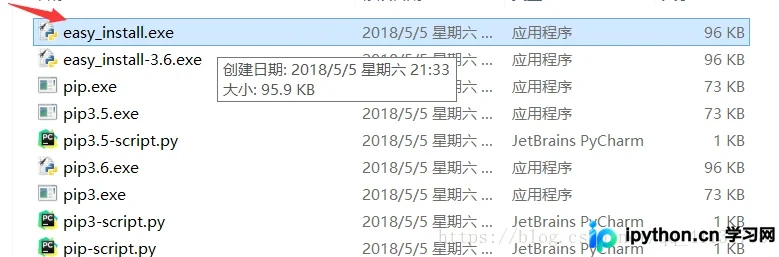
接下来,通过Windows快捷键Win+R打开命令提示符(cmd)。若Python安装在C盘,当前路径通常已在C盘根目录,直接输入cd AppData\Local\Programs\Python\Python36\Scripts并回车即可进入scripts目录;若安装在其他盘符(如D盘),需先在cmd中输入盘符(如d:)并回车切换盘符,再输入上述路径命令进入对应文件夹。最后,执行easy_install.exe pip命令以安装pip工具。
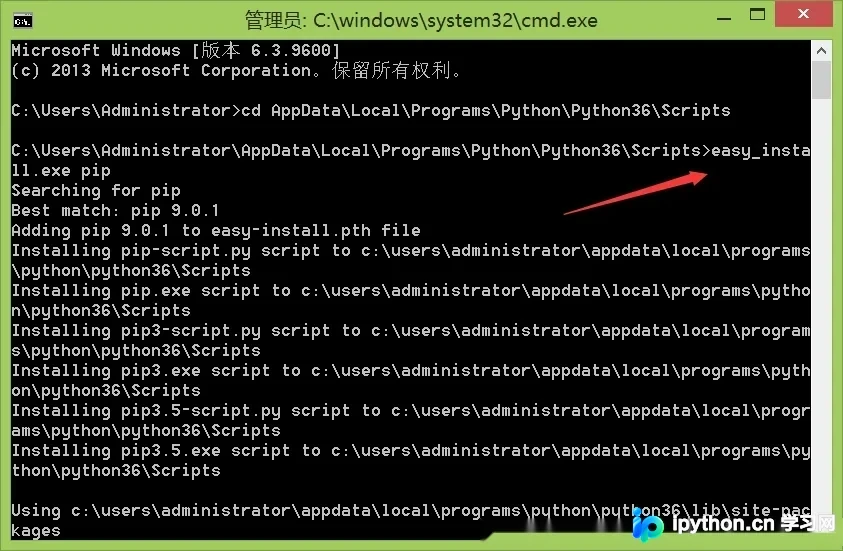
执行上述命令后,若无误报,则表明pip已成功安装。
pip安装完成后,关闭当前命令窗口并重新打开一个新的cmd窗口。在命令行中直接输入pip,观察输出信息。
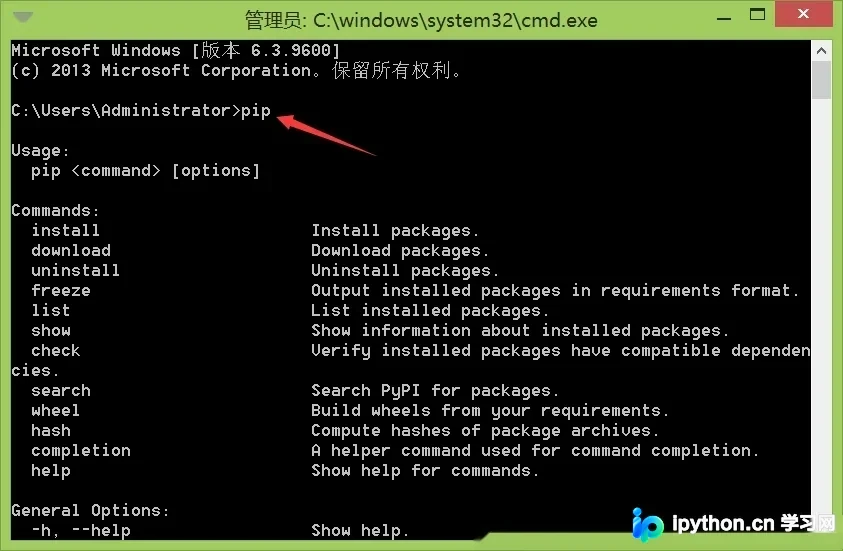
若命令行显示pip的帮助信息及版本说明,则证明pip安装成功并可正常使用。
使用pip安装第三方库
接下来演示如何安装第三方库,以导入pygame为例进行说明。
在命令提示符中输入pip install pygame并按回车键执行。
若下载过程出现中断或失败,建议多次重试执行该命令,直至库文件完整下载。
PyCharm中配置与导入第三方库
若使用PyCharm开发工具,可打开软件,依次点击File菜单,找到Default Settings(默认设置)选项。
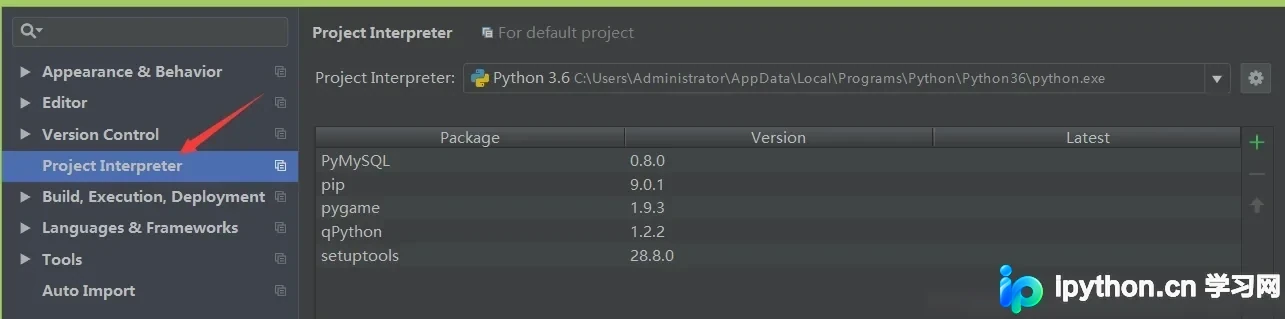
在设置界面中,可以看到已安装的第三方库列表。我们需要指定PyCharm项目所使用的Python解释器文件路径。
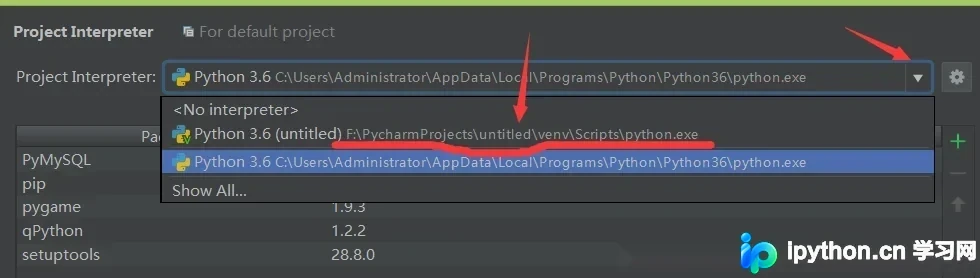
选中对应的Python解释器后,点击右侧的“+”号按钮,在搜索框中输入pygame。
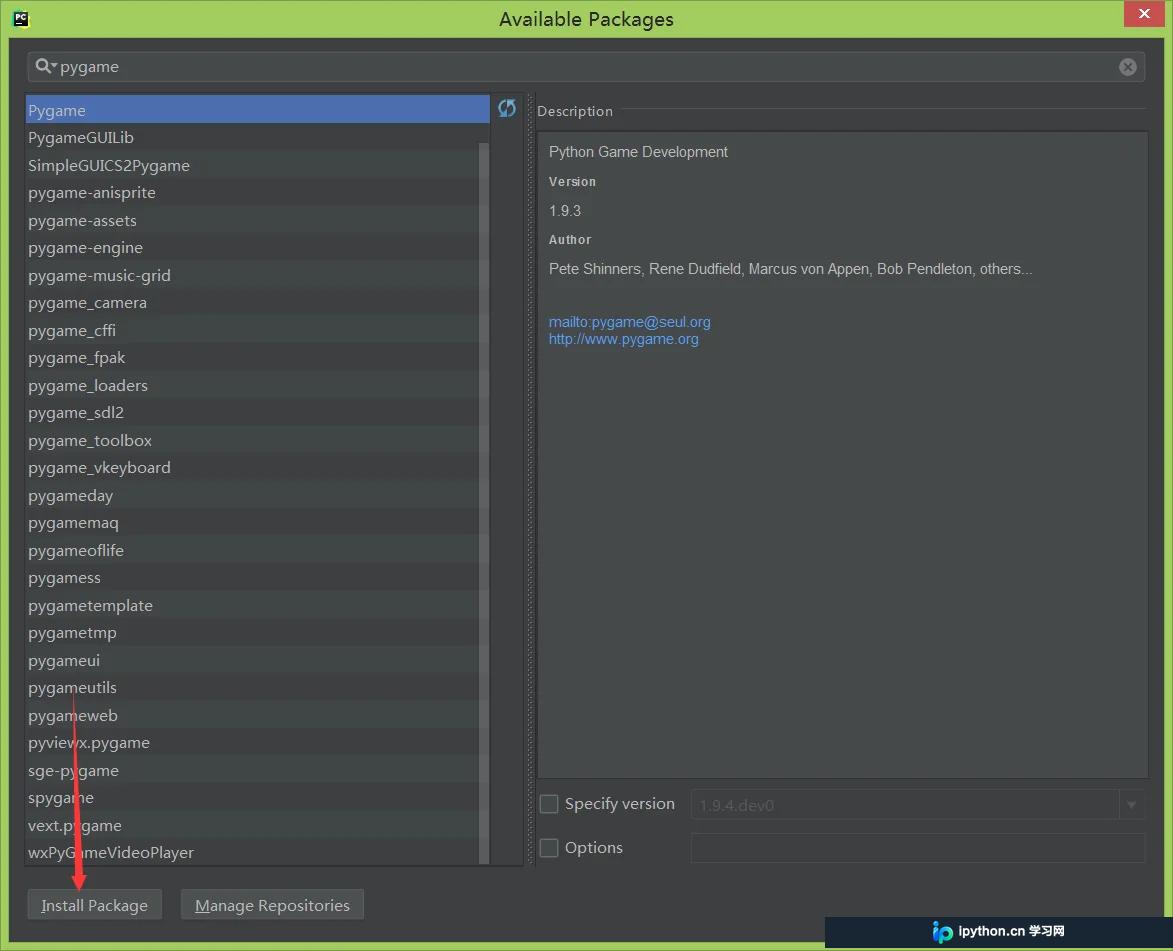
点击“Install Package”按钮,等待系统自动下载并安装该库,稍等片刻即可完成。
安装完成后,在PyCharm代码编辑器中尝试导入该库进行测试。
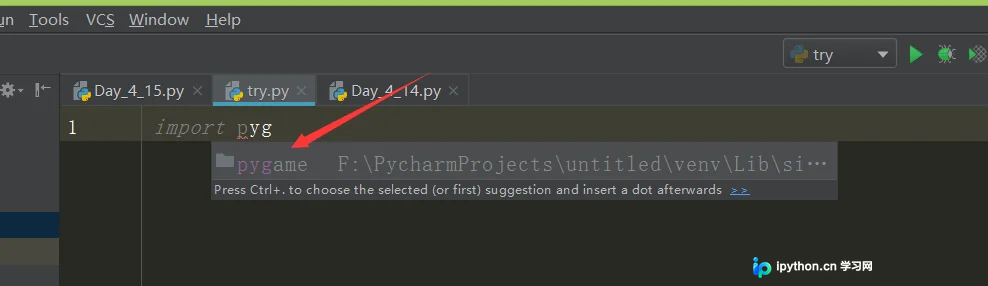
若代码提示中已包含pygame模块,说明导入成功。其他第三方库也可采用相同方式进行导入。
后续学习Flask框架视频时了解到,前文提到的两个Python路径中,F盘下的路径实际为PyCharm创建的虚拟环境路径。因此,在虚拟环境中导入第三方库时,必须确保库安装在该虚拟环境的Python解释器下,而非全局环境。
总结
本文介绍了Python环境下pip的安装方法及在PyCharm中导入第三方库的配置技巧。更多相关技术内容,建议查阅本站往期文章或关注后续更新,感谢支持。
本站声明
本文内容仅供参考,不代表本站观点。转载或引用请注明出处。如发现内容问题,请通过联系我们页面反馈。















